Показать / скрыть коды полей в Word и преобразовать поля в текст
Если в вашем документе Word много кодов полей, которые вы не собираетесь обновлять, вы можете преобразовать их в обычный текст. Для этого вам нужно будет легко найти свои поля, включив затенение полей.
В этом посте показано, как включать и выключать затенение полей в Word 2003, Word 2007, Word 2010, Word 2013 и Word 2016. Мы также покажем шаги по преобразованию полей в обычный текст, которые одинаковы во всех трех версии.
Включение и выключение затенения полей в Word 2007 по 2016
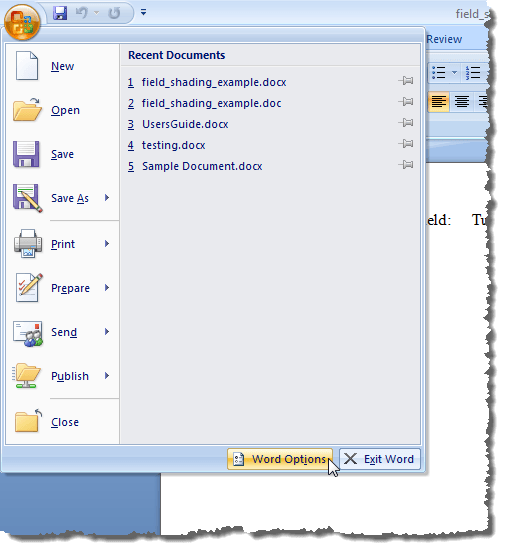
Процедура включения или выключения затенения полей в Word 2007, по сути, такая же, как в Word 2010 — 2016. Мы покажем вам шаги для Word 2007 и укажем на некоторые отличия для более новых версий Word. Для начала нажмите кнопку Office.
Нажмите кнопку «Параметры Word» в нижней части меню Office.
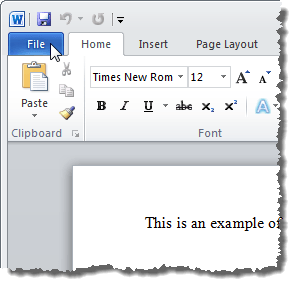
Для доступа к параметрам Word в Word 2010 до 2016 перейдите на вкладку «Файл».
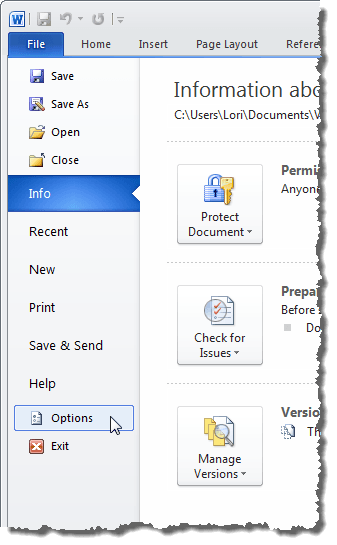
На вкладке «Файл» нажмите «Параметры».
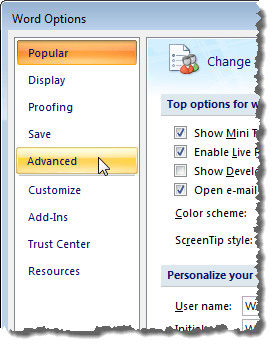
Остальные шаги одинаковы для всех версий Word. В диалоговом окне «Параметры Word» нажмите «Дополнительно» в списке слева.
Установите флажок Показать коды полей вместо их значений, чтобы отобразить фактический код, который используется для генерации значения поля. Обратите внимание, что вы не можете полностью скрыть поле. Word будет отображать код или результаты, и вы можете использовать этот флажок для переключения между ними. Вы также можете использовать сочетание клавиш ALT + F9 для переключения между результатами полей и кодами полей.
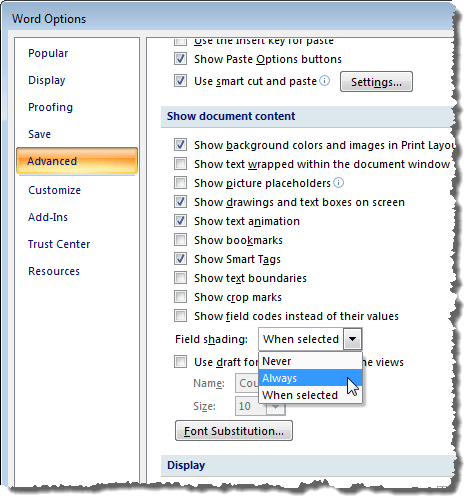
Прокрутите вниз до раздела Показать содержимое документа. Выберите нужный вариант в раскрывающемся списке Затенение поля. Опции выполняют те же функции, что и описанные выше для Word 2003.
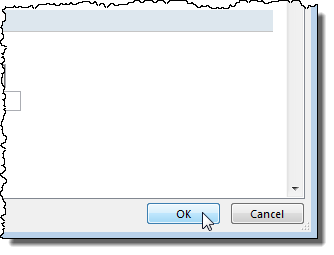
Нажмите кнопку «ОК» в диалоговом окне «Параметры Word», чтобы принять изменения и закрыть диалоговое окно.
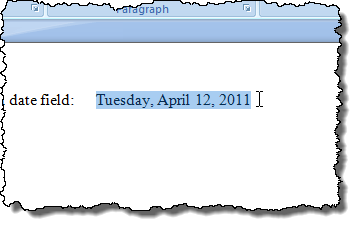
Опять же, если вы выбрали Всегда, затенение поля отображается, даже если курсор не находится в поле.
Коды полей можно переключать так же, как описано выше для Word 2003.
Преобразовать поля в обычный текст
Преобразование поля в обычный текст выполняется одинаково во всех трех версиях Word, обсуждаемых в этом посте. Просто поместите курсор в поле, которое вы хотите преобразовать в текст, и нажмите Ctrl + Shift + F9. Поле преобразуется в текст как последнее значение, которое оно содержало, когда оно было полем.
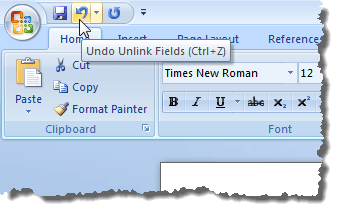
Если вы передумали и хотите преобразовать текст обратно в поле, вы можете отменить действие «Отключить поля», нажав кнопку «Отменить» на панели быстрого доступа или нажав Ctrl + Z.
Если вы хотите преобразовать все поля в текст, вы можете выделить весь текст в документе, как описано ранее в этом посте (Ctrl + A), а затем нажать Ctrl + Shift + F9. Тогда в вашем документе больше не будет полей.
Обновить поля
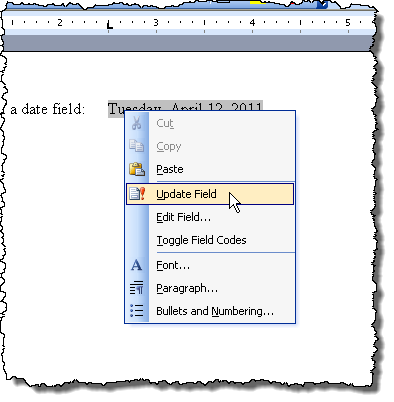
Если вы решите, что вам больше не нужно обновлять поле, и вы хотите преобразовать его в текст, вы можете легко это сделать. Однако, во-первых, вы должны обновить поле, чтобы убедиться, что значение поля обновлено. Чтобы сделать это в Word 2003, щелкните правой кнопкой мыши поле и выберите «Обновить поле» во всплывающем меню.
ПРИМЕЧАНИЕ. Вы также можете нажать F9, чтобы обновить выбранное поле. Если вы хотите обновить все поля в документе, нажмите Ctrl + A, чтобы выделить весь текст в документе, включая поля, и нажмите F9. Все поля в документе будут обновлены.
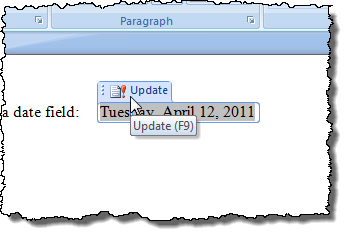
Чтобы обновить поле в Word 2007 до 2016, поместите курсор в поле и либо нажмите кнопку «Обновить», которая отображается над полем, либо нажмите F9.
ПРИМЕЧАНИЕ. Вы можете обновить все поля в документе так же, как описано выше для Word 2003.
Включение и выключение затенения полей в Word 2003
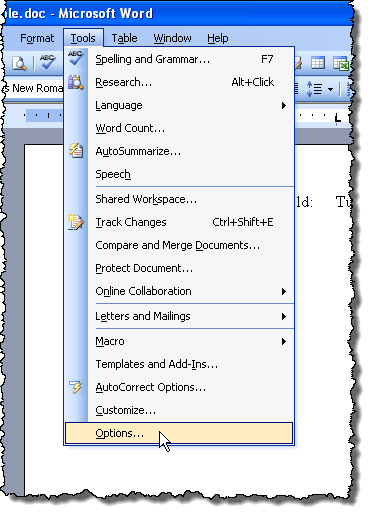
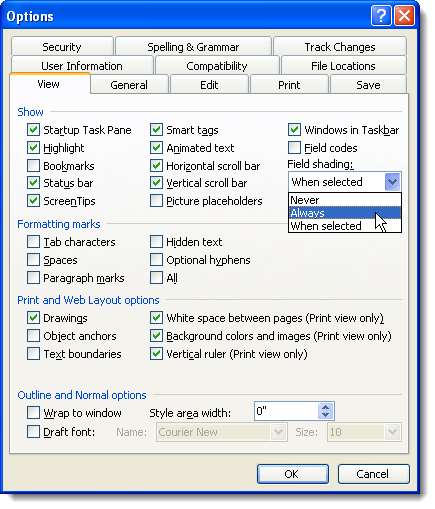
Чтобы включить или отключить затенение полей в Word 2003, выберите «Параметры» в меню «Сервис».
Откроется диалоговое окно «Параметры». Чтобы отключить затенение поля, выберите «Никогда» в раскрывающемся списке «Затенение поля». Чтобы отображать затенение поля все время, даже если поле не выбрано или курсор не находится в поле, выберите Всегда в раскрывающемся списке Затенение поля.
Это позволяет сразу увидеть ваши поля в документе. Если вы хотите видеть затенение поля только тогда, когда оно выбрано, или курсор находится в поле, выберите При выборе из раскрывающегося списка Затенение поля. Это выбор по умолчанию при установке Word.
Чтобы скрыть коды полей в документе Word, просто снимите флажок прямо над заливкой поля, который называется Полевые коды.
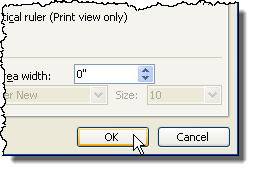
Нажмите OK в диалоговом окне «Параметры», чтобы принять изменения и закрыть диалоговое окно.
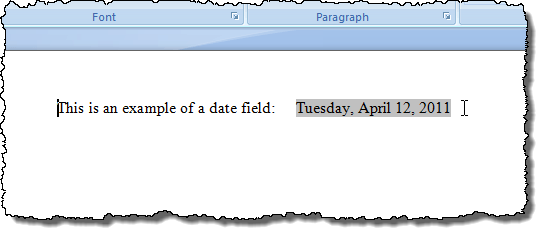
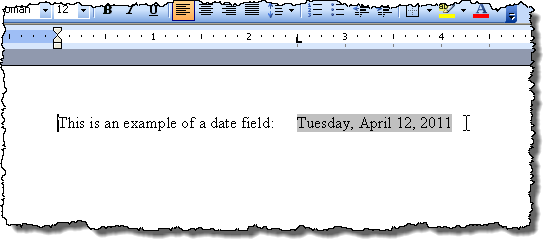
Если вы выбрали Всегда, вы заметите, что поля подсвечиваются, даже если курсор не находится в поле.
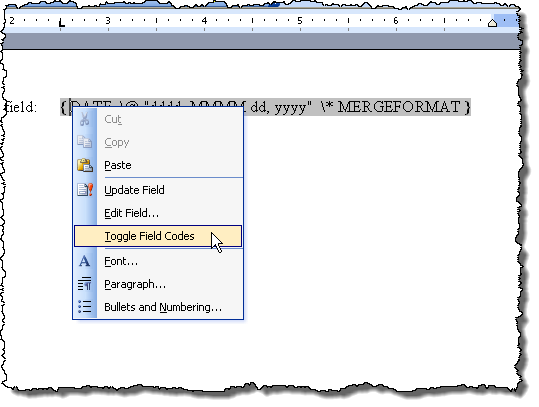
Если вы видите, например, код в поле даты, а не дату, это означает, что отображаются коды полей, а не значение поля. Чтобы просмотреть значение поля, щелкните правой кнопкой мыши поле и выберите «Переключить коды полей» во всплывающем меню. Затем вы увидите дату, как на приведенном выше примере изображения.
Если некоторые или все ваши поля показывают коды полей, вы можете отобразить значения всех полей, нажав Ctrl + A, чтобы выделить весь текст в вашем документе, щелкнув правой кнопкой мыши в любом месте текста и выбрав Переключить коды полей из всплывающее меню.
Возможно, вам придется выбрать опцию дважды, пока не отобразятся значения ваших полей. Все поля преобразуются в одно и то же состояние, даже если некоторые отображают коды полей и некоторые отображаемые значения.
Здесь собраны практически все полезные горячие клавиши Word, но если вы хотите небольшой список отобранный сочетаний клавиш самых популярных действий, то перейдите в эту статью.
Если вы знакомы с работой Microsoft Word и даже знаете несколько сочетаний быстрых клавиш, вы можете удивиться как их много на самом деле. Кроме уже предустановленных сочетаний клавиш Word, вы можете задать свои собственные на любое действие, которое имеется в меню и которое вы применяете довольно часто. Если добавить к этому возможности современных клавиатур с дополнительными кнопками, к которым можно привязывать разнообразные действия и задавать сочетания клавиш, либо функции многокнопочных мышей, то у вас появляется шанс драматически увеличить вашу производительность труда. Если вы проводите в текстовом редакторе Word много времени, то сочетания клавиш вам здорово пригодятся.
Вам не нужно помнить их все. Достаточно выучить те, к которым привязаны самые часто выполняемые вами действия. Это могут быть различные функции форматирования — выделение полужирным, вставка сносок, копирование, вставка, удаление текста, отмена последнего действия и многое другое.
Итак, наш список довольно большой — выберите из него то, что вам действительно нужно и запомните эти сочетания или назначьте их на дополнительные кнопки вашей мыши или клавиатуры.
Вы также можете распечатать список и пользоваться им как подсказкой пока не запомните.
Обозначение горячих клавиш
Помните: мы представили комбинации горячих клавиш используя следующие правила оформления. Знак плюс означает, что вы должны нажать эти клавиши вместе. Запятая означает что вы должны нажать кнопки последовательно. Поэтому, например, «Ctrl+N» означает зажать кнопку Ctrl и удерживая её нажать кнопку N и затем отпустить обе кнопки. С другой стороны, «Alt+N,P» означает, что вам нужно удерживая нажатой кнопку Alt нажать кнопку N, отпустив кнопку N нажать кнопку P и затем отпустить все кнопки. Хотя везде буквы показаны заглавными, нажимать Shift не нужно (если это не указано специально). Все буквы являются латинскими, хотя раскладка клавиатуры во время ввода может быть любой.
Горячие клавиши для популярных действий в программе
В Microsoft Word много быстрых сочетаний для выполнения таких действий как открытие, закрытие, создание нового документа, отмена последнего действия, печать и прочее. Давайте ознакомимся с самыми ходовыми из них.
Перемещение по документу
Вы можете использовать клавиатурные сокращения для простой навигации по вашему документу. Это сбережёт ваше время если вы работаете с объёмным документом на много страниц и не хотите прокручивать его целиком; также это поможет вам с лёгкостью перемещаться между словами и предложениями.
Выбор текста
Из предыдущего раздела вы могли заметить, что клавиши стрелок используются для перемещения вашего указателя вставки, а клавиша Ctrl используется для модификации этого перемещения. Использование клавиши Shift для модификации множества этих комбинаций клавиш позволит вам выбрать текст различными способами.
Редактирование текста
Word также предоставляет ряд горячих клавиш для редактирования текста.
Применение форматирование символов
Word также имеет немало горячих клавиш для применения форматирования к символам (также и для форматирования параграфов — но эти комбинации мы рассмотрим в следующем разделе). Вы можете применять эти быстрые клавиши для применения форматирования к выбранному тексту, а если текст не выбран, то это форматирование будет применено к тому, что вы напечатаете далее в месте вставки курсора.
Применение форматирования к параграфам
В точности как и для форматирования символов, Word имеет пучок горячих клавиш специально для форматирования параграфа.
Ctlr+Shift+S: показать панель «Применить стили»
Сочетания клавиш для вставки
Когда вам нужно вставить разрыв раздела в ваш документ или символы, которых нет на клавиатуре, то в этом случае клавиатурные сочетания клавиш Word придут вам на помощь.
Работа с заголовками
Большой текст, разбитый на заголовки, удобен для чтения и в нём удобно перемещаться при чтении и редактировании. Если вы из тех, кто использует заголовки, то для вас следующие несколько сочетаний горячих клавиш.
Работа с таблицами
Перемещение по таблицам не работает в точности также как перемещение по обычному тексту. Вместо кликания куда вы хотите попасть или использования курсорных клавиш, попробуйте следующие комбинации:
Другие сочетания клавиш Word
Как в Word добавить сочетания быстрых клавиш. Как в Word отредактировать горячие клавиши
Само собой, здесь рассмотрены далеко не все сочетания клавиш Word.
И даже более того, вы можете назначать свои собственные сочетания клавиш для команд, стилей, даже автоматической вставки текста.
Вы можете не только назначить свои горячие клавиши, вы также можете переназначить уже существующие. Для этого в меню Файл выберите Параметры:
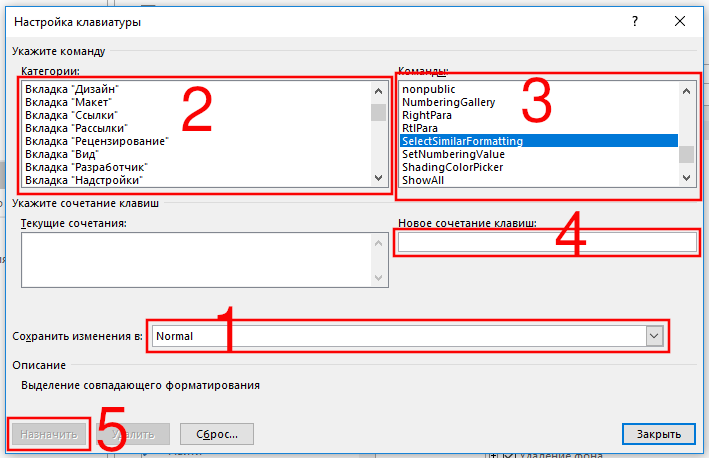
Переключитесь на вкладку «Настроить ленту» и кликните кнопку «Сочетание клавиш. Настройка»:
Команды разбиты на категории. По именам команд иногда трудно догадаться, что именно она делает, поэму читайте описание в нижней части диалогового окна.
Далее выберите, сохранить изменение в шаблоне Normal (сделанные изменения будут иметь силу для всех новых документов), либо сохранить только для текущего документа.
Когда вы нашли команду, для которой хотите установить сочетание клавиш, то выделите ей и кликните на поле «Новое сочетание клавиш». Затем нажмите (введите) это сочетание. Кликните кнопку «Назначить».
Заключение
Вот и всё! Список получился не маленьким, но это и неудивительно, учитывая огромное количество функций и возможностей Word.
Я очень надеюсь, что вы нашли для себя что-то полезное и ваша жизнь в Word станет немного легче, а продуктивность улучшится.
Восстановление размера активного окна после его развертывания
ALT+F5
Переход к области задач из другой области в окне программы (в направлении по часовой стрелке). Может понадобиться многократное нажатие клавиши F6.
F6
Переход к области задач из другой области в окне программы (в направлении против часовой стрелки)
SHIFT+F6
Переход к следующему окну, если открыто несколько окон
CTRL+F6
Переход к предыдущему окну
CTRL+SHIFT+F6
Развертывание или восстановление выбранного окна
CTRL+F10
Копирование изображения экрана в буфер обмена
PRINT SCREEN
Копирование изображения выбранного окна в буфер обмена
ALT+PRINT SCREEN
Работа с диалоговыми окнами
Действие
Сочетание клавиш
Переход к следующему параметру или группе переключателей
TAB
Переход к предыдущему параметру или группе переключателей
SHIFT+TAB
Переход к следующей вкладке диалогового окна
CTRL+TAB
Переход к предыдущей вкладке диалогового окна
CTRL+SHIFT+TAB
Переход между параметрами в открытом раскрывающемся списке или между параметрами в группе переключателей
Клавиши со стрелками
Выполнение действия, назначенного выделенной кнопке; установка или снятие выделенного флажка
ПРОБЕЛ
Выбор параметра; установка или снятие флажка
ALT+ подчеркнутая буква в названии параметра
Открытие выделенного раскрывающегося списка
ALT+СТРЕЛКА ВНИЗ
Выбор параметра из раскрывающегося списка
Первая буква названия параметра в раскрывающемся списке
Закрытие выделенного раскрывающегося списка; отмена команды и закрытие диалогового окна
ESC
Выполнение выделенной команды
ВВОД
Работа с полями ввода в диалоговых окнах
Поля ввода используются для ввода или вставки таких сведений, как имя пользователя или путь к папке.
Действие
Сочетание клавиш
Перемещение курсора в начало записи
HOME
Перемещение курсора в конец записи
END
Перемещение курсора влево или вправо на один знак
СТРЕЛКА ВЛЕВО или СТРЕЛКА ВПРАВО
Перемещение курсора влево на одно слово
CTRL+СТРЕЛКА ВЛЕВО
Перемещение курсора вправо на одно слово
CTRL+СТРЕЛКА ВПРАВО
Выделение или отмена выделения одного знака слева от курсора
SHIFT+СТРЕЛКА ВЛЕВО
Выделение или отмена выделения одного знака справа от курсора
SHIFT+СТРЕЛКА ВПРАВО
Выделение или отмена выделения одного слова слева от курсора
CTRL+SHIFT+СТРЕЛКА ВЛЕВО
Выделение или отмена выделения одного слова справа от курсора
CTRL+SHIFT+СТРЕЛКА ВПРАВО
Выделение фрагмента от точки вставки до начала строки
SHIFT+HOME
Выделение фрагмента от точки вставки до конца строки
SHIFT+END
Работа с диалоговыми окнами “Открытие документа” и “Сохранение документа”
Действие
Сочетание клавиш
Вывод диалогового окна Открытие документа
CTRL+F12 или CTRL+O
Вывод диалогового окна Сохранение документа
F12
Открытие выбранной папки или файла
ВВОД
Открытие папки, расположенной на один уровень выше текущей
BACKSPACE
Удаление выбранной папки или файла
DEL
Отображение контекстного меню для выбранного элемента, такого как папка или файл
SHIFT+F10
Перемещение вперед по параметрам
TAB
Перемещение назад по параметрам
SHIFT+TAB
Открытие списка Папка
F4
Отмена и повтор действий
Действие
Сочетание клавиш
Отмена выполняемого действия
ESC
Отмена последнего действия
CTRL+Z
Повтор отмененного или последнего действия
CTRL+Y
Доступ к областям задач и коллекциям и работа с ними
Действие
Сочетание клавиш
Переход к области задач из другой области в окне программы. (Может понадобиться многократное нажатие клавиши F6.)
F6
Перемещение к области задач, если активно меню. (Может понадобиться неоднократное нажатие сочетания клавиш CTRL+TAB.)
CTRL+TAB
Переход к следующему или предыдущему параметру активной области задач
TAB или SHIFT+TAB
Отображение полного набора команд меню области задач
CTRL+ПРОБЕЛ
Выполнение действия, назначенного выбранной кнопке
ПРОБЕЛ или ВВОД
Открытие раскрывающегося меню для выделенного элемента коллекции
SHIFT+F10
Переход к первому или последнему элементу коллекции
HOME или END
Прокрутка вверх или вниз выделенного списка коллекции
PAGE UP или PAGE DOWN
Закрытие области задач
Перемещение области задач
Изменение размера области задач
Доступ к действиям и работа с ними
Перемщение по ленте
Доступ к любой команде с помощью нажатия нескольких клавиш
Клавиши доступа предоставляют способ быстрого вызова команд путем нажатия нескольких клавиш независимо от местонахождения в программе. Любая команда в Word 2010 может быть вызвана с помощью клавиши доступа. Доступ к большинству команд можно получить, нажав от двух до пяти клавиш. Чтобы воспользоваться клавишей доступа, выполните следующие действия.
Примечание. Чтобы отменить действие и скрыть подсказки клавиш, нажмите клавишу ALT.
Изменение фокуса клавиатуры без помощи мыши
Еще один способ использования клавиатуры для работы с программами, использующими ленту интерфейса Office, состоит в перемещении фокуса между вкладками и командами, пока не будет найдена требуемая функция. В приведенной ниже таблице перечисляются некоторые способы перемещения фокуса клавиатуры без помощи указателя мыши.
Действие
Сочетание клавиш
Переход к активной вкладке ленты и активация клавиш доступа
ALT или F10. Повторно нажмите любую из этих клавиш, чтобы вернуться к документу и отменить клавиши доступа.
Переход к другой вкладке ленты
F10 для выделения активной вкладки, СТРЕЛКА ВЛЕВО или СТРЕЛКА ВПРАВО для перехода
Развертывание или свертывание ленты
CTRL+F1
Вывод контекстного меню для выбранного элемента
SHIFT+F10
Перемещение фокуса для выделения каждой из следующих областей окна:
Быстрая справка по Microsoft Word
Общие задачи в Microsoft Word
Действие
Сочетание клавиш
Создание неразрывного пробела
CTRL+SHIFT+ПРОБЕЛ
Создание неразрывного дефиса
CTRL+SHIFT+ДЕФИС
Добавление полужирного начертания
CTRL+B
Добавление курсивного начертания
CTRL+I
Добавление подчеркивания
CTRL+U
Уменьшение размера шрифта до предыдущего значения
CTRL+SHIFT+
Уменьшение размера шрифта на один пункт
CTRL+[
Увеличение размера шрифта на один пункт
CTRL+]
Удаление форматирования абзаца или знака
CTRL+ПРОБЕЛ
Копирование выделенного текста или объекта в буфер обмена
CTRL+C
Вырезание выделенного текста или объекта в буфер обмена
CTRL+X
Вставка текста или объекта из буфера обмена
CTRL+V
Специальная вставка
CTRL+ALT+V
Вставка только форматирования
CTRL+SHIFT+V
Отмена последнего действия
CTRL+Z
Повтор последнего действия
CTRL+Y
Открытие диалогового окна Статистика
CTRL+SHIFT+G
Создание, просмотр и сохранение документов
Действие
Сочетание клавиш
Создание документа
CTRL+N
Открытие документа
CTRL+O
Закрытие документа
CTRL+W
Разделение окна документа
ALT+CTRL+S
Снятие разделения окна документа
ALT+SHIFT+C или ALT+CTRL+S
Сохранение документа
CTRL+S
Поиск, замена и переходы
Действие
Сочетание клавиш
Открытие области задач Навигация (для поиска в документе)
CTRL+F
Повтор поиска (после закрытия окна Поиск и замена)
ALT+CTRL+Y
Замена текста, форматирования и специальных знаков
CTRL+H
Переход к странице, закладке, сноске, таблице, примечанию, рисунку и другим элементам документа
CTRL+G
Перемещение между последними четырьмя местами внесения изменений
ALT+CTRL+Z
Открытие списка параметров поиска. Для выбора параметра воспользуйтесь клавишами со стрелками, затем нажмите клавишу ВВОД, чтобы начать поиск в документе.
ALT+CTRL+HOME
Переход к предыдущему объекту поиска (задается параметрами поиска)
CTRL+PAGE UP
Переход к следующему объекту поиска (задается параметрами поиска)
CTRL+PAGE DOWN
Смена режима
Действие
Сочетание клавиш
Переход в режим разметки
ALT+CTRL+P
Переход в режим структуры
ALT+CTRL+O
Переход в режим черновика
ALT+CTRL+N
Режим структуры
Действие
Сочетание клавиш
Повышение уровня абзаца
ALT+SHIFT+СТРЕЛКА ВЛЕВО
Понижение уровня абзаца
ALT+SHIFT+СТРЕЛКА ВПРАВО
Преобразование абзаца в основной текст
CTRL+SHIFT+N
Перенос выделенных абзацев вверх
ALT+SHIFT+СТРЕЛКА ВВЕРХ
Перенос выделенных абзацев вниз
ALT+SHIFT+СТРЕЛКА ВНИЗ
Развертывание текста под заголовком
ALT+SHIFT+ПЛЮС (+)
Свертывание текста под заголовком
ALT+SHIFT+МИНУС (-)
Развертывание или свертывание всего текста либо всех заголовков
ALT+SHIFT+A
Скрытие или отображение форматирования знаков
Косая черта (/) на цифровой клавиатуре
Отображение первой строки основного текста или всего основного текста
ALT+SHIFT+L
Отображение всех заголовков, оформленных стилем “Заголовок 1”
ALT+SHIFT+1
Отображение всех заголовков до заголовка, оформленного стилем “Заголовок n“
ALT+SHIFT+n
Вставка знака табуляции
CTRL+TAB
Печать и предварительный просмотр документов
Действие
Сочетание клавиш
Печать документа
CTRL+P
Открытие окна предварительного просмотра
ALT+CTRL+I
Перемещение по странице при увеличенном масштабе
Клавиши со стрелками
Переход к предыдущей или следующей странице при уменьшенном масштабе
PAGE UP или PAGE DOWN
Переход к первой странице при уменьшенном масштабе
CTRL+HOME
Переход к последней странице при уменьшенном масштабе
CTRL+END
Рецензирование документов
Действие
Сочетание клавиш
Вставка примечания
ALT+CTRL+M
Включение и отключение режима записи исправлений
CTRL+SHIFT+E
Закрытие области рецензирования (если она открыта)
ALT+SHIFT+C
Режим полноэкранного чтения
Примечание. Некоторые программы чтения с экрана несовместимы с режимом полноэкранного чтения.
Действие
Сочетание клавиш
Переход в начало документа
HOME
Переход в конец документа
END
Переход к странице с номером n
n, ВВОД
Выход из режима чтения
ESC
Ссылки, сноски и концевые сноски
Действие
Сочетание клавиш
Пометка элемента оглавления
ALT+SHIFT+O
Пометка элемента таблицы ссылок
ALT+SHIFT+I
Пометка элемента предметного указателя
ALT+SHIFT+X
Вставка обычной сноски
ALT+CTRL+F
Вставка концевой сноски
ALT+CTRL+D
Работа с веб-страницами
Действие
Сочетание клавиш
Вставка гиперссылки
CTRL+K
Переход назад на одну страницу
ALT+СТРЕЛКА ВЛЕВО
Переход вперед на одну страницу
ALT+СТРЕЛКА ВПРАВО
Обновление
F9
Удаление текста и рисунков
Действие
Сочетание клавиш
Удаление одного знака слева от курсора
BACKSPACE
Удаление одного слова слева от курсора
CTRL+BACKSPACE
Удаление одного знака справа от курсора
DEL
Удаление одного слова справа от курсора
CTRL+DEL
Вырезание выделенного фрагмента в буфер обмена Office
CTRL+X
Отмена последнего действия
CTRL+Z
Удаление в копилку
CTRL+F3
Копирование и перемещение текста и рисунков
Действие
Сочетание клавиш
Открытие буфера обмена Office
ALT+H для перехода на вкладку Главная, затем F, O
Копирование выделенного текста или рисунка в буфер обмена Office
CTRL+C
Вырезание выделенного текста или рисунка в буфер обмена Office
CTRL+X
Вставка последнего добавленного элемента из буфера обмена Office
CTRL+V
Однократное перемещение текста или рисунка
F2 (затем переместите курсор и нажмите клавишу ВВОД)
Однократное копирование текста или рисунка
SHIFT+F2 (затем переместите курсор и нажмите клавишу ВВОД)
Открытие диалогового окна Создание нового стандартного блока (если выделен текст или объект)
ALT+F3
Вывод контекстного меню для выделенного стандартного блока, например рисунка SmartArt
SHIFT+F10
Удаление в копилку
CTRL+F3
Вставка содержимого копилки
CTRL+SHIFT+F3
Копирование верхнего или нижнего колонтитула из предыдущего раздела документа
ВВОД (после ввода нескольких первых знаков имени элемента автотекста и появления всплывающей подсказки)
Вставка знаков с помощью кодов
Действие
Сочетание клавиш
Вставка знака Юникода для указанного кода знака Юникода (шестнадцатеричное число). Например, чтобы вставить знак «евро», введите 20AC, а затем нажмите клавишу X, удерживая нажатой клавишу ALT.
Код знака, ALT+X
Определение кода знака Юникода для выделенного знака
ALT+X
Вставка знака ANSI для указанного кода (десятичное число) знака ANSI. Например, чтобы вставить знак «евро», нажмите на цифровой клавиатуре 0128, удерживая нажатой клавишу ALT.
ALT+код знака (на цифровой клавиатуре)
Выделение текста и рисунков
Выделите текст с помощью клавиш со стрелками, удерживая нажатой клавишу SHIFT.
Расширение выделения
Действие
Сочетание клавиш
Включение режима выделения
F8
Выделение ближайшего знака
F8, затем СТРЕЛКА ВЛЕВО или СТРЕЛКА ВПРАВО
Расширение выделения
F8 (один раз, чтобы выделить слово; два раза, чтобы выделить предложение, и т. д.)
Уменьшение выделения
SHIFT+F8
Отключение режима выделения
ESC
Расширение выделения на один знак вправо от курсора
SHIFT+СТРЕЛКА ВПРАВО
Расширение выделения на один знак влево от курсора
SHIFT+СТРЕЛКА ВЛЕВО
Расширение выделения до конца слова
CTRL+SHIFT+СТРЕЛКА ВПРАВО
Расширение выделения до начала слова
CTRL+SHIFT+СТРЕЛКА ВЛЕВО
Расширение выделения до конца строки
SHIFT+END
Расширение выделения до начала строки
SHIFT+HOME
Расширение выделения вниз на одну строку
SHIFT+СТРЕЛКА ВНИЗ
Расширение выделения вверх на одну строку
SHIFT+СТРЕЛКА ВВЕРХ
Расширение выделения до конца абзаца
CTRL+SHIFT+СТРЕЛКА ВНИЗ
Расширение выделения до начала абзаца
CTRL+SHIFT+СТРЕЛКА ВВЕРХ
Расширение выделения вниз на одну страницу
SHIFT+PAGE DOWN
Расширение выделения вверх на одну страницу
SHIFT+PAGE UP
Расширение выделения до начала документа
CTRL+SHIFT+HOME
Расширение выделения до конца документа
CTRL+SHIFT+END
Расширение выделения до конца окна
ALT+CTRL+SHIFT+PAGE DOWN
Выделение всего документа
CTRL+A
Выделение вертикального блока текста
CTRL+SHIFT+F8, затем клавиши со стрелками; ESC для выхода из режима выделения
Расширение выделения до определенного места в документе
F8+клавиши со стрелками; ESC для выхода из режима выделения
Выделение текста и рисунков в таблице
Действие
Сочетание клавиш
Выделение содержимого следующей ячейки
TAB
Выделение содержимого предыдущей ячейки
SHIFT+TAB
Выделение нескольких соседних ячеек
Удерживая клавишу SHIFT, несколько раз нажмите соответствующую клавишу со стрелкой.
Выделение столбца
С помощью клавиш со стрелками переместитесь в верхнюю или нижнюю ячейку столбца, затем выполните одно из указанных ниже действий.
Перемещение по документу
Перемещение
Сочетание клавиш
Влево на один знак
СТРЕЛКА ВЛЕВО
Вправо на один знак
СТРЕЛКА ВПРАВО
Влево на одно слово
CTRL+СТРЕЛКА ВЛЕВО
Вправо на одно слово
CTRL+СТРЕЛКА ВПРАВО
Вверх на один абзац
CTRL+СТРЕЛКА ВВЕРХ
Вниз на один абзац
CTRL+СТРЕЛКА ВНИЗ
Влево на одну ячейку (в таблице)
SHIFT+TAB
Вправо на одну ячейку (в таблице)
TAB
К предыдущей строке
СТРЕЛКА ВВЕРХ
К следующей строке
СТРЕЛКА ВНИЗ
В конец строки
END
В начало строки
HOME
В начало окна
ALT+CTRL+PAGE UP
В конец окна
ALT+CTRL+PAGE DOWN
Вверх на один экран (прокрутка)
PAGE UP
Вниз на один экран (прокрутка)
PAGE DOWN
В начало следующей страницы
CTRL+PAGE DOWN
В начало предыдущей страницы
CTRL+PAGE UP
В конец документа
CTRL+END
В начало документа
CTRL+HOME
К предыдущему исправлению
SHIFT+F5
В положение, в котором находился курсор во время последнего закрытия документа (после открытия документа)
SHIFT+F5
Перемещение по таблице
Перемещение
Сочетание клавиш
В следующую ячейку строки
TAB
В предыдущую ячейку строки
SHIFT+TAB
В первую ячейку строки
ALT+HOME
В последнюю ячейку строки
ALT+END
В первую ячейку столбца
ALT+PAGE UP
В последнюю ячейку столбца
ALT+PAGE DOWN
В предыдущую строку
СТРЕЛКА ВВЕРХ
В следующую строку
СТРЕЛКА ВНИЗ
Вверх на одну строку
ALT+SHIFT+СТРЕЛКА ВВЕРХ
Вниз на одну строку
ALT+SHIFT+СТРЕЛКА ВНИЗ
Вставка знаков абзаца и табуляции в таблицу
Вставка
Сочетание клавиш
Новый абзац
ВВОД
Знак табуляции
CTRL+TAB
Использование режима замены
Чтобы переключаться в режим замены с помощью клавиши INS, выполните указанные ниже действия.
Для включения или выключения режима замены нажмите клавишу INS.
Копирование форматирования
Действие
Сочетание клавиш
Копирование форматирования из текста
CTRL+SHIFT+C
Применение скопированного форматирования к тексту
CTRL+SHIFT+V
Изменение шрифта или его размера
Примечание. Следующие сочетания клавиш не работают в режиме полноэкранного чтения.
Действие
Сочетание клавиш
Открытие диалогового окна Шрифт для изменения шрифта
CTRL+SHIFT+F
Увеличение размера шрифта
CTRL+SHIFT+>
Уменьшение размера шрифта
CTRL+SHIFT+ Шрифт для изменения форматирования знаков
CTRL+D
Изменение регистра букв
SHIFT+F3
Преобразование всех букв в прописные
CTRL+SHIFT+A
Применение полужирного начертания
CTRL+B
Применение подчеркивания
CTRL+U
Подчеркивание слов (без пробелов)
CTRL+SHIFT+W
Двойное подчеркивание текста
CTRL+SHIFT+D
Преобразование в скрытый текст
CTRL+SHIFT+H
Применение курсивного начертания
CTRL+I
Преобразование всех букв в малые прописные
CTRL+SHIFT+K
Применение форматирования подстрочного текста (автоматические интервалы)
CTRL+ЗНАК РАВЕНСТВА (=)
Применение форматирования надстрочного текста (автоматические интервалы)
CTRL+SHIFT+ПЛЮС (+)
Снятие примененного вручную форматирования с выделенных знаков
CTRL+ПРОБЕЛ
Оформление выделенных знаков шрифтом Symbol
CTRL+SHIFT+Q
Просмотр и копирование форматирования текста
Действие
Сочетание клавиш
Отображение непечатаемых символов
CTRL+SHIFT+* (звездочка на цифровой клавиатуре не действует)
Вывод сведений о форматировании текста
SHIFT+F1 (затем щелкните нужный текст)
Копирование форматирования
CTRL+SHIFT+C
Вставка форматирования
CTRL+SHIFT+V
Задание междустрочного интервала
Действие
Сочетание клавиш
Одинарный междустрочный интервал
CTRL+1
Двойной междустрочный интервал
CTRL+2
Полуторный междустрочный интервал
CTRL+5
Увеличение или уменьшение интервала перед абзацем на одну строку
CTRL+0 (ноль)
Выравнивание абзацев
Действие
Сочетание клавиш
Переключение между выравниванием абзаца по центру и по левому краю
CTRL+E
Переключение между выравниванием абзаца по ширине и по левому краю
CTRL+J
Переключение между выравниванием абзаца по правому краю и по левому краю
CTRL+R
Выравнивание абзаца по левому краю
CTRL+L
Добавление отступа слева
CTRL+M
Удаление отступа слева
CTRL+SHIFT+M
Создание выступа
CTRL+T
Уменьшение выступа
CTRL+SHIFT+T
Снятие примененного вручную форматирования с выделенных абзацев
CTRL+Q
Применение стилей абзацев
Действие
Сочетание клавиш
Открытие области задач Применение стилей
CTRL+SHIFT+S
Открытие области задач Стили
ALT+CTRL+SHIFT+S
Применение автоформата
ALT+CTRL+K
Применение стиля “Обычный”
CTRL+SHIFT+N
Применение стиля “Заголовок 1”
ALT+CTRL+1
Применение стиля “Заголовок 2”
ALT+CTRL+2
Применение стиля “Заголовок 3”
ALT+CTRL+3
Закрытие области задач “Стили”
Вставка объекта
Правка объекта
Вставка графического элемента SmartArt
Вставка объектов WordArt
Выполнение слияния
Примечание. Для использования этих сочетаний клавиш необходимо открыть вкладку Почтовые рассылки.
Действие
Сочетание клавиш
Просмотр слияния
ALT+SHIFT+K
Слияние документов
ALT+SHIFT+N
Печать объединенного документа
ALT+SHIFT+M
Изменение источника данных слияния
ALT+SHIFT+E
Вставка поля слияния
ALT+SHIFT+F
Работа с полями
Действие
Сочетание клавиш
Вставка поля DATE
ALT+SHIFT+D
Вставка поля LISTNUM
ALT+CTRL+L
Вставка поля PAGE
ALT+SHIFT+P
Вставка поля TIME
ALT+SHIFT+T
Вставка пустого поля
CTRL+F9
Обновление связанных данных в исходном документе Microsoft Word
CTRL+SHIFT+F7
Обновление выделенных полей
F9
Разрыв связи с полем
CTRL+SHIFT+F9
Переключение между кодом выделенного поля и его значением
SHIFT+F9
Переключение между кодами всех полей и их значениями
ALT+F9
Активация кодов полей GOTOBUTTON или MACROBUTTON в поле со значениями
ALT+SHIFT+F9
Переход к следующему полю
F11
Переход к предыдущему полю
SHIFT+F11
Блокировка поля
CTRL+F11
Снятие блокировки поля
CTRL+SHIFT+F11
Языковая панель
Распознавание рукописного ввода
Действие
Сочетание клавиш
Переключение между языками или раскладками клавиатуры
Левая клавиша ALT+SHIFT
Отображение списка вариантов исправлений
“Клавиша с эмблемой Windows” +C
Включение или отключение рукописного ввода
“Клавиша с эмблемой Windows” +H
Включение или отключение редактора метода ввода (IME) для японского языка на клавиатуре со 101 клавишей
ALT+
Включение или отключение редактора метода ввода (IME) для корейского языка на клавиатуре со 101 клавишей
Правая клавиша ALT
Включение или отключение редактора метода ввода (IME) для китайского языка на клавиатуре со 101 клавишей
CTRL+ПРОБЕЛ
Советы
Функциональные клавиши
Действие
Клавиша
Вызов справки или переход на веб-сайт Office.com
F1
Перемещение текста или рисунка
F2
Повтор последнего действия
F4
Выбор команды Перейти (вкладка Главная)
F5
Переход к следующей области окна или рамке
F6
Выбор команды Орфография (вкладка Рецензирование)
F7
Расширение выделения
F8
Обновление выделенных полей
F9
Отображение подсказок клавиш
F10
Переход к следующему полю
F11
Выбор команды Сохранить как
F12
SHIFT+функциональная клавиша
Действие
Сочетание клавиш
Вывод контекстной справки или сведений о форматировании
SHIFT+F1
Копирование текста
SHIFT+F2
Изменение регистра букв
SHIFT+F3
Повтор действия Найти или Перейти
SHIFT+F4
Переход к последнему изменению
SHIFT+F5
Переход к предыдущей области окна или рамке (после нажатия клавиши F6)
SHIFT+F6
Выбор команды Тезаурус (вкладка Рецензирование, группа Правописание)
SHIFT+F7
Уменьшение выделения
SHIFT+F8
Переключение между кодами полей и их значениями
SHIFT+F9
Вывод контекстного меню
SHIFT+F10
Переход к предыдущему полю
SHIFT+F11
Выбор команды Сохранить
SHIFT+F12
CTRL+функциональная клавиша
Действие
Сочетание клавиш
Развертывание или свертывание ленты
CTRL+F1
Выбор команды Предварительный просмотр
CTRL+F2
Вырезание в копилку
CTRL+F3
Закрытие окна
CTRL+F4
Переход к следующему окну
CTRL+F6
Вставка пустого поля
CTRL+F9
Развертывание окна документа
CTRL+F10
Блокировка поля
CTRL+F11
Выбор команды Открыть
CTRL+F12
CTRL+SHIFT+функциональная клавиша
Действие
Сочетание клавиш
Вставка содержимого копилки
CTRL+SHIFT+F3
Изменение закладки
CTRL+SHIFT+F5
Переход к предыдущему окну
CTRL+SHIFT+F6
Обновление связанных данных в исходном документе Word 2010
CTRL+SHIFT+F7
Расширение выделенного фрагмента или блока
CTRL+SHIFT+F8, затем клавиша со стрелкой
Разрыв связи с полем
CTRL+SHIFT+F9
Снятие блокировки поля
CTRL+SHIFT+F11
Выбор команды Печать
CTRL+SHIFT+F12
ALT+функциональная клавиша
Действие
Сочетание клавиш
Переход к следующему полю
ALT+F1
Создание нового стандартного блока
ALT+F3
Завершение работы Word 2010
ALT+F4
Восстановление прежних размеров окна программы
ALT+F5
Переход из открытого диалогового окна обратно к документу (если диалоговое окно поддерживает такое поведение)
ALT+F6
Поиск следующей орфографической или грамматической ошибки
ALT+F7
Запуск макроса
ALT+F8
Переключение между кодами всех полей и их значениями
ALT+F9
Отображение области задач Выделение и видимость
ALT+F10
Отображение кода Microsoft Visual Basic
ALT+F11
ALT+SHIFT+функциональная клавиша
Действие
Сочетание клавиш
Переход к предыдущему полю
ALT+SHIFT+F1
Выбор команды Сохранить
ALT+SHIFT+F2
Отображение области задач Справочные материалы
ALT+SHIFT+F7
Активация кодов полей GOTOBUTTON или MACROBUTTON в поле со значениями
ALT+SHIFT+F9
Вывод меню или сообщения для доступного действия
ALT+SHIFT+F10
Выбор кнопки Оглавление в контейнере оглавления, если контейнер активен