какая информация может быть расположена на слайде презентации
Пожалуйста помогите ответить на вопросы:
1.
Основные этапы: подготовка материала для
выбранной темы презентации.
·
Это изображения (простые и анимированные);
·
Тексты и цитаты из статей, книг, и других
источников информации.
·
Видео и аудиозаписи, которые помогут
разнообразить и более наглядно раскрыть тему.
2.
Сценарий – это иными словами схема презентации.
·
Сопровождения материалов на слайде словами
рассказывающего, чтобы более подробно раскрыть тему
3. После того, как набран материал для презентации и
подготовлена схема – следует самому ещё просмотреть, чтобы исключить ошибки,
которые могли возникнуть во время её составления (перепутались слайды, допущены
ошибки в тексте, изображение на слайде перекрывает текст, плохо выбран цвет
фона из-за чего не видно текст). Далее, если к презентации есть устное
сопровождение – следует включить презентацию и сопровождать её устно, чтобы по
времени определить примерное время всей презентации. Также это даст возможность
настроить переключение слайдов по времени, когда вы будете знать, сколько
должен определенный слайд держаться на экране, чтобы вы успели закончить устное
сопровождение данного слайда.
4. Отличие в том, что в интерактивной презентации можно
создать кнопки, при нажатии на которые может включиться воспроизведение видео
или аудиозаписи, изменение изображения, чтобы наглядно показать разницу между
предыдущим.
В целом, интерактивная презентация предполагает собой
взаимодействие человека с презентацией, то есть какие-то изменения с разрешения
человека во время её показа.
Презентация по сценарию же, идет последовательно и без
вмешательства в её ход.
31. Компьютерные презентации
предметные – систематизированные представления об основных понятиях, связанных с компьютерными презентациями;
метапредметные – основные навыки и умения использования инструментов создания мультимедийных презентаций для решения практических задач;
личностные – способность увязать знания об основных возможностях компьютера с собственным жизненным опытом; интерес к вопросам, связанным с практическим применением компьютеров.
рассмотрение сущности понятий «презентация», «компьютерная презентация»;
рассмотрение основных требований к созданию мультимедийной презентации;
создание презентации «Персональный компьютер».
Выполнить: вопросы и задания 1–8 к параграфу
Презентация (от англ, presentation — представление) — это публичный способ представления информации, наглядный и эффектный.
Компьютерная презентация — мультимедийный продукт, представляющий собой последовательность выдержанных в одном графическом стиле слайдов, содержащих текст, рисунки, фотографии, анимацию, видео и звуковой ряд.
Слайд презентации — это многослойная структура: на выбранный фон можно наслаивать текст, изображения и другие объекты. Слои можно перемещать друг относительно друга, выбирая наиболее подходящий вариант расположения объектов. Объекты слайда можно настроить так, что при демонстрации они будут появляться в определённой последовательности и через заданные промежутки времени. Также для каждого объекта можно выбрать способ его появления на слайде — эффект анимации: возникновение, вылет, выползание и многое другое.
Смена слайдов может происходить по щелчку мышью или автоматически, через заданные промежутки времени. Она может сопровождаться разными звуками и анимационными эффектами.
Если в качестве гиперссылок выступают только текстовые объекты (слова или словосочетания), то такая технология называется гипертекстом. Если же в качестве гиперссылок кроме текстовых выступают графические и звуковые объекты, то такая технология называется гипермедиа.
Компьютерные презентации обычно используют:
при изложении нового материала ученикам и студентам;
в процессе выступлений с докладами на конференциях;
для рекламы товаров на выставках;
в бизнесе для того, чтобы ярче преподнести потенциальным клиентам и инвесторам свои идеи и т.д.
Работа с этими приложениями не вызовет у вас особых затруднений, так как здесь применимы основные приёмы работы, освоенные вами при работе с текстовыми процессорами.
Гораздо сложнее определить цель создания презентации, отобрать и правильно разместить на слайдах материал, выступить с презентацией перед аудиторией.
Создавая презентацию, следует придерживаться следующих этапов:
1) планирование (разработка сценария) презентации;
2) создание и редактирование слайдов;
3) монтаж презентации;
4) репетиция выступления с разработанной презентацией перед аудиторией.
В любом случае право редактирования слайдов, т. е. изменения содержания, формы и места расположения информационных объектов, остаётся за разработчиком. Также разработчик по своему усмотрению (но не забывая о чувстве меры!) может использовать всевозможные эффекты анимации для объектов на слайде и эффекты перехода слайдов.
Презентация — это публичный способ представления информации, наглядный и эффектный.
Компьютерная презентация — мультимедийный продукт, представляющий собой последовательность выдержанных в одном графическом стиле слайдов, содержащих текст, рисунки, фотографии, анимацию, видео и звуковой ряд.
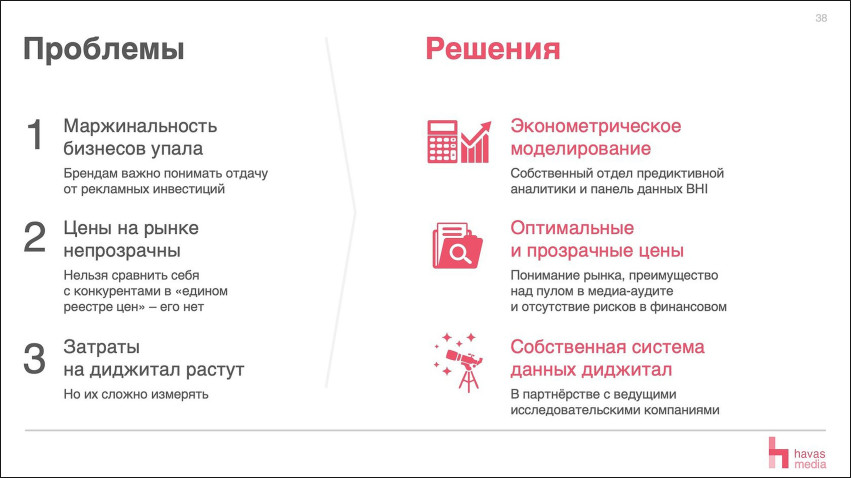
6 слайдов, которые должны быть в каждой презентации, чтобы её поняли
При подготовке презентации мы не мыслим готовыми слайдами. Мозг выдаёт информацию в том порядке, в котором она всплывает в голове. Получается набор ассоциаций и логических цепочек, понятных только автору. На этапе брейншторма — этого достаточно, с этого можно начать. Но если вы хотите объяснить ход своих мыслей зрителю — сначала их нужно структурировать, разложить на смысловые блоки. А потом наглядно показать, по какой логике развивается ваш рассказ.
Мы подготовили 6 универсальных слайдов с примерами оформления, которые помогут вам структурировать поток мыслей, а зрителям — в нём не заблудиться.
Вот чем они будут полезны:
Слайды перечислены в том порядке, в каком их нужно включать в презентацию.
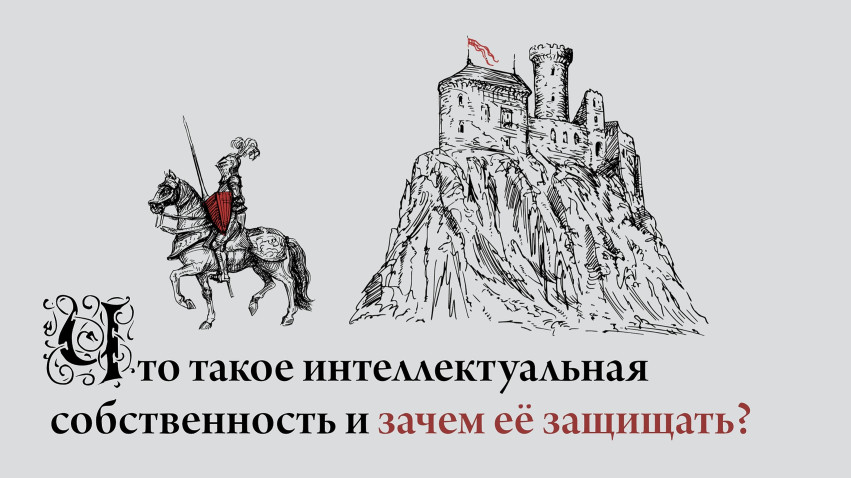
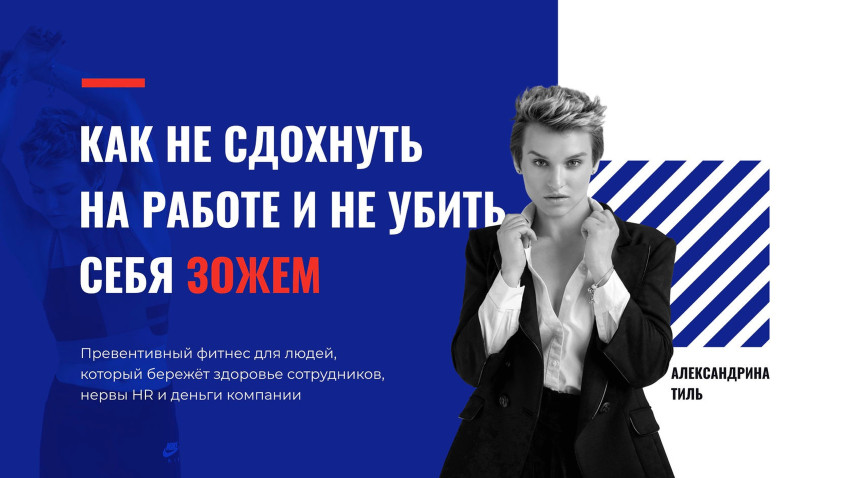
1. Титульный слайд
Продающий слайд — способ вытащить аудиторию из телефонов и привлечь внимание к теме. Нужен абсолютно в любой презентации. Главное при подготовке — сформулировать тему с пользой для аудитории, попасть в потребность, завлечь.
Названия в стиле «Маркетинговое исследование» не подойдут. Другое дело — «5 маркетинговых инструментов, чтобы увеличить продажи». Презентация должна решать проблему пользователя, титульный слайд должен это анонсировать.
2. Слайд-оглавление
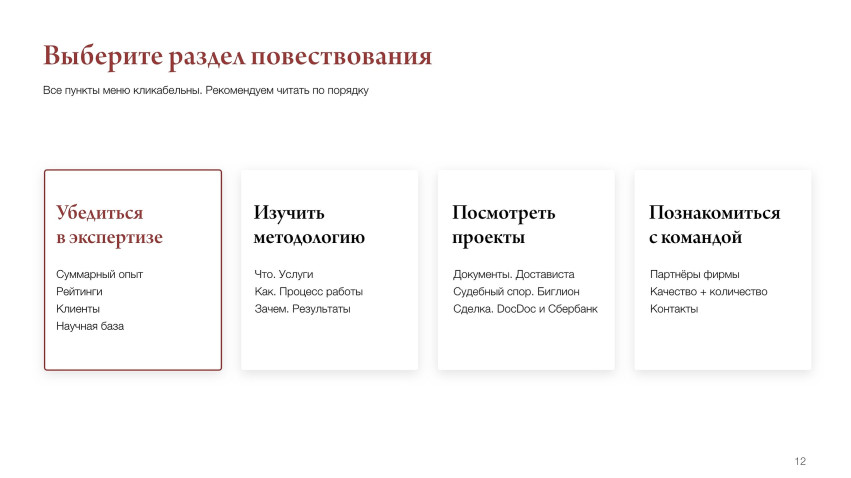
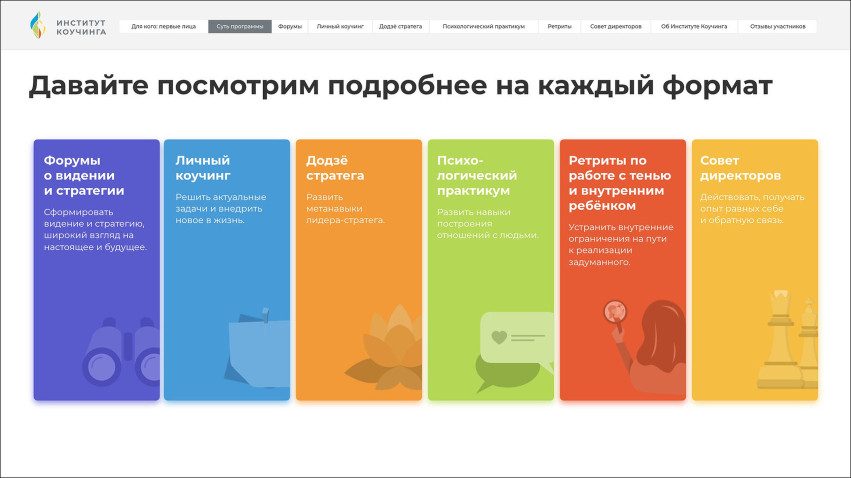
«Меню» вашей презентации. Отражает блоки, которые вы затронете, и разжигает интерес к содержанию. Особенно важно добавлять в длинные презентации: отчёты, исследования. Если показываете презентацию топ-менеджерам, у которых ограничено время — они смогут сразу перейти в раздел, который их заинтересует.
Чтобы сделать блоки оглавления кликабельными, встройте в название раздела ссылку на соответствующий слайд. Для Keynote: нажмите «сmd+K» и в выпадающем окне выберите слайд, на который должна вести ссылка. Для PowerPoint: нажмите «cmd+K» / «ctrl+K», во вкладке «Место в документе» выберите нужный слайд.
Оптимальное количество блоков для оглавления — 3-7, больше зритель не запомнит. Называть слайд «Оглавление» не стоит, в этом нет пользы для аудитории. Лучше сформулируйте заголовок, который поможет разобраться в навигации: укажите, кликабельны ли блоки, важно ли сохранить порядок при чтении.
3. Слайд с правилами игры
Инструкция, как пользоваться вашей презентации или взаимодействовать со спикером во время выступления, — элемент заботы об аудитории.
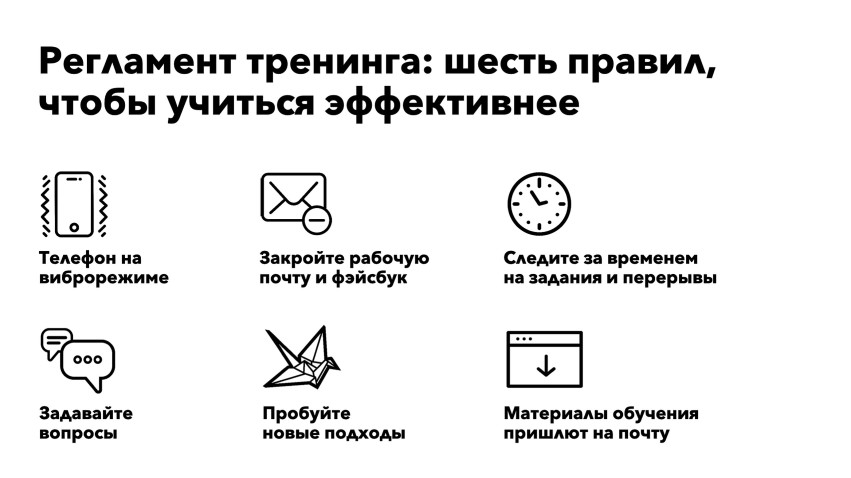
На всех презентациях правила игры разные. Поэтому каждый раз нужно создавать комфортные условия, чтобы аудитория настроилась на рассказ и поняла, как действовать, если внезапно зазвонит телефон, появится вопрос и т. д. Если правила игры понятны, зрителю будет проще сосредоточиться на повествовании.
Чаще всего слайд используется в презентациях для выступления. На нём важно указать: расписание, перерывы, время для вопросов, нужно ли записывать за спикером или позже пришлёте материалы на почту, выключать ли телефоны — всё, что покажется важным.
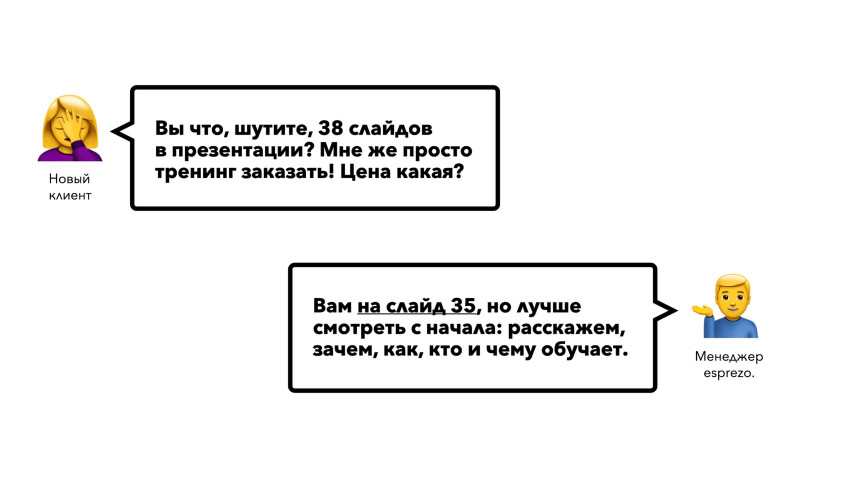
Если используете слайд в презентации для отправки — расскажите, как в ней ориентироваться, можно ли перемещаться между блоками. В примерах мы показали слайд с правилами игры из коммерческого предложения. Через шутливый диалог объяснили зрителю, куда перейти, чтобы узнать стоимость продукта и сразу принять решение, а что делать, если нужно погрузиться в детали. Так, мы проявили заботу о времени клиента.
4. Слайд-разделитель
Другими словами — перебивочный слайд. Отделяет один блок от другого и формируется из разделов, которые вы перечислили в слайде-оглавлении. Нужен, чтобы просигнализировать зрителю, что вы перешли в следующий блок — как дорожный знак с названием города, в который въезжаете.
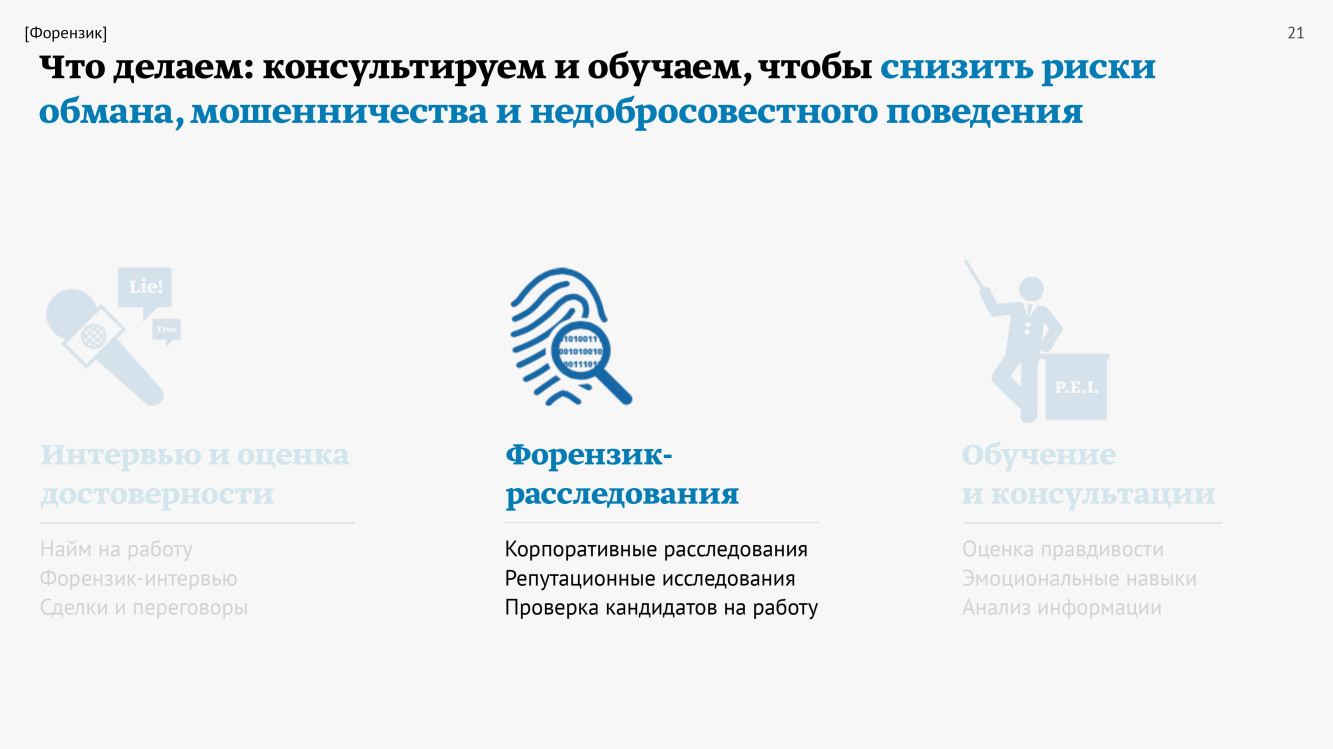
Есть два варианта оформления. На слайде-разделителе можно крупно написать название раздела. Или сделать слайд-разделитель из оглавления: выделить блок, в котором находитесь, остальные затемнить. Смотрите на примерах, как это реализовать.

5. Слайд-резюме
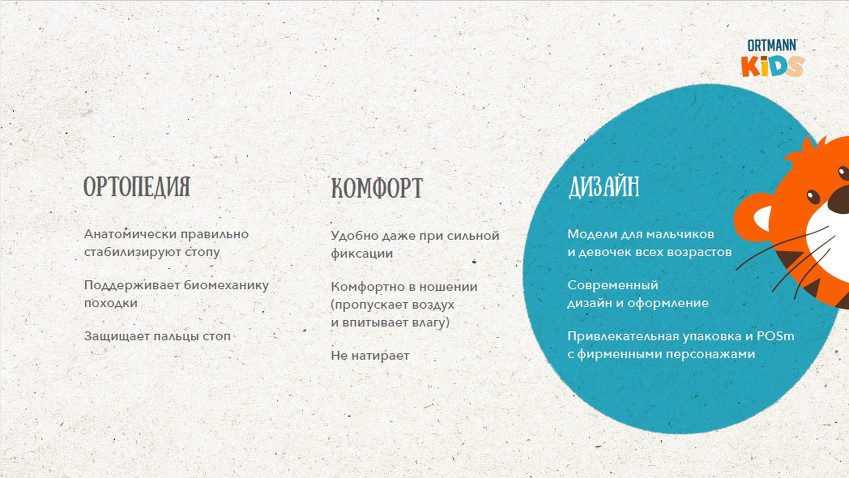
Самая важная информация презентации на одном слайде, чтобы убедиться, что как минимум её зритель точно усвоит в правильных формулировках. Нужен в презентациях на 10+ слайдов.
Если показываете презентацию руководителям, у которых ограничено время, или отправляете по почте, слайд можно вставить в начале, чтобы его можно было посмотреть и принять решение, углубляться ли дальше в детали.
Оптимальное количество пунктов для резюме — 3-4. Максимальное — 7-8, больше аудитория не усвоит. Для одного вывода слайд-резюме не нужен, достаточно призыва к действию на финальном слайде.
6. Слайд с призывом к действию
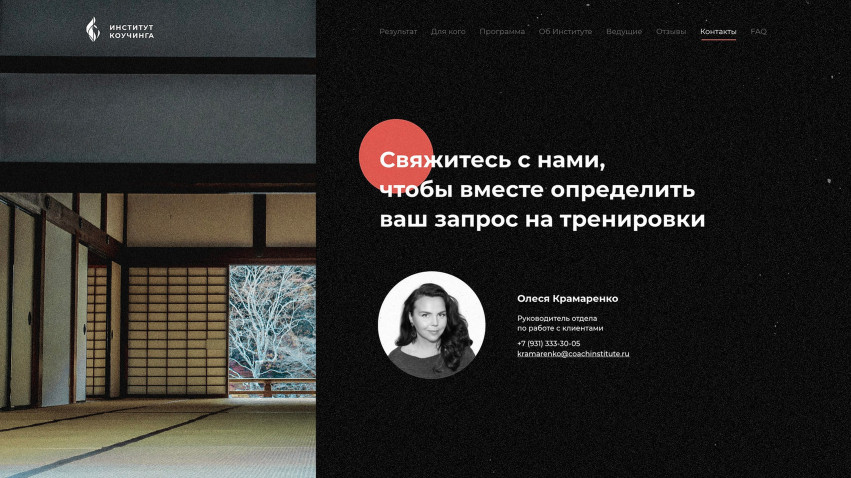
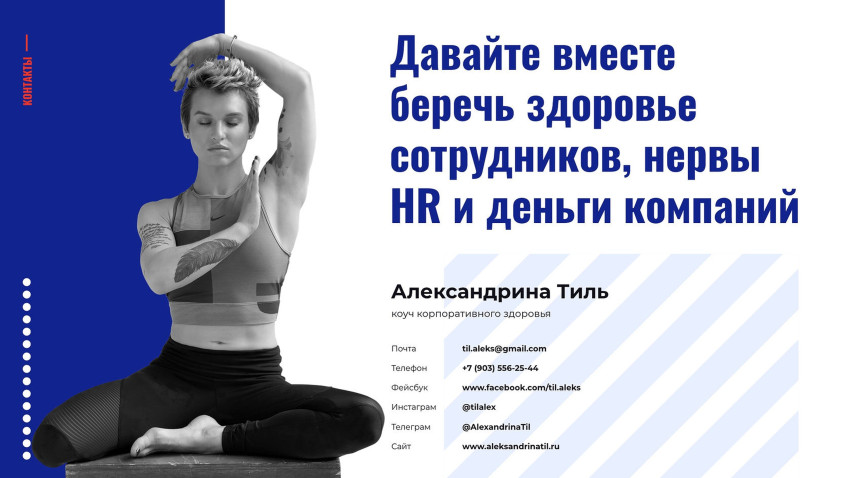
Тот самый заключительный слайд, на котором часто пишут «Спасибо за внимание». Не используйте эту фразу, она не несёт смысла. Изначально возникла в академической среде: в конце длинных лекций преподаватели благодарили слушателей за усидчивость. В презентациях же фраза звучит как формальность, ритуал.
Заключительный слайд — возможность вдохновить аудиторию напоследок, закончить выступление на подъёме, пригласить к следующему этапу коммуникации. Сформулируйте мощный призыв к действию, чтобы у зрителя не было ощущения скомканной концовки.
Если цель презентации предполагает, чтобы после выступления с вами связались, оставьте контакты: ссылки на социальные сети, веб-сайт, номер телефона. Для удобства можно вставить QR-код.
Резюмируем
6 универсальных слайдов помогают автору структурировать содержание, а аудитории — его усвоить. Чтобы они вам запомнились, закрепим на метафоре путешествия.
Титульный слайд — пункт назначения. Добавьте в презентацию вместе с информативным заголовком, чтобы заинтересовать зрителя пользой.
Содержание — дорожная карта. Составьте, чтобы познакомить с верхнеуровневой структурой презентации и анонсировать, как будете двигаться к пониманию идеи.
Правила игры — ПДД. Соберите на одном слайде, чтобы аудитория знала, как взаимодействовать с презентацией или спикером. Мало ли что «по дороге» случится.
Слайды-разделители — дорожные указатели. Расставьте, чтобы зрители понимали, на каком моменте презентации находятся, и легче ориентировались в информации.
Резюме — итоги поездки: всё, что о ней хочется запомнить. Наглядно покажите ключевые мысли на отдельном слайде, чтобы они уложились в голове в верных формулировках.
Призыв к действию — закончите вдохновляющей фразой, пригласите на следующий этап коммуникации, чтобы получить результат. Или отправиться в новое путешествие.
Книги, которые помогут сделать презентации ещё ярче:
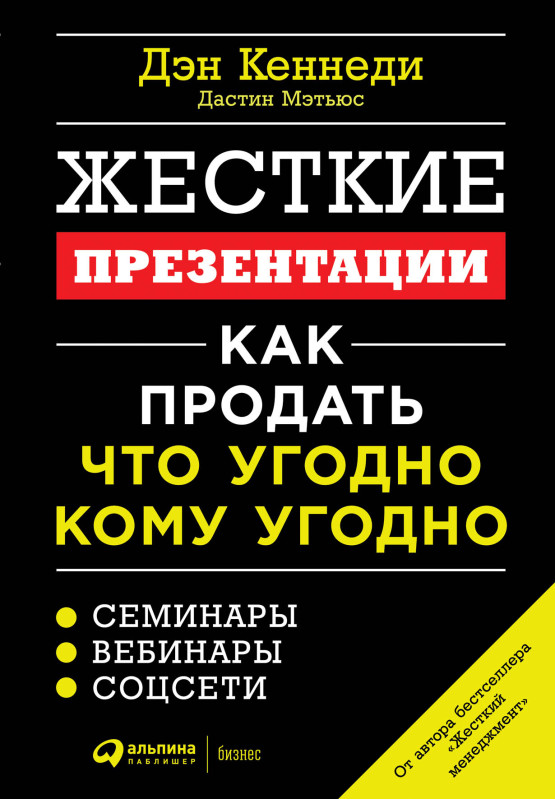
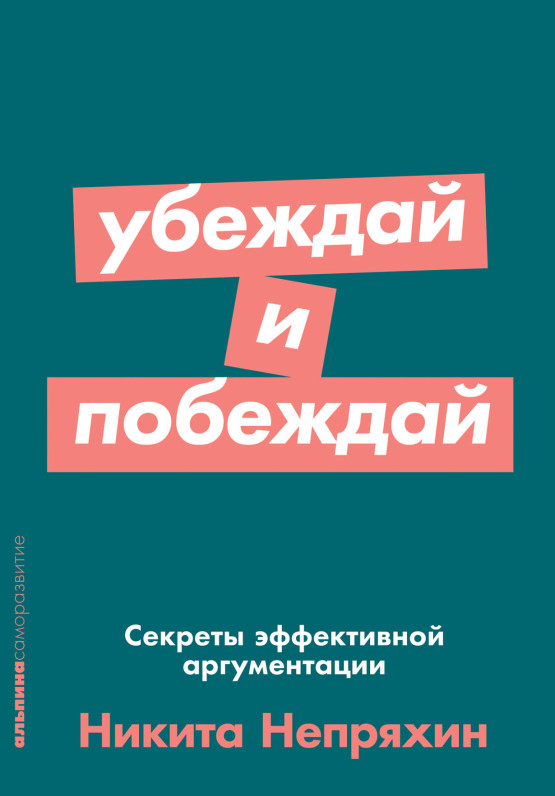
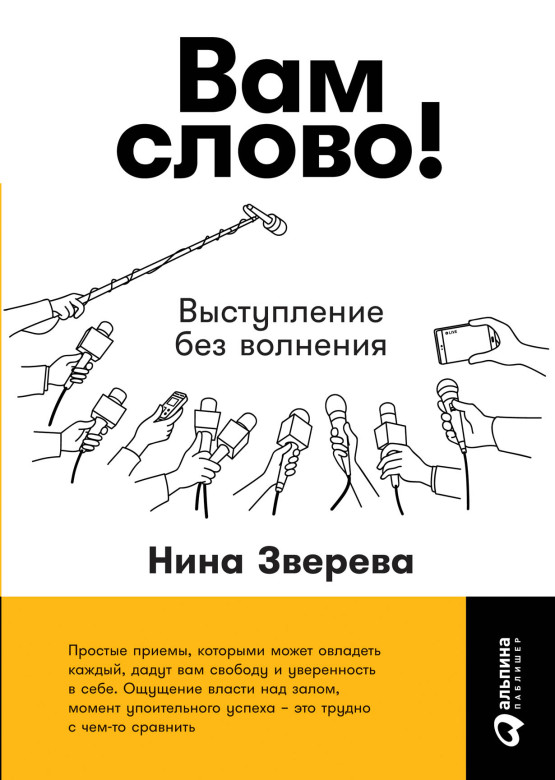
Как завоевать любую аудиторию?
Список «волшебных» вопросов от Дэна Кеннеди
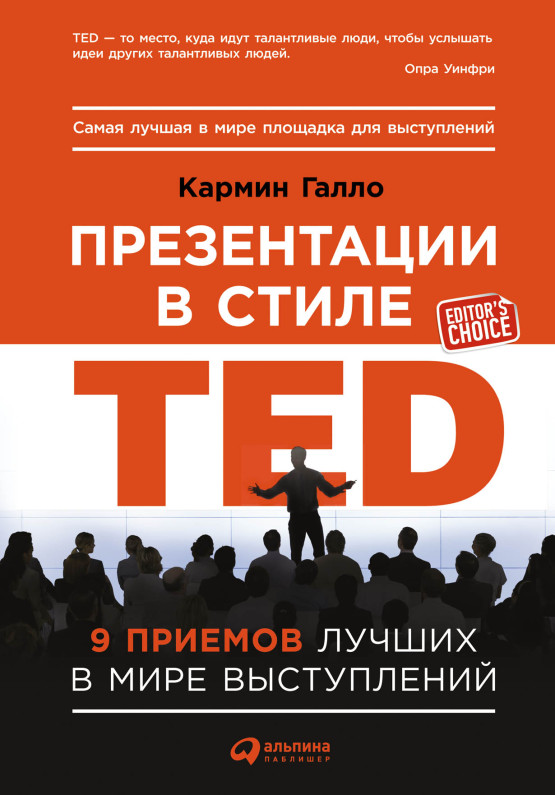
Как подать идею в стиле TED? 9 практичных приемов
Ваше выступление вполне может стать лучшим в мире.

2021, ООО «Альпина Диджитал»
Все права защищены
Как сделать презентацию крутой и запоминающейся
Презентации — наглядный и эффективный способ подачи информации. Их используют в продажах, обучении, для ознакомления с инструкциями и правилами, для публичных выступлений, на сайтах и для коммерческих предложений.
Как сделать презентацию, которая заинтересует клиента с первого слайда и какие инструменты для этого использовать — об этом расскажем в статье.
Содержание
Этапы создания презентации
Мы рассказали о последовательности подготовки презентации, которая поможет вам системно подойти к вопросу.
Сформулируйте тему
Один из самых важных этапов в подготовке. Сформулируйте тему так, чтобы она не была слишком широкой. Иначе вы будете говорить обо всем и ни о чем. К тому же время презентации ограничено, и много аспектов охватить не получится.
Определите цель
Как вы поймете, что презентация прошла успешно? По каким признакам и параметрам? Достижение цели — один из них.
Вот несколько распространенных вариантов цели презентации:
Определите цель презентации на старте. В соответствии с ней готовьте материалы для выступления или видео.
Изучите аудиторию
Задайте себе вопросы:
Чтобы не делать ложных предположений, можно напрямую обратиться к аудитории. Например, провести опрос в релевантных сообществах в соцсетях или через email рассылку, пообщаться лично с теми, для кого планируете проводить презентацию.
Знание целевой аудитории поможет в подборе материалов. Вы поймете, какой ракурс подобрать и какую часть информации давать, чтобы не было слишком поверхностно или очень глубоко.
Составьте структуру презентации
Запишите все идеи, связанные с темой. Выделите ключевые тезисы. Определите последовательность подачи информации — каким путем вы приведете слушателя к поставленной ранее цели.
Для простой и недлинной презентации достаточно составить план в виде списка. Если объем информации для представления обширный и трудно укладывается в голове — нарисуйте майнд-карту. С ее помощью легко сортировать идеи и построить структуру.
Майнд-карта для презентации по теме статьи выглядела бы так:
 Интеллект-карта со структурой презентации
Соберите дополнительные данные
Чтобы подкрепить идеи на слайдах, необходимы дополнительные сведения: факты, аргументы, социальные доказательства.
Какие данные пригодятся:
Подготовьте текст
Любая презентация состоит из трех частей:
В статье мы рассматриваем презентации двух видов:
Для выступления детально пропишите речь. Продумайте варианты сценария: как может меняться последовательность изложения материала в зависимости от вопросов и реакций слушателей.
Удержать внимание аудитории и оживить презентацию помогут истории, анекдоты и примеры из личного опыта. Заранее найдите подходящие и законспектируйте, чтобы оперативно повторить перед мероприятием.
Слайды для публичной презентации должны содержать минимум текста. Хорошо, когда текст дополняет выступление и отражает только главные мысли.
Для заголовков на слайдах используйте тезисы из составленной ранее структуры. Остальные данные старайтесь передать сжато, с помощью пунктов списка, в виде иллюстраций, фото, диаграмм, инфографики.
Для презентации, которую необходимо отправить клиенту или разместить на сайте, текстовое наполнение слайдов делаем более подробным. В данном случае это фактически книга с поясняющими иллюстрациями. Все, что вы хотите сказать, вы передаете текстом и усиливаете картинками для простоты понимания.
Проработайте дизайн слайдов
Задача слайдов помогать в объяснении сложной информации, акцентировать детали, которые нужно донести до публики. И в то же время не отвлекать внимание от выступающего или от текста по теме слишком ярким оформлением. Найдите золотую середину.
Если у вас нет профессионального дизайнера, то можно воспользоваться программами, сервисами и приложениями для создания презентаций. Такими, как Power Point, Canva, Keynote и другими. Об их особенностях читайте далее в статье.
Проведите предварительную тренировку
Когда слайды и сценарий готовы, время отрепетировать выступление. Обратите внимание на части текста, которые вам сложно прочитать. Отредактируйте их.
Некоторые люди предпочитают готовиться самостоятельно. Но иногда хорошо провести презентацию для друзей или коллег. Тогда вы будете уверены, что материал понятен слушателю.
Как подготовиться к онлайн-презентации
Все больше конференций и мероприятий проходит в онлайне. Для тех, кто привык выступать в офлайне, может быть сложно взаимодействовать с виртуальной аудиторией.
Чем отличаются онлайн-презентации:
Как сделать презентацию красивой и интересной
Классная презентация — это сочетание важной для аудитории, мотивирующей информации и стильного, запоминающегося оформления. Структура текста, шрифт, дизайн слайдов — каждый из элементов имеет значение. Рассмотрим базовые правила создания презентации, и детали, которые привлекают внимание аудитории.
Структура текста и шрифт
Один слайд — одна идея. Ее можно обозначить в заголовке страницы. На примере мы видим вопрос в качестве заголовка. И ответы на него — картинки с подписями. Автор поясняет только один тезис.
Пример слайда с главной мыслью в заголовке
Структура страницы. Сплошной текст без абзацев и отступов никто не будет читать. Подавайте информацию тезисно, используйте списки. Внизу пример понятной структуры: заголовок и пункты списка.
Четкая структура слайда
Шрифты. Не стоит применять более двух видов шрифтов. Выбирайте те, которые поддерживают латиницу и кириллицу. Например, Monserrat или Roboto. Если вы готовитесь к публичному выступлению офлайн, проверьте, будет ли различим шрифт выбранного размера с задних рядов.
Визуальная составляющая
Инфографика. Диаграммы, графики, цитаты привлекают внимание аудитории, наглядно объясняют сложную информацию и заменяют текст по смыслу.
В графике на примере ниже можно визуально оценить рост трафика. Также отдельно выделяется курсивом и фигурной стрелкой вопрос для слушателей: «Что будет, если попасть в скандал». Анализировать подобные данные в виде таблицы с цифрами было бы сложно.
Графическое оформление данных на слайде
Единый стиль визуальных элементов. Иконки и иллюстрации в презентации должны быть из одной серии и с одинаковыми параметрами.
Например, в сервисе Canva для дизайна слайдов на боковой панели появляется целая линейка похожих шаблонов, которые можно комбинировать.
Шаблоны слайдов в одном стиле
Однотонный фон. Чтобы текст легко читался, фон должен быть однотонным. Орнаменты и принты отвлекают внимание и мешают визуально.
Размещение картинок на слайде. Если изображение занимает весь слайд, чтобы избежать размытости, выбирайте разрешение не меньше, чем разрешение экрана компьютера. Например, 1024х768 или 1920х1080. Для картинок меньшего размера можно примерно посчитать длину и ширину в зависимости от того, какую часть экрана они будут занимать.
Минимум цветов. Дизайнеры рекомендуют для оформления презентации брать не более пяти цветов.
Анимация. Используйте анимацию на слайдах: двигающиеся текстовые блоки и графические объекты добавляют динамики и нравятся зрителю.
Мемы и гифки вносят элемент юмора в выступление и делают его запоминающимся. На примере слайд из презентации о TikTok, в котором мем передает реакцию людей на слова автора.
Мемы в презентации
3D-иллюстрации — новый тренд в презентациях. Хоть они и стоят дороже на фотостоках, но зато более тонко прорисованы и придают объемный эффект.
В бесплатной версии приложения Canva есть серия шаблонов с объемными иллюстрациями:
Пример шаблона с объемной иллюстрацией
Призыв к действию в конце. Вместо фразы «Спасибо за внимание!» на последнем слайде разместите полезную информацию или призыв к действию. Например, контакты компании, QR-код, по которому можно перейти на сайт, или задайте вопрос участникам.
Автор слайда придумал отличный способ получить обратную связь от участников презентации:
Пример как собрать обратную связь в конце презентации
Автоматизация email рассылок
Отправляйте цепочки триггерных сообщений приветствия, брошенной корзины, реактивации, совмещая внутри одной цепочки email, SMS и web push.
Ресурсы для оформления слайдов
В этом разделе приводим примеры бесплатных сервисов, которые помогут легче и профессиональней оформить слайды презентации.
Подбор шрифтовых пар
Google Fonts. Это приложение позволяет визуально подобрать комбинации шрифтов.
Пример подбора шрифтовых пар в Google Fonts
Google Type. Проект создан профессиональными дизайнерами для подбора шрифтовых пар. На сайте видим, как текст будет выглядеть на странице. Если вариант понравился, то вверху экрана есть названия шрифтов.
Подбор шрифтовых пар с помощью Google Type
Палитры для поиска цветовых решений
Color Pallette. На ресурсе размещены фото, сделанные профессионалами. Сочетания цветов на них приятны глазу. Под каждым фото есть палитра из пяти основных оттенков с номерами. Для оформления слайдов берите цвета из одной палитры.
Подбор палитры для оформления слайдов
Adobe Color. Сервис помогает подбирать гармоничные сочетания оттенков с помощью цветового колеса.
Подбор цветов с помощью Adobe Color
Идеи и фото для оформления презентаций
Pinterest. В этой соцсети вы найдете примеры презентаций, которые вдохновят на создание дизайна для ваших слайдов.
Поиск идей в Pinterest
Фотостоки — в статье нашего блога собраны бесплатные ресурсы для поиска качественных фото и условия использования загруженных изображений.
Программы и сервисы для создания презентаций
Пришло время ознакомиться с сервисами, которые помогут создать презентацию самому.
PowerPoint
Форма сервиса: приложения для Windows, macOS, iOS, Android; онлайн-версия.
Сервис для создания презентаций PowerPoint
Возможности: Подойдет как для новичка, так и для дизайнера. Здесь есть все инструменты для создания и проведения презентаций:
Недостатки:
KeyNote
Форма сервиса: приложения для macOS, iOS.
Цена: бесплатно
Пример работы в Keynote
Возможности: По функционалу ничем не уступает PowerPoint. Содержит большой набор шаблонов для слайдов, эффектов и переходов. Презентацию, сделанную в приложении, можно экспортировать в форматы PDF, JPEG, PNG, HTML, PowerPoint и другие.
Недостатки: Программа работает только на устройствах производства Apple.
Impress
Форма сервиса: приложение для Windows, macOS, iOS, Android, Linux.
Цена: бесплатно.
Работа со слайдами в Impress
Недостатки: Версия для мобильных устройств урезанная и имеет ограниченный функционал.
Prezi
Форма сервиса: онлайн-версия, приложения Windows, macOS, iOS, Android.
Работа в сервисе Prezi
Возможности: Если все предыдущие программы использовали для подачи материала последовательный показ слайдов, то презентации Prezi совсем другого формата. Здесь пользователь размещает свои тексты и изображения на виртуальной доске. По ней можно перемещаться и показывать тот или иной элемент.
Благодаря такому формату, ваша презентация станет похожа на историю или путешествие. Вы покажете зрителю ваше видение общей картины.
Недостатки: Оформление не совсем привычно и скорей всего займет больше времени.
Canva
Форма сервиса: онлайн-версия, приложения для iOS и Android.
Цена: бесплатно, платная подписка для тех, кому нужны более полные графические библиотеки.
Сервис Canva — шаблоны
Возможности: Чтобы создать презентацию, здесь достаточно перетащить нужный элемент на страницу. Много готовых шаблонов. Есть возможность добавить элементы анимации при показе. Сервис позволяет работать над проектами совместно.
Даже в бесплатной версии библиотека изображений, фигур, стикеров, gif-файлов и шрифтов довольно большая. Если же вы купите подписку, то фотостоки вам не понадобятся. Ресурсы Canva закроют все потребности.
В сервисе делают не только презентации, но и визуал для соцсетей, заставки для видео. Шаблоны одного стиля есть в разных размерах. Если, к примеру, вы пишете о будущей презентации пост или приглашаете посетить ее в сторис, можно использовать единую тему.
Недостатки: Не найдено
Google Slides
Форма сервиса: онлайн, приложения для iOS и Android.
Цена: бесплатно.
Презентации в Google Slides
Как и другие приложения Google, программу часто применяют для командной работы. Созданные презентации сохраняются на Google диск, что удобно — не нужно дублировать на электронном носителе. Доступ к файлу получаешь из любой точки, где есть сеть.
По функционалу сервис Google Slides почти такой же, как PowerPoint. Совместим с файлами, созданными в этой программе.
Недостатки: Библиотека шаблонов для оформления презентации меньше, чем в других приведенных в статье сервисах.
Tilda
Форма сервиса: онлайн.
Цена: бесплатный и платные тарифы.
Создание презентации в Тыльде
Возможности: Платформу обычно используют для создания сайтов и посадочных страниц. Но в ней есть функция, которая превращает сверстанный лендинг в презентацию.
Шаблоны Tilda разработаны дизайнерами. Шрифты и изображения подобраны для того, чтоб картинка выглядела профессионально. Оформить красивую презентацию не составит труда, так как здесь можно найти обучающее видео по любому вопросу.
Недостатки: Бесплатная версия очень ограниченная.
Заключение
Условно поделим процесс создания презентации на две части: работа над текстом и оформление слайдов.
Перед тем как заняться дизайном в программе, взгляните на ваш текст со стороны:
Для оформления презентации не нужно быть дизайнером. Современные приложения упрощают создание красивых и стильных слайдов.
Воспользуйтесь сервисом SendPulse, чтобы отправить готовую презентацию вашим клиентам по email, через чат-ботов в мессенджерах или разместить ее на лендинге, созданном через SendPulse!