какая кнопка home на клавиатуре
Где на клавиатуре находится кнопка Home?
Клавиша Home обычно находится над клавишей End в блоке клавиш управления курсором. На фото справа показано как может выглядеть эта клавиша на клавиатуре. Она выполняет функцию возврата к началу строки, абзаца, экрана или документа, в зависимости от используемой программы.
Где находится кнопка Home Key?
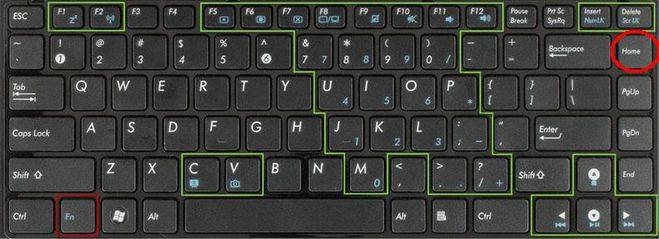
Для расширения функциональности коротких клавиатур уже давно придумали специальную клавишу fn. На клавиатурах Apple она расположена в левом нижнем углу. В ней и заключается весь секрет: если удерживать fn и нажать клавишу ← — будет сэмулирована клавиша Home.
Что означает на клавиатуре кнопка Home?
Клавиши-стрелки перемещают указатель (курсор) вверх, вниз, влево и вправо. Клавиши Home («начало») и End («конец») позволяют переместиться в начало и конец чего-либо — документа, строки, абзаца. Для перемещения на один экран вверх и вниз используются клавиши Page Up («страница вверх») и Page Down («страница вниз»).
Как нажать кнопку Home на ноутбуке?
Где на клавиатуре находится кнопка End?
Клавиша End как правило находится под клавишей Home, справа от Delete. На изображении справа показано как она может выглядеть на клавиатуре. Клавиша End перемещает курсор к концу строки, абзаца, страницы, экрана, ячейки или документа, в зависимости от программы и положения курсора в данный момент.
Что такое Insert на клавиатуре?
Insert, или Ins, — клавиша на клавиатуре IBM PC-совместимых компьютеров, предназначенная для переключения из режима «вставки» (в этом режиме текстовый редактор вводит текст, начиная с точки вставки, и помещает его правее по странице) в режим «замены» (в этом режиме текст, который вводится с клавиатуры, будет заменять …
Как переназначить клавиши на клавиатуре в Windows 10?
Смена раскладки клавиатуры
Как нажать кнопку на клавиатуре собака?
Поэтому, чтобы написать @, надо:
Какая клавиша включает режим заглавных букв?
2). Клавиша Caps Lock – эта клавиша служит для включения режима набора текста прописными буквами. При повторном нажатии по клавише Caps Lock произойдет выключение режима (Рис.
Как нажать кнопку Page Up на ноутбуке?
Home and End keys — Command+Arrow keys. Page Up — Shift+Space.
Как нажать кнопку END на ноутбуке?
Как нажать кнопку домой на айфоне?
Вывод кнопки «Home» прямо на экран iOS-устройства!
Где находится кнопка на клавиатуре Ctrl?
Сокращенно от контроля, Ctrl является ключевой клавишей на клавиатуре и расположена в нижней левой и правой части основной клавиатуры. На рисунке ниже показан пример того, как должна выглядеть клавиша Ctrl на клавиатуре.
Что такое альт на клавиатуре?
Какая клавиша включает дополнительный цифровой блок?
Комбинация клавиш Fn + F11.
Комбинация Fn + F11 меняет функциональность правого блока клавиатуры с цифровой на обычную и наоборот.
Что за кнопка Home?
Что означает на клавиатуре кнопка Home?
Клавиши-стрелки перемещают указатель (курсор) вверх, вниз, влево и вправо. Клавиши Home («начало») и End («конец») позволяют переместиться в начало и конец чего-либо — документа, строки, абзаца. Для перемещения на один экран вверх и вниз используются клавиши Page Up («страница вверх») и Page Down («страница вниз»).
Как нажать кнопку Home на ноутбуке?
Где находится кнопка Home Key?
Для чего нужна кнопка End?
Клавиша End как правило находится под клавишей Home, справа от Delete. На изображении справа показано как она может выглядеть на клавиатуре. Клавиша End перемещает курсор к концу строки, абзаца, страницы, экрана, ячейки или документа, в зависимости от программы и положения курсора в данный момент.
Как переназначить клавиши на клавиатуре в Windows 10?
Смена раскладки клавиатуры
Где на клавиатуре находится кнопка Space?
Надеемся, где на клавиатуре кнопка space объяснять не нужно – это самая широкая клавиша в нижнем ряду. Функциональные клавиши – самый верхний ряд клавиатуры.
Как нажать кнопку Page Up на ноутбуке?
Home and End keys — Command+Arrow keys. Page Up — Shift+Space.
Как нажать кнопку END на ноутбуке?
Как нажать кнопку домой на айфоне?
Вывод кнопки «Home» прямо на экран iOS-устройства!
Что такое Insert на клавиатуре?
Insert, или Ins, — клавиша на клавиатуре IBM PC-совместимых компьютеров, предназначенная для переключения из режима «вставки» (в этом режиме текстовый редактор вводит текст, начиная с точки вставки, и помещает его правее по странице) в режим «замены» (в этом режиме текст, который вводится с клавиатуры, будет заменять …
Какая клавиша отвечает за курсор мыши?
Для того, чтобы управлять курсором мыши с помощью клавиатуры, необходимо включить особый режим работы — эмуляцию. Это делается следующим образом: нажимаем сочетание клавиш Left Alt + Left Shift + NumLock.
Какой клавишей включить режим ввода заглавных букв?
Режим Caps Lock (или режим прописных букв) удобен при вводе текста, состоящего из таких букв. Чтобы ввести одну большую букву удобнее, конечно, нажать клавишу Shift, и, не отпуская её, нажать на клавишу с изображением соответствующей буквы.
Для чего нужна кнопка Ctrl?
Сокращенно от контроля, Ctrl является ключевой клавишей на клавиатуре и расположена в нижней левой и правой части основной клавиатуры. … Эта клавиша обычно используется в сочетании клавиш клавиатуры. Например, комбинация клавиш [CTRL ] + [ALT] + [DEL ] открывает диспетчер задач или перезагружает компьютер.
Эволюция кнопки Home: как Apple совершенствовала главную кнопку iPhone

Впервые начав использовать компьютер, начинающий пользователь не думает о том, для чего нужны дополнительные клавиши, а затем и вовсе забывает о них, используя лишь те, что позволяют набирать текст. Но дополнительные кнопки и их сочетания позволяют сэкономить время, а в некоторых случаях и деньги.
Все клавиши делятся на 7 групп, каждая из которых позволяет ускорить работу на компьютере и сделать процесс более эффективным. Благодаря использованию дополнительных кнопок пользователь быстрее набирает текст, составляет отчет или просто переключается между окнами.
Расположение клавиш клавиатуры
В зависимости от функций, клавиши делятся на группы:
1. Функциональные клавиши (F1-F12)
предназначены для выполнения специальных задач и во время повторного нажатия отменяют вызванное действие. Например, F1 нажимается для вызова справки программы, окно которой активно на момент нажатия. В играх клавиша выполняет функцию, которая закреплена за ней в настройках.
нужны для ввода цифр, клавиш, знаков препинания и других символов, используемых при работе за ПК.
3. Управляющие клавиши
, к которым относятся
HOME, END, PAGE UP, PAGE DOWN, DELETE и INSERT
.
4. Клавиши управления курсором
применяются для перемещения курсора во время работы в программах для редактирования текста, в браузере или при выборе файлов на компьютере.
5. Клавиши управления (модификаторы) (Alt, Ctrl, Win, Caps Lock, Fn)
, используемые чаще всего в комбинации друг с другом или с другими кнопками на клавиатуре.
6. Цифровые клавиши
нужны для того, чтобы быстро вводить цифры, поэтому часто используются при составлении отчетов или работы в калькуляторе.
7. Клавиши редактирования (удаления информации) – Backspace, Delete
Расположение клавиш на разных клавиатурах может отличаться, но они все располагаются примерно в одних и тех же местах относительно друг друга. Также могут быть встроены дополнительные клавиши, необходимые для отключения звука, увеличения или понижения громкости, а также быстрого перехода в почтовый ящик.
Включение кнопки «Домой» на старых iOS
Когда вы решились на то, чтобы начать пользоваться виртуальной кнопкой «Домой», настало время узнать, как вывести кнопку на экран айфона. Алгоритм выведения данной клавиши на экран телефона достаточно прост:
Назначение клавиш клавиатуры
Давайте более детально рассмотрим назначение клавиш клавиатуры компьютера с их полным описанием.
Каждая клавиша может выполнять одну или несколько функций:
Управление кнопкой Home
В первую очередь у пользователя появляется возможность использовать функционал гаджета при помощи жестов. Для того чтобы воспользоваться ими, необходимо выполнить активацию. Для этого следует действовать по следующему алгори – «Дисплей» – «Навигация» – «Оперирование жестами» (на некоторых устройствах местонахождение функционала может быть не таким, как на приведенной схеме). После этого проведение пальцем вверх от середины сенсора позволит перейти на главный экран, а при движении влево и вправо будут открываться последние файлы и осуществляться возврат назад.
Горячие клавиши на клавиатуре Windows
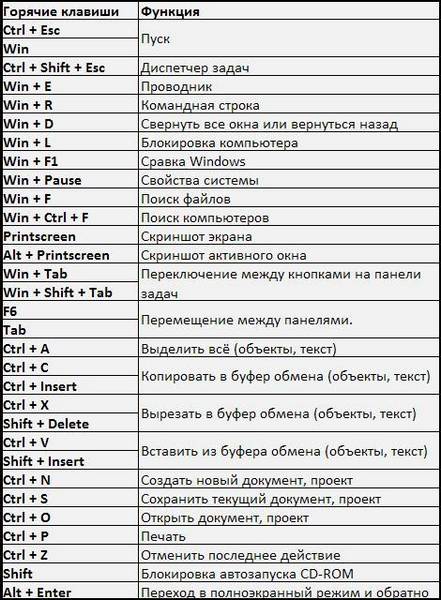
Горячие клавиши ускоряют работу за компьютером, вызывая то или иное действие. В описанных комбинациях клавиши зажимаются в том порядке, в котором они написаны. Используя сочетания кнопок легко ускорить процесс вызова той или иной функции.
Горячие клавиши общего назначения
Windows + Pause/break — открывает окно, в котором отображаются данные о компьютере. Windows + L – комбинация, вызывающая блокировку компьютера. Она помогает быстрее сменить учетную запись пользователя. Windows + D — сворачивает все окна. Для их раскрытия клавиши нажимаются повторно. Windows + Space – комбинация предназначена для того, чтобы показать рабочий стол. Windows+ E — нужна для перехода в «мой компьютер». Windows + R — открывает окно «выполнить». Windows + Tab — переключает между окнами запущенных программ. Ctrl + Shift + Esc — открывает диспетчер задач. Win + F — открывает окно поиска по файловой системе компьютера. Ctrl + F — активирует функцию поиска по документу или в программе. Alt + F4 — сочетание клавиш, которое закрывает активное окно. Если активен рабочий стол, позволяет перезагрузить или выключить компьютер при повторном нажатии. Ctrl + — увеличивает или уменьшает масштаб в зависимости от того, в какую сторону прокручивается колесо мыши. Alt + Print Screen – комбинация создает скриншот окна программы, которая активна в этот момент.
Как отключить кнопку «Домой»
Здесь будет описана инструкция, подобная описанной выше, но с противоположной целью: если пропала необходимость использовать кнопку «Домой» на экране айфона. Кнопка будет отключена и пропадет с рабочего стола смартфона после выполнения следующих действий:
В данной статье была дана инструкция, как включать кнопку «Домой» на экране айфона, как кнопку отключать, и указаны причины, по которым данная клавиша может быть поломана. Зная все это, каждый пользователь сможет самостоятельно разобраться в работе своего устройства без использования заводской кнопки Home.
Какие бывают клавиатуры?
Печатая постоянно на одной клавиатуре сложно привыкать к другой, если приходится использовать несколько компьютеров. В магазине электроники сложно выбрать определенную модель, если нет знаний о том, какие виды устройств существуют.
В зависимости от кнопок все клавиатуры разделяются на 3 вида:
- Компактные — представляют собой устройства, на которых нет дополнительных цифровых клавиш. Такие клавиатуры удобны на небольшом компьютерном столе и имеют меньшую стоимость.
- Стандартные или полноразмерные имеют все описанные клавиши.
- Мультимедийные имеют дополнительные кнопки, предназначенные для управления воспроизведением медиафайлов и управления звуком. Также на таких устройствах часто имеется клавиша включения калькулятора и других программ. Есть возможность переназначения клавиш под собственные нужды. На мультимедийных клавиатурах часто имеются разветвители для USB устройств.
Что еще можно делать с помощью функции «Assistive Touch»
«Assistive Touch» — это функция, разработанная в первую очередь для людей с ограниченными возможностями. Как уже было сказано, с ее помощью на экран iPhone можно вывести кнопку «Домой» и нажимать ее без использования реальной аппаратной кнопки на корпусе. Но, кроме этого «Assistive Touch» предоставляет массу других возможностей. Например, с ее помощью можно:
Советы по выбору клавиатуры
Чтобы понять, какая клавиатура удобнее, попробуйте нажать несколько клавиш, сравнив ощущения. Некоторые устройства слишком громко щелкают во время использования или нажимаются более жестко. При нажатии становится понятно, на какую глубину погружаются кнопки.
Чтобы не устать от шума клавиатуры, для постоянной работы нужно выбирать модели с более «мягкими» клавишами. Стандартные устройства имеют длинный шаг, в то время как ноутбуки отличаются коротким. Это тоже нужно учитывать.
Мультимедийная клавиатура с дополнительными кнопками и разъемами значительно увеличивает степень комфорта при работе за компьютером, поэтому для длительной работы стоит выбирать именно такие модели.
Для профессионалов рекомендуется покупать эргономичную клавиатуру. Такие устройства благодаря изгибу корпуса позволяют работать по несколько часов без появления усталости в руках.
Важно! Для комфортной работы стоит приобретать белые клавиатуры. Если английские и русские буквы отличаются по цвету, это позволяет быстро переключиться с одного языка на другой.
Независимо от того, какая клавиатура выбрана для работы, важно создать комфортные условия. Для этого руки должны быть расположены в комфортном положении. Не стоит забывать и об осанке. Выбор подходящей клавиатуры и соблюдение основных правил работы за компьютером позволят получать от процесса удовольствие.
Друзья! Надеюсь, данная статья была Вам полезной, и теперь Вы знаете назначение клавиш клавиатуры компьютера и будете максимально эффективно их использовать.
Использование с другими кнопками
Кнопку Home можно использовать и с другими клавишами. Например если удерживать Shift и нажать Home — будет выделен весь текст от начала до позиции курсора.
На заметку. Курсор — черная полоса, моргающая при наборе текста. При нажатии мышкой в тексте ставится курсор. Толщину курсора и частоту мигания можно задать в настройках (панель управления > значок Мышь).
Название Home переводится как домой/начало.
Если нужно переместиться на экран вверх или вниз — используются кнопки Page Up/Page Down.
Многие владельцы айфонов прочитав название статьи, будут думать, что зачем писать такие очевидные вещи. А я вам скажу, что многие не знают, что такое кнопка Home и Power на iPhone.
Да, конечно же каждый владелец устройств от Apple пользуется ими постоянно даже не осознавая названия. А когда дело касается какой-то инструкции, начинают искать нужные названия в интернете.
Сегодня будет не слишком длинная статья, я просто расскажу, где именно находятся эти кнопки и немного расскажу о их главном назначении.
Итак, ну начну пожалуй с того, что эти две кнопки можно найти как в самой первой модели iPhone, так и самой новой. Думаю этот вариант управления устройства всем по нраву.
Этой кнопкой выполняются такие две главные функции как блокировка и выключение устройства. Со временем, положение немного изменилось.
До iPhone 6 она находилась сверху, но потом пришлось перенести на правую сторону из-за большой диагонали экрана.
Ведь дотянуться смог бы далеко не каждый и управление устройством одной рукой стало бы вообще нереальным.
По дизайну немного менялась в зависимости от корпуса, но в целом это все та же кнопка, которой вы пользуетесь абсолютно каждый день. И к счастью, из строя выходит достаточно редко.
Ее вы можете найти на лицевой части устройства внизу. Именно она помогает возвращаться на главный экран или вызывать мультизадачность.
Именно она стала символом узнаваемости iPhone и прочих устройств Apple. Еще используется для считывания ваших отпечатков и на сегодня, для разблокировки.
Самые глобальные изменения произошли начиная с айфона 5S, когда добавили Touch ID и из-за этого пришлось убрать известный квадратик.
Второе изменения произошло не так давно и теперь мы можем наблюдать, начиная с айфона 7, сенсорную кнопку Home. Работает совместно с технологией Taptic Engine.
Выход из строя этого элемента происходит не так и часто, хотя как по мне, то наверно его меняют чаще всего. Ведь физическое нажатие большое количество раз дает о себе знать.
Но теперь забываем об этом, ведь кнопки как таковой уже и нету. Есть просто область, которая заменяет ее и делают ее функции.
Как пользоваться кнопкой «Домой» на iPhone
Как и было указано выше, достаточно нажать на белый кружок в квадрате, чтобы начать пользоваться кнопкой «Домой» на айфоне. Кнопка на экране может быть использована пользователем, только если он перейдет в меню действий, где будут доступны все опции AssistiveTouch. Если вы произведете нажатие этой кнопки, то устройство сработает так, будто вы нажали на физическую клавишу на корпусе.
Может случиться так, что вы не обнаружили виртуальную кнопку в меню. Данную проблему легко исправить. Необходимо перейти в настройки телефона, после чего открыть раздел «Основные», подраздел «Универсальный доступ» и AssistiveTouch. В открывшемся окне нажмите на пункт «Меню верхнего уровня» — здесь вы сможете произвести настройку действий, какие будут отображаться в меню. Чтобы включить кнопку «Домой», кликните на любую из опций и из выпадающего списка выберите нужную.
Для чего кнопка Home на клавиатуре?
Клавиша Home обычно находится над клавишей End в блоке клавиш управления курсором. На фото справа показано как может выглядеть эта клавиша на клавиатуре. Она выполняет функцию возврата к началу строки, абзаца, экрана или документа, в зависимости от используемой программы.
Для чего служит клавиша Home?
Клавиши Home («начало») и End («конец») позволяют переместиться в начало и конец чего-либо — документа, строки, абзаца. Для перемещения на один экран вверх и вниз используются клавиши Page Up («страница вверх») и Page Down («страница вниз»). … Вместе с Ctrl эти клавиши перемещают на большее расстояние.
Как нажать кнопку Home на ноутбуке?
Где находится кнопка Home Key?
Для расширения функциональности коротких клавиатур уже давно придумали специальную клавишу fn. На клавиатурах Apple она расположена в левом нижнем углу. В ней и заключается весь секрет: если удерживать fn и нажать клавишу ← — будет сэмулирована клавиша Home.
Что за кнопка Home на телефоне?
Естественно, если исходить из названия, то кнопка Home предназначена для того, чтобы перемещаться на главный экран вашего устройства из открытых приложений или с дополнительного экрана.
Для чего нужна кнопка Ctrl?
Сокращенно от контроля, Ctrl является ключевой клавишей на клавиатуре и расположена в нижней левой и правой части основной клавиатуры. … Эта клавиша обычно используется в сочетании клавиш клавиатуры. Например, комбинация клавиш [CTRL ] + [ALT] + [DEL ] открывает диспетчер задач или перезагружает компьютер.
Какая кнопка на клавиатуре за что отвечает?
Каждая клавиша выполняет определенное действие:
Как нажать кнопку Page Up на ноутбуке?
Home and End keys — Command+Arrow keys. Page Up — Shift+Space.
Как нажать кнопку END на ноутбуке?
Как нажать кнопку домой на айфоне?
Вывод кнопки «Home» прямо на экран iOS-устройства!
Что такое Insert на клавиатуре?
Insert, или Ins, — клавиша на клавиатуре IBM PC-совместимых компьютеров, предназначенная для переключения из режима «вставки» (в этом режиме текстовый редактор вводит текст, начиная с точки вставки, и помещает его правее по странице) в режим «замены» (в этом режиме текст, который вводится с клавиатуры, будет заменять …
Куда переместится курсор после нажатия клавиши End?
Клавиша End перемещает курсор к концу строки, абзаца, страницы, экрана, ячейки или документа, в зависимости от программы и положения курсора в данный момент. Например, если в программе MS Word поставить курсор в середину строки и нажать клавишу End, то он переместится в конец этой строки.
Как убрать кнопку домой с экрана на айфоне?
Как с экрана айфона убрать кнопку «домой»?
Где находится кнопка Home на андроид?
Зависит от марки телефона иили операционной системы, но в большинстве случаев, она внизу посередине. Либо физическая кнопка, либо кнопка на экране — квадратик там или домик.
Где находится кнопка home на клавиатуре
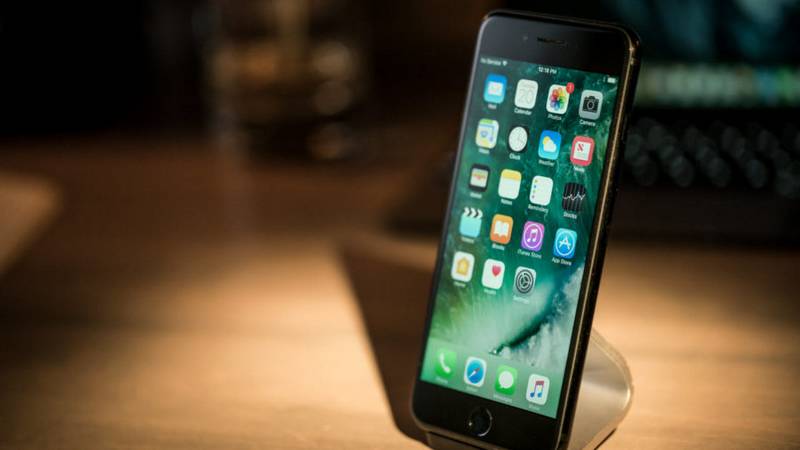
Многие владельцы айфонов прочитав название статьи, будут думать, что зачем писать такие очевидные вещи. А я вам скажу, что многие не знают, что такое кнопка Home и Power на iPhone.
Да, конечно же каждый владелец устройств от Apple пользуется ими постоянно даже не осознавая названия. А когда дело касается какой-то инструкции, начинают искать нужные названия в интернете.
Сегодня будет не слишком длинная статья, я просто расскажу, где именно находятся эти кнопки и немного расскажу о их главном назначении.
Итак, ну начну пожалуй с того, что эти две кнопки можно найти как в самой первой модели iPhone, так и самой новой. Думаю этот вариант управления устройства всем по нраву.
Кнопка POWER. Этой кнопкой выполняются такие две главные функции как блокировка и выключение устройства. Со временем, положение немного изменилось.
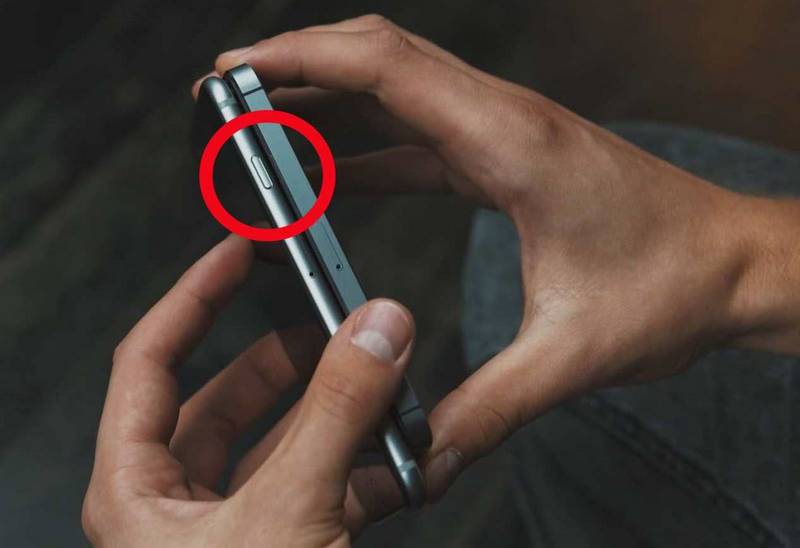
До iPhone 6 она находилась сверху, но потом пришлось перенести на правую сторону из-за большой диагонали экрана.
Ведь дотянуться смог бы далеко не каждый и управление устройством одной рукой стало бы вообще нереальным.
По дизайну немного менялась в зависимости от корпуса, но в целом это все та же кнопка, которой вы пользуетесь абсолютно каждый день. И к счастью, из строя выходит достаточно редко.
Кнопка HOME. Ее вы можете найти на лицевой части устройства внизу. Именно она помогает возвращаться на главный экран или вызывать мультизадачность.
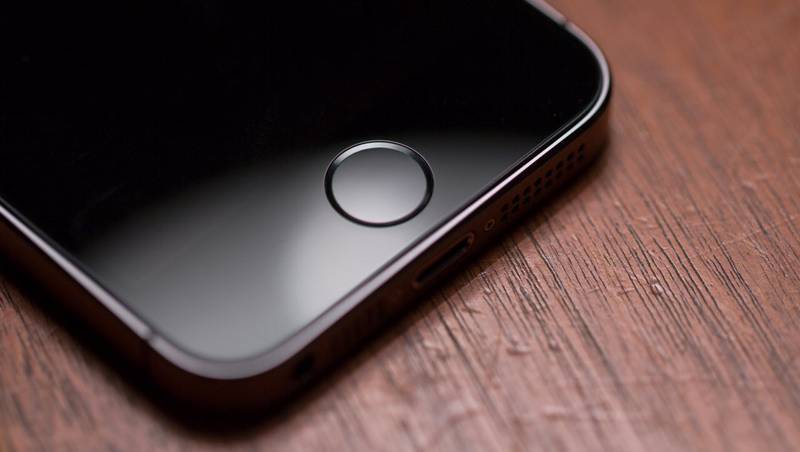
Именно она стала символом узнаваемости iPhone и прочих устройств Apple. Еще используется для считывания ваших отпечатков и на сегодня, для разблокировки.
Самые глобальные изменения произошли начиная с айфона 5S, когда добавили Touch ID и из-за этого пришлось убрать известный квадратик.
Второе изменения произошло не так давно и теперь мы можем наблюдать, начиная с айфона 7, сенсорную кнопку Home. Работает совместно с технологией Taptic Engine.
Выход из строя этого элемента происходит не так и часто, хотя как по мне, то наверно его меняют чаще всего. Ведь физическое нажатие большое количество раз дает о себе знать.
Но теперь забываем об этом, ведь кнопки как таковой уже и нету. Есть просто область, которая заменяет ее и делают ее функции.
Замена как кнопки Хоум так и Повер обходится владельцам весьма не дешево, поэтому многие стараются нажимать их весьма аккуратно, с первых дней использования.
Мне кажется, что вы искали где находятся кнопки из-за того, что вам просто нужно перезагрузить ваш iPhone. Если я прав, то возможно пригодится этот материал Что делать, если завис iPhone.
Если нет, то пишите причину прочтения материала. Мне будет весьма интересно и возможно, если будут вопросы, то смогу помочь.
Клавиша Home на клавиатуре располагается в блоке клавиш, которые управляют курсором, чаще всего над клавишей End, рядом с Insert.
Клавиша очень удобная (обозначает quot;домойquot;). С ее помощью можно вернуться в начало строки или докумената (в зависимости от того какую программу вы используете).
Имеет предназначение, противоположное клавише End.
У меня на ноутбуке клавиша Home находится справа, в верхнем углу. Сверху нее расположена клавиша DELETE, а снизу- клавиша PAGE UP.
Обычно я пользуюсь клавишей Home, если мне надо быстро вернуться наверх, а я уже пролистала вниз много страниц.
Кнопку Home на клавиатуре найти просто, достаточно посмотреть на клавиатуру. Но бывает такое, что надписи на клавиатуре стераются и найти клавишу бывает сложнее, особенно на чужой клавиатуре.
Клавиша Home находится с левой стороны от цифровой раскладки и сверху от клавиш-стрелок. В первой ряду по центру в блоке из шести клавиш. Есл этот блок имеет у вас 9 клавиш, то ровно центральная клавиша во втором ряду будет клавишей Home (Hm).
Если у вас раскладка клавиатуру немного иная, то во всяком случае эта кнопка будет располагаться с правой стороны, скорее всего сверху. Возможно будет совмещен с другой клавишей.
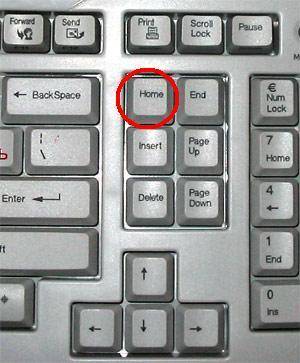
Кнопка Home находится в правой части клавиатуры, обычно прямо под кнопкой Scroll Lock. Чтобы вам легче было понять, где именно она находится, я подготовил указатель картинку, сделанную из экранной клавиатуры. Стрелочка указывает на кнопку Home.
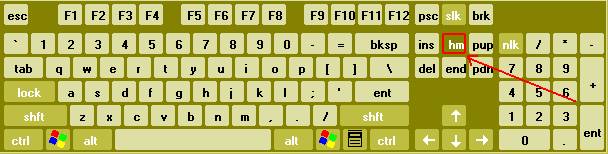
Кнопка Home Находится на клавиатуре правее от кнопки insert левее от кнопки Page Up, над кнопкой End и под кнопкой Scroll Lock. Честно сказать я не знаю для чего эта кнопка. Только помню что во многих игр его нажимали для главной страницы.
Можно сказать, что располагается данная кнопка с правой стороны, выше стрелочек, а под ней находится кнопка End.
На картинке показано расположение данной кнопки и кнопок, которые находятся рядом с ней!
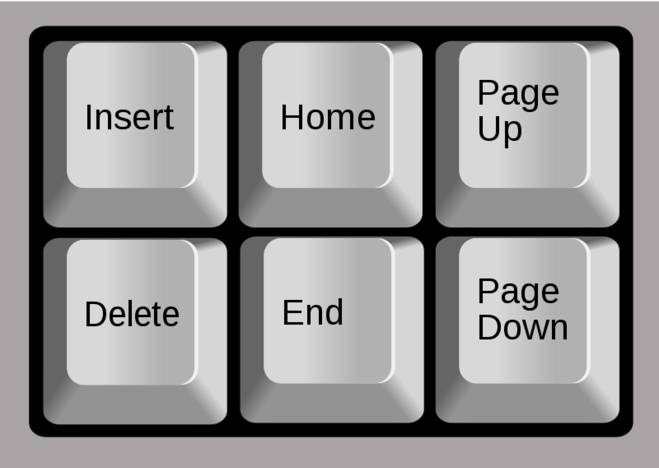
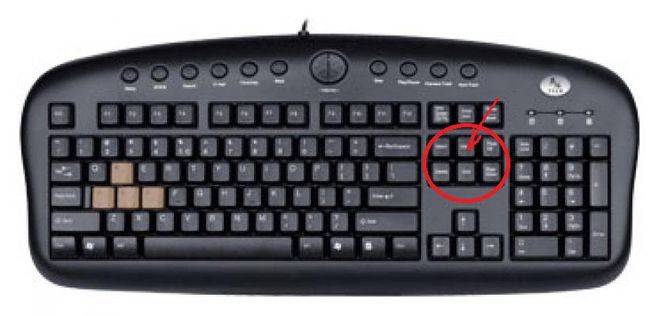
Клавиша Home это с английского переводится домой. Эта очень нужная клавиша, когда вам нужно быстро вернутся в начало.
Вот например у меня на ноутбуке она подписана на цифре 7 справа. Где все циферки в столбике.
А на классической клавиатуре она находится вот тут.
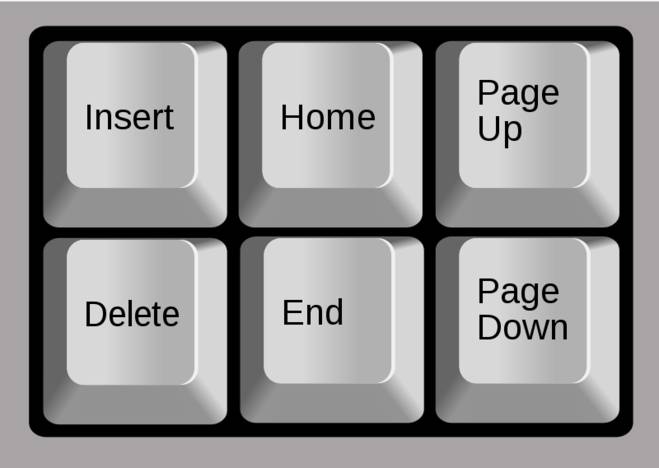
У меня на клавиатуре кнопка HOME находится справа в верхнем углу,в блоке из шести кнопок,слева от нее находится кнопка INSERT,справа кнопка Page Up,под ней кнопка END.Эта кнопка служит для того чтобы вернуться в начало какого либо документа.
У меня нетбук quot;Samsungquot;. К нетбуку подсоединена дополнительная клавиатура quot;Hewlett-packardquot;.
На клавиатуре нетбука quot;homequot; в районе нижнего правого угла.
На quot;Hewlett-packardquot; — справа на цифре quot;7quot; (без quot;numlockquot;).
Получается, что кнопка quot;Homequot; в обоих случаях расположена между клавишами курсора quot;влевоquot; и quot;вверхquot;, чуть выше слева.
Обычно кнопка home находится в правой части клавиатуры. За ориентир можно взять стрелочки, которые всегда прлсто найти. Вот как раз над ними есть небольшой quot;островокquot; из шести клавиш. В верхнем ряду посередине находится искомая клавиша. Хотя бывают и другие места, где ее можно найти, но искать надо примерно в том же районе.
Действительно, кнопка Домой (Home) в iPhone задействуется очень часто потому что среди нажатий присутствуют не только одинарные, но и двойные, и тройные нажатия. Иногда применяется удержание кнопки Домой, к примеру при запуске Recovery Mode.
Одинарные нажатия кнопки Home применяются для разблокировки iPhone и вывода его из автономного режима, для выхода из приложения или игры и для навигации по экранам iPhone.
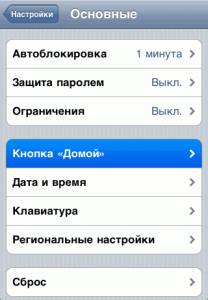
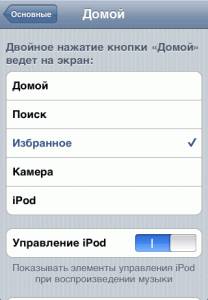
Двойное нажатие Home в режиме блокировки запускает виджет iPod. Остальные двойные нажатия зависят от модели iPhone и версии iOS. В первых моделях двойное нажатие кнопки Домой позволяло запустить одну из стандартных программ, приложение выбиралось в Настройках – Основные – Кнопка «Домой» и появлялось на экране по двойному Home.
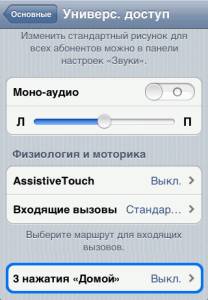
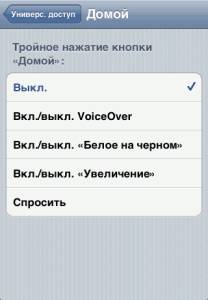
Тройные нажатия и удержание кнопки Home также доступны лишь для обладателей новых моделей iPhone с поддержкой iOS 4.0 и выше. Для активации зайдите в Настройки – Основные – Универсальные доступ – 3 Нажатия «Домой» и выберите одну из предложенных функций, если пока не определились, выберите – Спросить. Удержание включает голосовое управление.
Кроме того, кнопка Home используется в сочетании с кнопкой Power (Вкл/Выкл), такая манипуляция поможет:
• Перезагрузить iPhone
• Сделать скриншот в iPhone
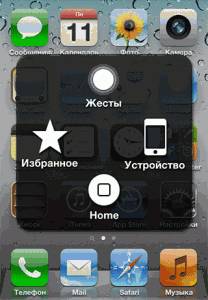
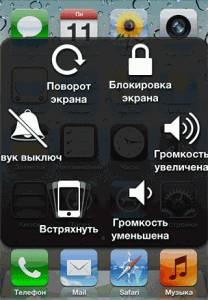
При исследовании iOS 5 Beta 3 была обнаружена новая функция вспомогательного касания – AssistiveTouch, может быть она сможет заменить кнопку Home в iPhone и использовать вместо нее всплывающий виджет, изображенный выше. Новый виджет появляется на экране iPhone при помощи стандартного или созданного в настройках жеста.
По задумке Стива Джобса и других волшебников компании Apple, iPhone должен быть совсем без кнопок, думаю, в недалеком будущем купертиновцы воплотят свою идею в реальность, может быть даже в iPhone 5, анонс которого скоро должен состоятся.
горячие клавиши Windows, Chrome, Opera, Firefox. описание клавиш, сочетания и комбинации на клавиатуре
Работу с программами и операционной системой Windows можно значительно ускорить, если для ввода данных и управления пользоваться не только мышью, но и применять «горячие клавиши» — специальные комбинации и сочетания клавиш на клавиатуре. Постарайтесь запомнить горячие клавиши, которыми вы чаще всего пользуетесь.
В первую очередь необходимо знать значения клавиш клавиатуры. Но этого мало что пользоваться клавиатурой в полном объеме. Наиболее частые действия удобно производить сочетаниями клавиш.
Клавиатура — главное устройства ввода информации в компьютер. Так же с ее помощью можно управлять персональным компьютером. Стандартная клавиатура имеет 101 клавишу и позволяет ввести 256 символов.
Позволяют вводить различные символы: буквы, цифры, знаки препинания. Эти клавиши содержат буквы латинского и русского (в странах СНГ) алфавита. Переключение между языками в windows осуществляется сочетанием клавиш Alt+Shift (по умолчанию в windows xp) или Ctrl+Shift (windows7).
Сочетания или комбинации клавиш нажимаются последовательно, с удерживанием предыдущих клавиш. Максимально возможно до 3 одновременных нажатий горячих клавиш.
Клавиша Shift позволяет вводить заглавные буквы в сочетании с буквенными клавишами, и символы изображенные на цифровых (и некоторых буквенных латинского алфавита) клавишах.
Для того чтобы вводить только заглавные буквы без Shift, нажмите Caps Lock. На цифровые клавиши не распространяется. На клавиатуре загорится соответствующая лампочка.
Имеют различные значения в разных программах за исключением кнопки F1. В абсолютном большинстве случаев вызывает справку программы или windows.
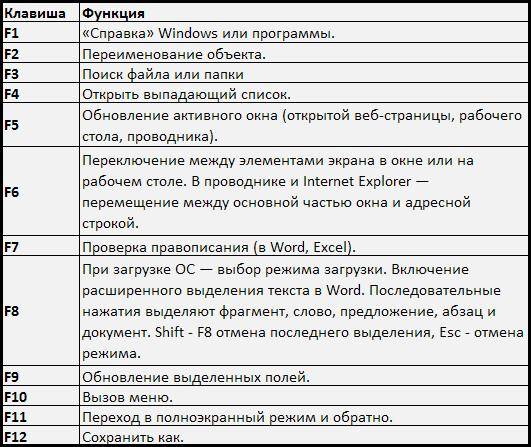
Находится справа клавиатуры и может работать в режиме ввода цифр и в режиме управления перемещением курсора. Переключить режимы — клавиша NumLock. Индикатор NumLock горит в режиме ввода цифр.
К этим клавиш относятся Ctrl, Shift, Enter, Alt, Enter, CapsLock и некоторые другие. Клавиши Shift, Alt, Ctrl чаще всего используются в сочетании с другими клавишами.
Esc отменяет выполнения текущей операции.
Del (Delete) удаляет символ справа, а Backspace — слева от курсора.
Ins (Insert) переключает режим добавления/замены символов в тексте.
Tab — Табуляция при наборе текста. Последовательное перемещение фокуса между элементами программ или документа.
Alt+Tab — переключение между открытыми и свернутыми окнами.
Win («start») — открывает меню «Пуск».
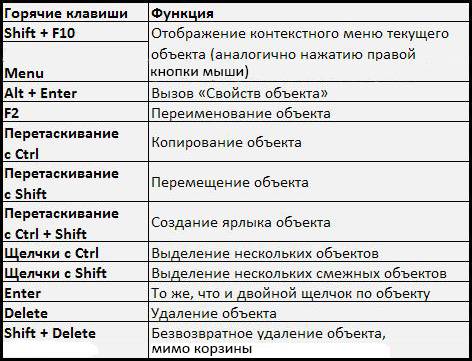
AppsKey, Menu — вызов контекстного меню для выделенного объекта (правая кнопка мыши).
Enter вводит данные или команду, подтверждает выбор и тому подобное. Двойной клик по выделенному объекту. Нажатие на активную кнопку или кнопку по умолчанию в окне. Ввод команды и её исполнение. При наборе текста — новый абзац.
Стрелки вверх, вниз, вправо и влево — Перемещают курсор или фокус по пунктам меню. Двигают курсор в соответствующую сторону. Действие данных клавиш во многих программах значительно расширено с помощью служебных клавиш Shift и Ctrl.
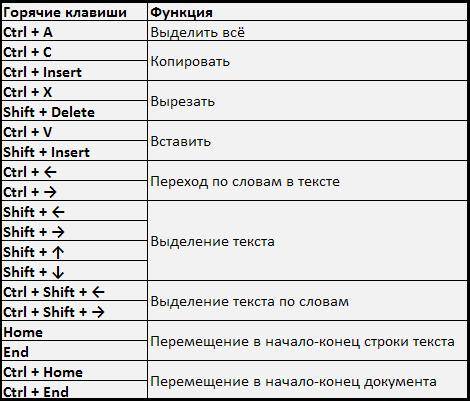
Home — перемещение курсора в начало строки или в начало списка.
End — перемещение курсора в конец строки или в конец списка.
PageUp/PageDown — перевод курсора или фокуса на видимую часть страницы вверх или вниз.
PrtScn (print screen) — Снимок экрана (скриншот) в буфере обмена.
ScrLk (Scroll Lock) — Блокировка прокрутки. Нажатие клавиш управления курсором ведет к сдвигу всего содержимого экрана.
Горячие клавиши операционной системы Windows общего назначения
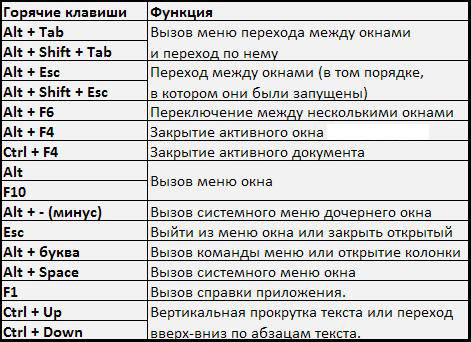
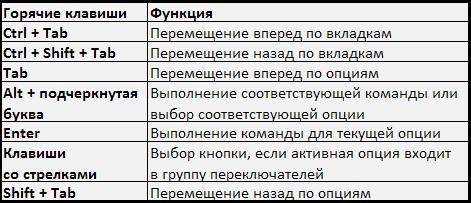
Специальные возможности (нужно отключить в панели инструментов, если не используете)
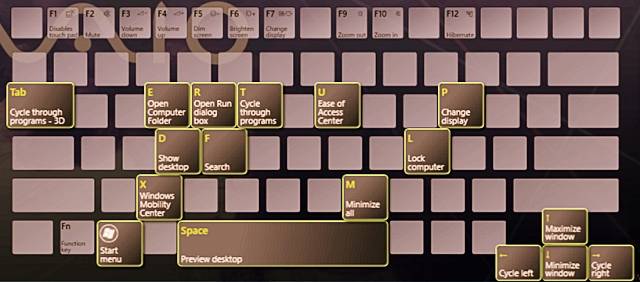
Многим поначалу будет непросто освоить новый интерфейс ОС Windows 8. Самое первое, с чем столкнется пользователь, будут сложности с навигацией по MetroUI. Этот абсолютно новый интерфейс не имеет кнопок управления окнами приложений, в нем скрыты нужные вспомогательные панельки и так далее. Еще одно непривычное нововведение — отсутствие кнопочки «Пуск» на привычном рабочем столе. При таком раскладе бывает просто необходимо использовать горячие клавиши Windows 8 для взаимодействия с MetroUI. Новые сочетания клавиш улучшают навигацию по современной операционной системе. Некоторые из них оказывают неоценимую помощь юзерам.
Для начала нужно уяснить, что пользовательский интерфейс Metro является не чем иным, как модифицированным и полноэкранным меню «Пуск». При включении ПК оно загружается и располагается поверх привычного рабочего стола. Для удобства в главное меню Metro вынесены ярлыки для запуска самых часто используемых приложений, однако настройка горячих клавиш Windows 8 для работы с отдельными приложениями, кроме некоторых системных (как, например, поиск файлов), не предусмотрена. Когда вы запустите одно из приложений, то рабочий стол автоматически откроется для работы выбранного приложения. Описываю это я для того, чтобы вы не искали способов автоматического самостоятельного сворачивания Metro при начальной загрузке ОС.
Теперь рассмотрим сами горячие клавиши Windows 8 для взаимодействия с MetroUI — для этого нужно нажимать две клавиши клавиатуры, одна из которых всегда, как и полагается, должна быть «Win»:
Надеюсь, что представленный на ваше рассмотрение список горячих клавиш Windows 8 поможет вам быстрее освоить современный интерфейс Metro и значительно сэкономить ваше драгоценное время. При использовании данных сочетаний клавиш отпадет необходимость постоянного клацанья мышкой при сложном переключении между окнами, произведении настроек и других частых действиях.
Универсальные горячие клавиши, которые работают во всех браузерах. Сочетания и комбинации клавиш клавиатуры Chrome, Opera, Firefox, Internet explorer.