какая ΠΊΠΎΠΌΠ°Π½Π΄Π° Π·Π°ΠΊΡ€Ρ‹Π²Π°Π΅Ρ‚ всС ΠΎΠΊΠ½Π°

Как Π² Windows ΡΠ²Π΅Ρ€Π½ΡƒΡ‚ΡŒ ΠΈ Π·Π°ΠΊΡ€Ρ‹Ρ‚ΡŒ всС ΠΎΠΊΠ½Π°

какая ΠΊΠΎΠΌΠ°Π½Π΄Π° Π·Π°ΠΊΡ€Ρ‹Π²Π°Π΅Ρ‚ всС ΠΎΠΊΠ½Π°. Π‘ΠΌΠΎΡ‚Ρ€Π΅Ρ‚ΡŒ Ρ„ΠΎΡ‚ΠΎ какая ΠΊΠΎΠΌΠ°Π½Π΄Π° Π·Π°ΠΊΡ€Ρ‹Π²Π°Π΅Ρ‚ всС ΠΎΠΊΠ½Π°. Π‘ΠΌΠΎΡ‚Ρ€Π΅Ρ‚ΡŒ ΠΊΠ°Ρ€Ρ‚ΠΈΠ½ΠΊΡƒ какая ΠΊΠΎΠΌΠ°Π½Π΄Π° Π·Π°ΠΊΡ€Ρ‹Π²Π°Π΅Ρ‚ всС ΠΎΠΊΠ½Π°. ΠšΠ°Ρ€Ρ‚ΠΈΠ½ΠΊΠ° ΠΏΡ€ΠΎ какая ΠΊΠΎΠΌΠ°Π½Π΄Π° Π·Π°ΠΊΡ€Ρ‹Π²Π°Π΅Ρ‚ всС ΠΎΠΊΠ½Π°. Π€ΠΎΡ‚ΠΎ какая ΠΊΠΎΠΌΠ°Π½Π΄Π° Π·Π°ΠΊΡ€Ρ‹Π²Π°Π΅Ρ‚ всС ΠΎΠΊΠ½Π°

Иногда, Π½ΡƒΠΆΠ½ΠΎ быстро ΡΠ²Π΅Ρ€Π½ΡƒΡ‚ΡŒ ΠΈΠ»ΠΈ Π·Π°ΠΊΡ€Ρ‹Ρ‚ΡŒ ΠΎΠ΄Π½Ρƒ ΠΈ Π±ΠΎΠ»Π΅Π΅ Π²ΠΊΠ»Π°Π΄ΠΎΠΊ Π½Π° ПК. Π‘Π»Π°Π³ΠΎ это Π²ΠΎΠ·ΠΌΠΎΠΆΠ½ΠΎ благодаря горячим клавишам ΠΈ комбинациям. Π”Π°Π²Π°ΠΉΡ‚Π΅ Ρ€Π°Π·Π±Π΅Ρ€Ρ‘ΠΌ всС Π²ΠΎΠ·ΠΌΠΎΠΆΠ½Ρ‹Π΅ способы сворачивания Π²ΠΊΠ»Π°Π΄ΠΎΠΊ.

Для Ρ‡Π΅Π³ΠΎ это Π½ΡƒΠΆΠ½ΠΎ

ΠŸΠ΅Ρ€Π΅Π΄ Π½Π°Ρ‡Π°Π»ΠΎΠΌ слСдуСт Ρ€Π°Π·ΠΎΠ±Ρ€Π°Ρ‚ΡŒΡΡ, для Ρ‡Π΅Π³ΠΎ Π²ΠΎΠΎΠ±Ρ‰Π΅ это Π½ΡƒΠΆΠ½ΠΎ. ΠŸΡ€ΠΈ Π°ΠΊΡ‚ΠΈΠ²Π½ΠΎΠΉ Ρ€Π°Π±ΠΎΡ‚Π΅ Π½Π° ПК появляСтся мноТСство ΠΎΠΊΠΎΠ½, с ΠΊΠΎΡ‚ΠΎΡ€Ρ‹ΠΌΠΈ нСпосрСдствСнно происходит взаимодСйствиС. К ΠΏΡ€ΠΈΠΌΠ΅Ρ€Ρƒ, Π²Π°ΠΌ Π½ΡƒΠΆΠ½ΠΎ быстро ΠΏΠΎΠΏΠ°ΡΡ‚ΡŒ Π½Π° Ρ€Π°Π±ΠΎΡ‡ΠΈΠΉ стол. Π—Π°ΠΊΡ€Ρ‹Π²Π°Ρ‚ΡŒ эти всС Π²ΠΊΠ»Π°Π΄ΠΊΠΈ ΠΏΠΎ ΠΎΠ΄Π½ΠΎΠΉ Π±ΡƒΠ΄Π΅Ρ‚ Π΄ΠΎΠ»Π³ΠΎ, ΠΈΠΌΠ΅Π½Π½ΠΎ поэтому ΡΡƒΡ‰Π΅ΡΡ‚Π²ΡƒΡŽΡ‚ ΡΠΏΠ΅Ρ†ΠΈΠ°Π»ΡŒΠ½Ρ‹Π΅ ΠΊΠΎΠΌΠ±ΠΈΠ½Π°Ρ†ΠΈΠΈ, ΠΎ ΠΊΠΎΡ‚ΠΎΡ€Ρ‹Ρ… Ρ€Π΅Ρ‡ΡŒ ΠΏΠΎΠΉΠ΄Ρ‘Ρ‚ Π½Π΅ΠΌΠ½ΠΎΠ³ΠΎ Π½ΠΈΠΆΠ΅.

ГорячиС клавиши

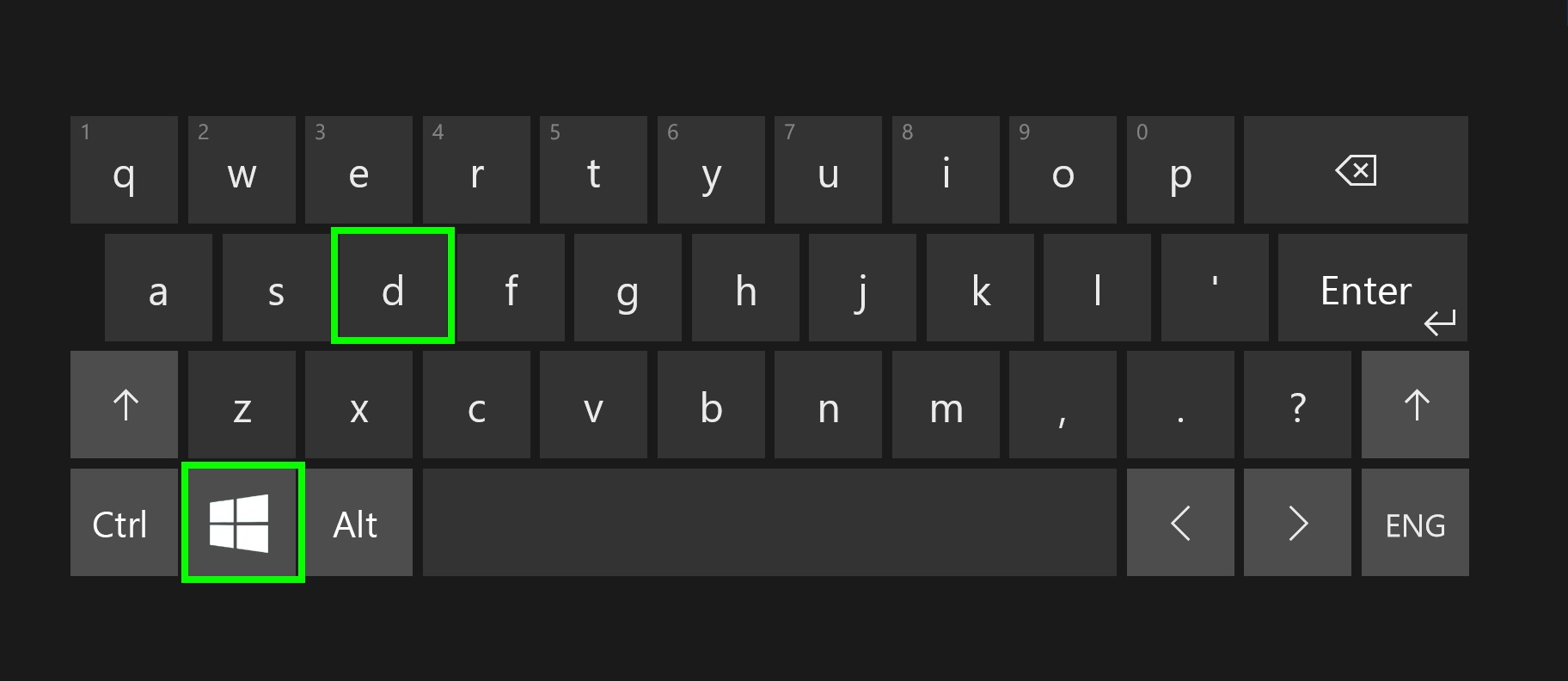
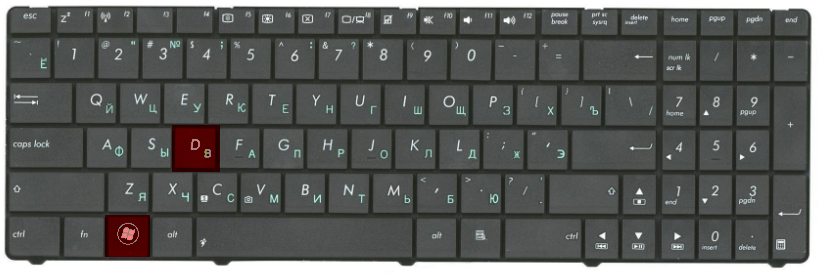
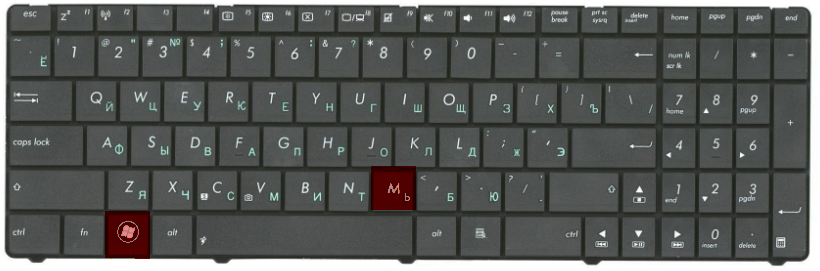
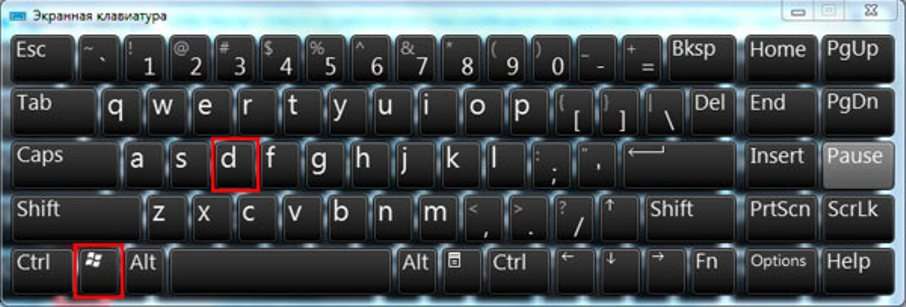
Основной горячСй клавишСй являСтся комбинация Win+D. Для Π½Π°Ρ‡Π°Π»Π° Π½Π΅ΠΎΠ±Ρ…ΠΎΠ΄ΠΈΠΌΠΎ Π·Π½Π°Ρ‚ΡŒ, Ρ‡Ρ‚ΠΎ клавиша Win Π½Π° ΠΊΠ»Π°Π²ΠΈΠ°Ρ‚ΡƒΡ€Π΅ выглядит ΠΊΠ°ΠΊ Π»ΠΎΠ³ΠΎΡ‚ΠΈΠΏ Windows. Для сворачивания всСх ΠΎΠΊΠΎΠ½ спСрва Π·Π°ΠΆΠΈΠΌΠ°Π΅ΠΌ Win, Π° Π·Π°Ρ‚Π΅ΠΌ Π½Ρƒ ΠΊΠ»Π°Π²ΠΈΠ°Ρ‚ΡƒΡ€Π΅ Π½Π°ΠΆΠΈΠΌΠ°Π΅ΠΌ ΠΊΠ»Π°Π²ΠΈΡˆΡƒ D. Π’Π°ΠΊΠΈΠΌ ΠΎΠ±Ρ€Π°Π·ΠΎΠΌ всС ΠΎΡ‚ΠΊΡ€Ρ‹Ρ‚Ρ‹Π΅ ΠΎΠΊΠ½Π° ΡΠ²Π΅Ρ€Π½ΡƒΡ‚ΡŒΡΡ.

какая ΠΊΠΎΠΌΠ°Π½Π΄Π° Π·Π°ΠΊΡ€Ρ‹Π²Π°Π΅Ρ‚ всС ΠΎΠΊΠ½Π°. Π‘ΠΌΠΎΡ‚Ρ€Π΅Ρ‚ΡŒ Ρ„ΠΎΡ‚ΠΎ какая ΠΊΠΎΠΌΠ°Π½Π΄Π° Π·Π°ΠΊΡ€Ρ‹Π²Π°Π΅Ρ‚ всС ΠΎΠΊΠ½Π°. Π‘ΠΌΠΎΡ‚Ρ€Π΅Ρ‚ΡŒ ΠΊΠ°Ρ€Ρ‚ΠΈΠ½ΠΊΡƒ какая ΠΊΠΎΠΌΠ°Π½Π΄Π° Π·Π°ΠΊΡ€Ρ‹Π²Π°Π΅Ρ‚ всС ΠΎΠΊΠ½Π°. ΠšΠ°Ρ€Ρ‚ΠΈΠ½ΠΊΠ° ΠΏΡ€ΠΎ какая ΠΊΠΎΠΌΠ°Π½Π΄Π° Π·Π°ΠΊΡ€Ρ‹Π²Π°Π΅Ρ‚ всС ΠΎΠΊΠ½Π°. Π€ΠΎΡ‚ΠΎ какая ΠΊΠΎΠΌΠ°Π½Π΄Π° Π·Π°ΠΊΡ€Ρ‹Π²Π°Π΅Ρ‚ всС ΠΎΠΊΠ½Π°

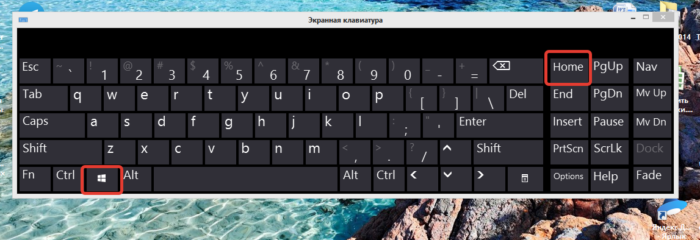
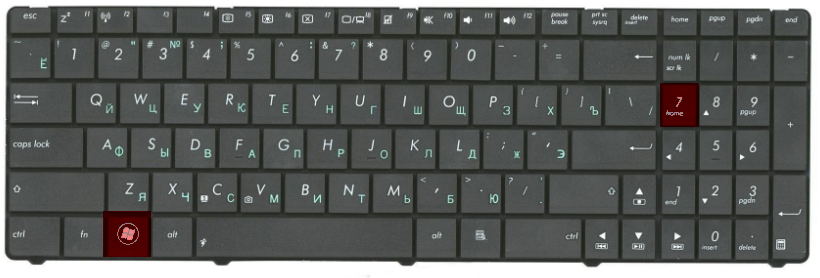
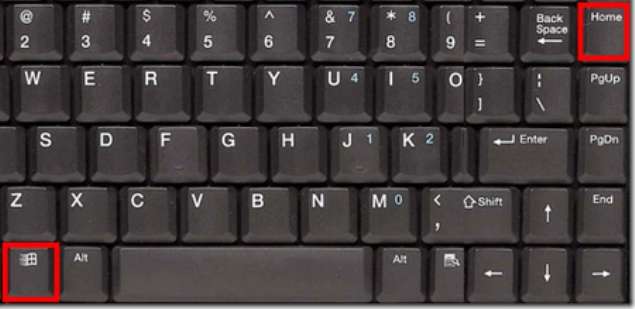
БущСствуСт Ρ‚Π°ΠΊΠΆΠ΅ ΠΈ вторая комбинация клавиш, которая Ρ‚Π°ΠΊΠΆΠ΅ Π·Π°ΠΊΡ€Ρ‹Π²Π°Π΅Ρ‚ всС ΠΎΠΊΠ½Π°, Π½ΠΎ Ρ€Π°Π±ΠΎΡ‚Π°Π΅Ρ‚ ΠΈΠ½Ρ‹ΠΌ способом. ΠŸΡ€ΠΈ Π½Π°ΠΆΠ°Ρ‚ΠΈΠΈ Win+Home свСрнутся всС Π²ΠΊΠ»Π°Π΄ΠΊΠΈ ΠΊΡ€ΠΎΠΌΠ΅ Ρ‚ΠΎΠΉ, Π½Π° ΠΊΠΎΡ‚ΠΎΡ€ΠΎΠΉ Π²Ρ‹ Π½Π°Ρ…ΠΎΠ΄ΠΈΡ‚Π΅ΡΡŒ.

какая ΠΊΠΎΠΌΠ°Π½Π΄Π° Π·Π°ΠΊΡ€Ρ‹Π²Π°Π΅Ρ‚ всС ΠΎΠΊΠ½Π°. Π‘ΠΌΠΎΡ‚Ρ€Π΅Ρ‚ΡŒ Ρ„ΠΎΡ‚ΠΎ какая ΠΊΠΎΠΌΠ°Π½Π΄Π° Π·Π°ΠΊΡ€Ρ‹Π²Π°Π΅Ρ‚ всС ΠΎΠΊΠ½Π°. Π‘ΠΌΠΎΡ‚Ρ€Π΅Ρ‚ΡŒ ΠΊΠ°Ρ€Ρ‚ΠΈΠ½ΠΊΡƒ какая ΠΊΠΎΠΌΠ°Π½Π΄Π° Π·Π°ΠΊΡ€Ρ‹Π²Π°Π΅Ρ‚ всС ΠΎΠΊΠ½Π°. ΠšΠ°Ρ€Ρ‚ΠΈΠ½ΠΊΠ° ΠΏΡ€ΠΎ какая ΠΊΠΎΠΌΠ°Π½Π΄Π° Π·Π°ΠΊΡ€Ρ‹Π²Π°Π΅Ρ‚ всС ΠΎΠΊΠ½Π°. Π€ΠΎΡ‚ΠΎ какая ΠΊΠΎΠΌΠ°Π½Π΄Π° Π·Π°ΠΊΡ€Ρ‹Π²Π°Π΅Ρ‚ всС ΠΎΠΊΠ½Π°

Полоса сворачивания

какая ΠΊΠΎΠΌΠ°Π½Π΄Π° Π·Π°ΠΊΡ€Ρ‹Π²Π°Π΅Ρ‚ всС ΠΎΠΊΠ½Π°. Π‘ΠΌΠΎΡ‚Ρ€Π΅Ρ‚ΡŒ Ρ„ΠΎΡ‚ΠΎ какая ΠΊΠΎΠΌΠ°Π½Π΄Π° Π·Π°ΠΊΡ€Ρ‹Π²Π°Π΅Ρ‚ всС ΠΎΠΊΠ½Π°. Π‘ΠΌΠΎΡ‚Ρ€Π΅Ρ‚ΡŒ ΠΊΠ°Ρ€Ρ‚ΠΈΠ½ΠΊΡƒ какая ΠΊΠΎΠΌΠ°Π½Π΄Π° Π·Π°ΠΊΡ€Ρ‹Π²Π°Π΅Ρ‚ всС ΠΎΠΊΠ½Π°. ΠšΠ°Ρ€Ρ‚ΠΈΠ½ΠΊΠ° ΠΏΡ€ΠΎ какая ΠΊΠΎΠΌΠ°Π½Π΄Π° Π·Π°ΠΊΡ€Ρ‹Π²Π°Π΅Ρ‚ всС ΠΎΠΊΠ½Π°. Π€ΠΎΡ‚ΠΎ какая ΠΊΠΎΠΌΠ°Π½Π΄Π° Π·Π°ΠΊΡ€Ρ‹Π²Π°Π΅Ρ‚ всС ΠΎΠΊΠ½Π°

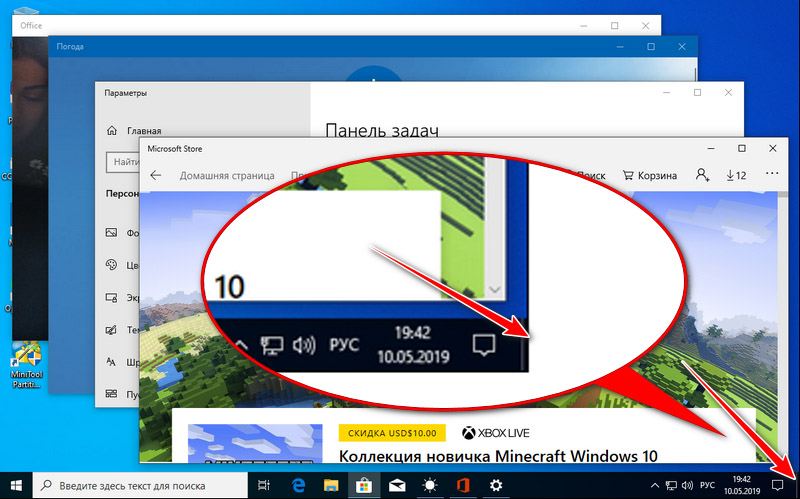
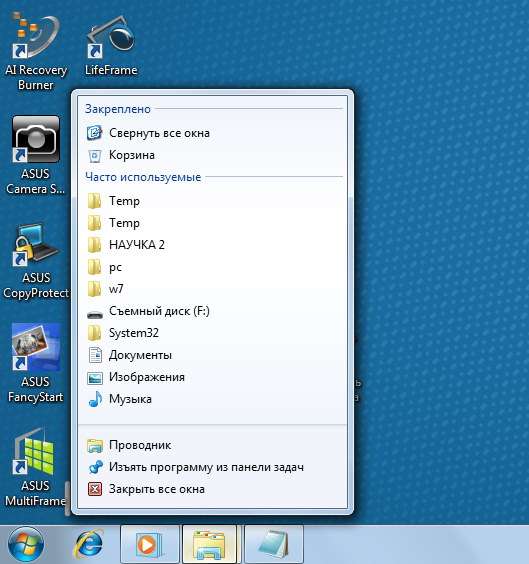
Если Π²Π½ΠΈΠΌΠ°Ρ‚Π΅Π»ΡŒΠ½ΠΎ ΠΏΡ€ΠΈΡΠΌΠΎΡ‚Ρ€Π΅Ρ‚ΡŒΡΡ, Ρ‚ΠΎ Π² ΠΏΡ€Π°Π²ΠΎΠΌ ΡƒΠ³Π»Ρƒ ΠΏΠ°Π½Π΅Π»ΠΈ Π·Π°Π΄Π°Ρ‡ Π΅ΡΡ‚ΡŒ нСбольшая Π²Π΅Ρ€Ρ‚ΠΈΠΊΠ°Π»ΡŒΠ½Π°Ρ полупрозрачная полоса, которая ΠΏΡ€ΠΈ Π½Π°ΠΆΠ°Ρ‚ΠΈΠΈ сворачиваСт всС ΠΎΠΊΠ½Π°. Если Π½Π° полосу просто навСсти курсор, Ρ‚ΠΎ ΠΎΠΊΠ½Π° станут ΠΏΡ€ΠΎΠ·Ρ€Π°Ρ‡Π½Ρ‹ΠΌΠΈ Π΄ΠΎ Ρ‚ΠΎΠ³ΠΎ Π²Ρ€Π΅ΠΌΠ΅Π½ΠΈ, ΠΏΠΎΠΊΠ° Π²Ρ‹ Π½Π΅ ΠΎΡ‚Π²Π΅Π΄Π΅Ρ‚Π΅ курсор с полосы.

Как Π·Π°ΠΊΡ€Ρ‹Ρ‚ΡŒ всС ΠΎΠΊΠ½Π°

Π—Π°ΠΊΡ€Ρ‹Ρ‚ΡŒ ΠΌΠΎΠΆΠ½ΠΎ ΠΊΠ°ΠΊ ΠΎΠ΄Π½ΠΎ ΠΎΠΊΠ½ΠΎ, Ρ‚Π°ΠΊ ΠΈ всС. Для ΠΊΠ°ΠΆΠ΄ΠΎΠ³ΠΎ Π²Π°Ρ€ΠΈΠ°Π½Ρ‚Π° ΠΈΠΌΠ΅ΡŽΡ‚ΡΡ свои способы, ΠΊΠΎΡ‚ΠΎΡ€Ρ‹Π΅ подходят для Ρ€Π°Π·Π»ΠΈΡ‡Π½Ρ‹Ρ… ситуаций.

Π—Π°ΠΊΡ€Ρ‹Ρ‚ΠΈΠ΅ ΠΎΠ΄Π½ΠΎΠ³ΠΎ ΠΎΠΊΠ½Π°

ΠΠ±ΡΠΎΠ»ΡŽΡ‚Π½ΠΎ любоС ΠΎΠΊΠ½ΠΎ ΠΌΠΎΠΆΠ½ΠΎ Π·Π°ΠΊΡ€Ρ‹Ρ‚ΡŒ ΠΏΡ€ΠΈ ΠΏΠΎΠΌΠΎΡ‰ΠΈ ΠΊΠΎΠΌΠ±ΠΈΠ½Π°Ρ†ΠΈΠΈ Alt+F4. Π­Ρ‚ΠΎ Π·Π½Π°Ρ‡ΠΈΡ‚Π΅Π»ΡŒΠ½ΠΎ ΠΏΡ€ΠΎΡ‰Π΅, Π½Π΅ΠΆΠ΅Π»ΠΈ Ρ‚ΡΠ½ΡƒΡ‚ΡŒΡΡ ΠΌΡ‹ΡˆΠΊΠΎΠΉ ΠΊ ΠΏΡ€Π°Π²ΠΎΠΌΡƒ Π²Π΅Ρ€Ρ…Π½Π΅ΠΌΡƒ ΡƒΠ³Π»Ρƒ.

какая ΠΊΠΎΠΌΠ°Π½Π΄Π° Π·Π°ΠΊΡ€Ρ‹Π²Π°Π΅Ρ‚ всС ΠΎΠΊΠ½Π°. Π‘ΠΌΠΎΡ‚Ρ€Π΅Ρ‚ΡŒ Ρ„ΠΎΡ‚ΠΎ какая ΠΊΠΎΠΌΠ°Π½Π΄Π° Π·Π°ΠΊΡ€Ρ‹Π²Π°Π΅Ρ‚ всС ΠΎΠΊΠ½Π°. Π‘ΠΌΠΎΡ‚Ρ€Π΅Ρ‚ΡŒ ΠΊΠ°Ρ€Ρ‚ΠΈΠ½ΠΊΡƒ какая ΠΊΠΎΠΌΠ°Π½Π΄Π° Π·Π°ΠΊΡ€Ρ‹Π²Π°Π΅Ρ‚ всС ΠΎΠΊΠ½Π°. ΠšΠ°Ρ€Ρ‚ΠΈΠ½ΠΊΠ° ΠΏΡ€ΠΎ какая ΠΊΠΎΠΌΠ°Π½Π΄Π° Π·Π°ΠΊΡ€Ρ‹Π²Π°Π΅Ρ‚ всС ΠΎΠΊΠ½Π°. Π€ΠΎΡ‚ΠΎ какая ΠΊΠΎΠΌΠ°Π½Π΄Π° Π·Π°ΠΊΡ€Ρ‹Π²Π°Π΅Ρ‚ всС ΠΎΠΊΠ½Π°

ВсС ΠΎΡ‚ΠΊΡ€Ρ‹Ρ‚Ρ‹Π΅ Π²ΠΊΠ»Π°Π΄ΠΊΠΈ ΠΎΡ‚ΠΎΠ±Ρ€Π°ΠΆΠ°ΡŽΡ‚ΡΡ Π² ΠΏΠ°Π½Π΅Π»ΠΈ Π·Π°Π΄Π°Ρ‡. Если Π²Ρ‹Π±Ρ€Π°Ρ‚ΡŒ Π½ΡƒΠΆΠ½ΠΎΠ΅ ΠΎΠΊΠ½ΠΎ, Π° Π·Π°Ρ‚Π΅ΠΌ ΠΊΠ»ΠΈΠΊΠ½ΡƒΡ‚ΡŒ ΠΏΡ€Π°Π²ΠΎΠΉ ΠΊΠ½ΠΎΠΏΠΊΠΎΠΉ ΠΌΡ‹ΡˆΠΈ ΠΈ Π²Ρ‹Π±Ρ€Π°Ρ‚ΡŒ ΠΏΡƒΠ½ΠΊΡ‚ “Π·Π°ΠΊΡ€Ρ‹Ρ‚ΡŒ ΠΎΠΊΠ½ΠΎ”, Ρ‚ΠΎ ΠΎΠ½ΠΎ закроСтся.

Π§Ρ‚ΠΎΠ±Ρ‹ ΠΏΠΎΡΠΌΠΎΡ‚Ρ€Π΅Ρ‚ΡŒ всС ΠΎΡ‚ΠΊΡ€Ρ‹Ρ‚Ρ‹Π΅ Π²ΠΊΠ»Π°Π΄ΠΊΠΈ ΠΌΠΎΠΆΠ½ΠΎ Π·Π°Π΄Π°Ρ‚ΡŒ ΠΊΠΎΠΌΠ±ΠΈΠ½Π°Ρ†ΠΈΡŽ Win+Tab. ПослС наТатия всС ΠΎΠΊΠ½Π° ΠΏΠΎΡΠ²Π»ΡΡ‚ΡŒΡΡ Π½Π° экранС Π² ΡƒΠΌΠ΅Π½ΡŒΡˆΠ΅Π½ΠΈΠΈ Π²ΠΈΠ΄Π΅. Π—Π΄Π΅ΡΡŒ ΠΌΠΎΠΆΠ½ΠΎ ΠΏΠ΅Ρ€Π΅ΠΊΠ»ΡŽΡ‡ΠΈΡ‚ΡŒΡΡ Π½Π° Π½ΡƒΠΆΠ½ΠΎΠ΅ ΠΎΠΊΠ½ΠΎ ΠΈΠ»ΠΈ Π·Π°ΠΊΡ€Ρ‹Ρ‚ΡŒ Π΅Π³ΠΎ, Π½Π°ΠΆΠ°Π² Π½Π° крСстик.

Π˜ΡΡ‚ΠΎΡ‡Π½ΠΈΠΊ

40 горячих клавиш для Windows

какая ΠΊΠΎΠΌΠ°Π½Π΄Π° Π·Π°ΠΊΡ€Ρ‹Π²Π°Π΅Ρ‚ всС ΠΎΠΊΠ½Π°. Π‘ΠΌΠΎΡ‚Ρ€Π΅Ρ‚ΡŒ Ρ„ΠΎΡ‚ΠΎ какая ΠΊΠΎΠΌΠ°Π½Π΄Π° Π·Π°ΠΊΡ€Ρ‹Π²Π°Π΅Ρ‚ всС ΠΎΠΊΠ½Π°. Π‘ΠΌΠΎΡ‚Ρ€Π΅Ρ‚ΡŒ ΠΊΠ°Ρ€Ρ‚ΠΈΠ½ΠΊΡƒ какая ΠΊΠΎΠΌΠ°Π½Π΄Π° Π·Π°ΠΊΡ€Ρ‹Π²Π°Π΅Ρ‚ всС ΠΎΠΊΠ½Π°. ΠšΠ°Ρ€Ρ‚ΠΈΠ½ΠΊΠ° ΠΏΡ€ΠΎ какая ΠΊΠΎΠΌΠ°Π½Π΄Π° Π·Π°ΠΊΡ€Ρ‹Π²Π°Π΅Ρ‚ всС ΠΎΠΊΠ½Π°. Π€ΠΎΡ‚ΠΎ какая ΠΊΠΎΠΌΠ°Π½Π΄Π° Π·Π°ΠΊΡ€Ρ‹Π²Π°Π΅Ρ‚ всС ΠΎΠΊΠ½Π°

Π‘ΠΎΠ΄Π΅Ρ€ΠΆΠ°Π½ΠΈΠ΅

Π‘ΠΎΠ΄Π΅Ρ€ΠΆΠ°Π½ΠΈΠ΅

Если Π²Ρ‹ Ρ‚ΠΎΡ‡Π½ΠΎ Π·Π½Π°Π΅Ρ‚Π΅, ΠΊΠ°ΠΊ Π½Π° ΠΊΠΎΠΌΠΏΡŒΡŽΡ‚Π΅Ρ€Π΅ пСрСнСсти тСкст двумя ΠΊΠ½ΠΎΠΏΠΊΠ°ΠΌΠΈ β€” вмСсто этой ΡΡ‚Π°Ρ‚ΡŒΠΈ Π»ΡƒΡ‡ΡˆΠ΅ ΠΏΠΎΡ‡ΠΈΡ‚Π°ΠΉΡ‚Π΅ наш Π½ΠΎΡΡ‚Π°Π»ΡŒΠ³ΠΈΡ‡Π΅ΡΠΊΠΈΠΉ ΠΌΠ°Ρ‚Π΅Ρ€ΠΈΠ°Π» ΠΏΡ€ΠΎ ΠΈΡΡ‚ΠΎΡ€ΠΈΡŽ Windows. А Π²ΠΎΡ‚ Ссли Π²Ρ‹ ΠΏΠΎ старинкС ΠΆΠΌΠ΅Ρ‚Π΅ ΠΏΡ€Π°Π²ΡƒΡŽ ΠΊΠ½ΠΎΠΏΠΊΡƒ ΠΌΡ‹ΡˆΠΊΠΈ ΠΈ ΠΈΡ‰Π΅Ρ‚Π΅ Π² Π²Ρ‹ΠΏΠ°Π²ΡˆΠ΅ΠΌ спискС Π·Π°Π²Π΅Ρ‚Π½ΠΎΠ΅ Β«ΠšΠΎΠΏΠΈΡ€ΠΎΠ²Π°Ρ‚ΡŒΒ» β€” сохраняйтС ΠΌΠ°Ρ‚Π΅Ρ€ΠΈΠ°Π» Π² Π·Π°ΠΊΠ»Π°Π΄ΠΊΠΈ. ΠœΡ‹ Π½Π°ΡƒΡ‡ΠΈΠΌ вас всСм горячим клавишам ΠΈ Π΄ΠΎΠΊΠ°ΠΆΠ΅ΠΌ, Ρ‡Ρ‚ΠΎ Π’Π°Ρˆ ΠΊΠΎΠΌΠΏΡŒΡŽΡ‚Π΅Ρ€ ΡƒΠΌΠ΅Π΅Ρ‚ Π³ΠΎΡ€Π°Π·Π΄ΠΎ большС, Ρ‡Π΅ΠΌ Π²Ρ‹ Π΄ΡƒΠΌΠ°Π»ΠΈ.

ГорячиС клавиши β€” это ΠΊΠΎΠΌΠ±ΠΈΠ½Π°Ρ†ΠΈΠΈ Π½Π° ΠΊΠ»Π°Π²ΠΈΠ°Ρ‚ΡƒΡ€Π΅, ΠΊΠΎΡ‚ΠΎΡ€Ρ‹Π΅ Π²Ρ‹ΠΏΠΎΠ»Π½ΡΡŽΡ‚ Ρ‚ΠΎ ΠΈΠ»ΠΈ ΠΈΠ½ΠΎΠ΅ дСйствиС. А Π΅Ρ‰Π΅ это нСвСроятная экономия Π²Ρ€Π΅ΠΌΠ΅Π½ΠΈ ΠΈ сил. Π‘Π΄Π΅Π»Π°Ρ‚ΡŒ Π±ΠΎΠ»ΡŒΡˆΠΈΠ½ΡΡ‚Π²ΠΎ офисных ΠΎΠΏΠ΅Ρ€Π°Ρ†ΠΈΠΉ с ΠΏΠΎΠΌΠΎΡ‰ΡŒΡŽ ΠΏΠ°Ρ€Ρ‹ Π½Π°ΠΆΠ°Ρ‚ΠΈΠΉ Π² Ρ€Π°Π·Ρ‹ ΠΏΡ€ΠΎΡ‰Π΅ ΠΈ быстрСС, Ρ‡Π΅ΠΌ Π²Ρ€ΡƒΡ‡Π½ΡƒΡŽ Π²Ρ‹ΠΈΡΠΊΠΈΠ²Π°Ρ‚ΡŒ Π½ΡƒΠΆΠ½Ρ‹Π΅ ΠΊΠ½ΠΎΠΏΠΊΠΈ. ΠŸΡ€Π΅Π΄ΡΡ‚Π°Π²ΡŒΡ‚Π΅, Ρ‡Ρ‚ΠΎ Π²Π°ΠΌ Π½ΡƒΠΆΠ½ΠΎ пСрСнСсти ΠΏΠΎ ΠΎΡ‚Π΄Π΅Π»ΡŒΠ½ΠΎΡΡ‚ΠΈ ΠΊΡƒΡ‡Ρƒ Π΄Π°Π½Π½Ρ‹Ρ… ΠΈΠ· ΠΎΠ΄Π½ΠΎΠ³ΠΎ Ρ„Π°ΠΉΠ»Π° Π² Π΄Ρ€ΡƒΠ³ΠΎΠΉ. Или ΠΊ Π²Π°ΡˆΠ΅ΠΌΡƒ столу приблиТаСтся Π½Π°Ρ‡Π°Π»ΡŒΠ½ΠΈΠΊ, Π° Π½Π° вашСм ΠΌΠΎΠ½ΠΈΡ‚ΠΎΡ€Π΅ Ρ€Π°Π·Π²Π΅Ρ€Π½ΡƒΡ‚Ρ‹ 15 ΠΎΠΊΠΎΠ½ ΠΈ всС с Ρ‡Π΅ΠΌ ΡƒΠ³ΠΎΠ΄Π½ΠΎ, Π½ΠΎ Ρ‚ΠΎΠ»ΡŒΠΊΠΎ Π½Π΅ с Ρ€Π°Π±ΠΎΡ‚ΠΎΠΉ. Π’ΠΎΡ‚ Ρ‚ΡƒΡ‚-Ρ‚ΠΎ горячиС клавиши Π²Π°ΠΌ ΠΈ ΠΏΠΎΠΌΠΎΠ³ΡƒΡ‚.

Набор Π½ΠΎΠ²ΠΈΡ‡ΠΊΠ°

НачнСм с самых Π°Π·ΠΎΠ². ΠŸΡ€ΠΈ Ρ€Π°Π±ΠΎΡ‚Π΅ с ΠΏΠ΅Ρ€Π΅ΠΌΠ΅Ρ‰Π΅Π½ΠΈΠ΅ΠΌ, ΠΊΠΎΠΏΠΈΡ€ΠΎΠ²Π°Π½ΠΈΠ΅ΠΌ ΠΈ вставкой Ρ„Π°ΠΉΠ»ΠΎΠ² ΠΈΠ»ΠΈ символов ΠΌΠΎΠΆΠ½ΠΎ ΠΈΡΠΏΠΎΠ»ΡŒΠ·ΠΎΠ²Π°Ρ‚ΡŒ сочСтания клавиш Ctrl + Π₯, Ctrl + C ΠΈ Ctrl + V, ΠΏΠΎΠ»Π½ΠΎΡΡ‚ΡŒΡŽ игнорируя ΠΏΡ€Π°Π²ΡƒΡŽ ΠΊΠ½ΠΎΠΏΠΊΡƒ ΠΌΡ‹ΡˆΠΈ ΠΈ Π°Π½Π°Π»ΠΎΠ³ΠΈΡ‡Π½Ρ‹Π΅ Π² Π½Π΅ΠΉ ΠΏΡƒΠ½ΠΊΡ‚Ρ‹. А Ссли потрСбуСтся ΠΎΡ‚ΠΌΠ΅Π½ΠΈΡ‚ΡŒ послСдниС дСйствия β€” Ctrl + Z ΠΊ вашим услугам. Π‘ΠΎΠ·Π΄Π°Ρ‚ΡŒ ΠΏΠ°ΠΏΠΊΡƒ с ΠΏΠΎΠΌΠΎΡ‰ΡŒΡŽ горячих клавиш Ρ‚Π°ΠΊΠΆΠ΅ ΠΌΠΎΠΆΠ½ΠΎ β€” для этого Π½Π°ΠΆΠΌΠΈΡ‚Π΅ Ctrl + Shift + N, Π° Ρ‡Ρ‚ΠΎΠ±Ρ‹ ΠΏΠ΅Ρ€Π΅ΠΈΠΌΠ΅Π½ΠΎΠ²Π°Ρ‚ΡŒ Π΅Π΅ просто Π½Π°ΠΆΠΌΠΈΡ‚Π΅ F2. Π­Ρ‚Π° Π²ΠΎΠ·ΠΌΠΎΠΆΠ½ΠΎΡΡ‚ΡŒ доступна для Π»ΡŽΠ±Ρ‹Ρ… Ρ„Π°ΠΉΠ»ΠΎΠ². Π§Ρ‚ΠΎΠ±Ρ‹ ΠΏΡ€ΠΎΡΠΌΠΎΡ‚Ρ€Π΅Ρ‚ΡŒ Π±ΡƒΡ„Π΅Ρ€ ΠΎΠ±ΠΌΠ΅Π½Π° Π² Π΄Π°Π½Π½Ρ‹ΠΉ ΠΌΠΎΠΌΠ΅Π½Ρ‚ Π½Π°ΠΆΠΌΠΈΡ‚Π΅ Win + V β€” особСнно ΠΏΠΎΠ»Π΅Π·Π½Π° эта функция ΠΏΡ€ΠΈ синхронизированном Π±ΡƒΡ„Π΅Ρ€Π΅ с вашим смартфоном. Ах Π΄Π°, быстро ΠΎΡ‚ΠΊΡ€Ρ‹Ρ‚ΡŒ ΠΏΡ€ΠΎΠ²ΠΎΠ΄Π½ΠΈΠΊ ΠΌΠΎΠΆΠ½ΠΎ, Π²Ρ‹ΠΏΠΎΠ»Π½ΠΈΠ² ΠΊΠΎΠΌΠ±ΠΈΠ½Π°Ρ†ΠΈΡŽ Windows (Π΄Π°Π»Π΅Π΅ Win) + E, Π° Π·Π°ΠΊΡ€Ρ‹Ρ‚ΡŒ β€” Ctrl + W, ΠΈ эта функция Ρ€Π°Π±ΠΎΡ‚Π°Π΅Ρ‚ Π°Π±ΡΠΎΠ»ΡŽΡ‚Π½ΠΎ с Π»ΡŽΠ±Ρ‹ΠΌ ΠΎΠΊΠ½ΠΎΠΌ, ΠΏΠΎΠΌΠΈΠΌΠΎ ΠΏΡ€ΠΈΠ²Ρ‹Ρ‡Π½ΠΎΠ³ΠΎ всСм Alt + F4. А ΠΎΠ΄Π½ΠΎΠ²Ρ€Π΅ΠΌΠ΅Π½Π½ΠΎΠ΅ Π½Π°ΠΆΠ°Ρ‚ΠΈΠ΅ Win + D сворачиваСт всС ΠΎΡ‚ΠΊΡ€Ρ‹Ρ‚Ρ‹Π΅ ΠΎΠΊΠ½Π° Π½Π° Ρ€Π°Π±ΠΎΡ‡Π΅ΠΌ столС.

Для Ρ‚Π΅Ρ…, ΠΊΡ‚ΠΎ ΠΎΡ‡ΠΈΡ‰Π°Π΅Ρ‚ ΠΊΠΎΡ€Π·ΠΈΠ½Ρƒ послС ΠΊΠ°ΠΆΠ΄ΠΎΠ³ΠΎ удалСния, Π΅ΡΡ‚ΡŒ клавиша Shift. Π—Π°ΠΆΠΌΠΈΡ‚Π΅ Π΅Π΅ ΠΏΠ΅Ρ€Π΅Π΄ ΡƒΠ΄Π°Π»Π΅Π½ΠΈΠ΅ΠΌ, игнорируя Ρ‚Π΅ΠΌ самым ΠΏΠ΅Ρ€Π΅ΠΌΠ΅Ρ‰Π΅Π½ΠΈΠ΅ Ρ„Π°ΠΉΠ»ΠΎΠ² ΠΊΠΎΡ€Π·ΠΈΠ½Ρƒ. А для Π·Π°Π±Ρ‹Π²Ρ‡ΠΈΠ²Ρ‹Ρ… ΠΏΠΎΠ»Π΅Π·Π½ΠΎΠΉ ΠΌΠΎΠΆΠ΅Ρ‚ ΠΎΠΊΠ°Π·Π°Ρ‚ΡŒΡΡ клавиша F3 β€” Π½Π°ΠΆΠΌΠΈΡ‚Π΅ Π΅Π΅ Π² ΠΎΠΊΠ½Π΅ ΠΏΡ€ΠΎΠ²ΠΎΠ΄Π½ΠΈΠΊΠ°, Ρ‡Ρ‚ΠΎΠ±Ρ‹ Π²ΠΎΡΠΏΠΎΠ»ΡŒΠ·ΠΎΠ²Π°Ρ‚ΡŒΡΡ поиском. Ctrl + P слуТит ΡƒΠ½ΠΈΠ²Π΅Ρ€ΡΠ°Π»ΡŒΠ½ΠΎΠΉ ΠΊΠΎΠΌΠ°Π½Π΄ΠΎΠΉ для ΠΏΠ΅Ρ€Π΅Ρ…ΠΎΠ΄Π° ΠΊ ΠΎΠΊΠ½Ρƒ ΠΏΠ΅Ρ‡Π°Ρ‚ΠΈ Π²Ρ‹Π±Ρ€Π°Π½Π½ΠΎΠ³ΠΎ Ρ„Π°ΠΉΠ»Π°, тСкста ΠΈΠ»ΠΈ страницы Π² Π±Ρ€Π°ΡƒΠ·Π΅Ρ€Π΅.

Ctrl + Π₯Π²Ρ‹Ρ€Π΅Π·Π°Ρ‚ΡŒ Ρ„Π°ΠΉΠ» ΠΈΠ»ΠΈ тСкст для пСрСмСщСния
Ctrl + CΡΠΊΠΎΠΏΠΈΡ€ΠΎΠ²Π°Ρ‚ΡŒ Ρ„Π°ΠΉΠ» ΠΈΠ»ΠΈ тСкст
Ctrl + Vвставка Π²Ρ‹Ρ€Π΅Π·Π°Π½Π½ΠΎΠ³ΠΎ ΠΈΠ»ΠΈ скопированного Ρ„Π°ΠΉΠ»Π°
Ctrl + ZΠΎΡ‚ΠΌΠ΅Π½ΠΈΡ‚ΡŒ дСйствиС
Ctrl + Shift + NΡΠΎΠ·Π΄Π°Ρ‚ΡŒ ΠΏΠ°ΠΏΠΊΡƒ
F2ΠΏΠ΅Ρ€Π΅ΠΈΠΌΠ΅Π½ΠΎΠ²Π°Ρ‚ΡŒ ΠΏΠ°ΠΏΠΊΡƒ
Win + VΠΎΡ‚ΠΊΡ€Ρ‹Ρ‚ΡŒ Π±ΡƒΡ„Π΅Ρ€ ΠΎΠ±ΠΌΠ΅Π½Π°
Win + EΠΎΡ‚ΠΊΡ€Ρ‹Ρ‚ΡŒ ΠΏΡ€ΠΎΠ²ΠΎΠ΄Π½ΠΈΠΊ
Ctrl + W, Alt + F4Π·Π°ΠΊΡ€Ρ‹Ρ‚ΡŒ Ρ‚Π΅ΠΊΡƒΡ‰Π΅Π΅ ΠΎΠΊΠ½ΠΎ
ShiftΠ±Π΅Π·Π²ΠΎΠ·Π²Ρ€Π°Ρ‚Π½ΠΎΠ΅ ΡƒΠ΄Π°Π»Π΅Π½ΠΈΠ΅ Ρ„Π°ΠΉΠ»ΠΎΠ²
Ctrl + PΠΎΠΊΠ½ΠΎ ΠΏΠ΅Ρ‡Π°Ρ‚ΠΈ
Win + DΡΠ²Π΅Ρ€Π½ΡƒΡ‚ΡŒ всС ΠΎΠΊΠ½Π° Π½Π° Ρ€Π°Π±ΠΎΡ‡Π΅ΠΌ столС

Клавиши для Windows 10 ΠΈ Π½Π΅ Ρ‚ΠΎΠ»ΡŒΠΊΠΎ

Π‘Π»Π΅Π΄ΡƒΡŽΡ‰ΠΈΠΉ Π½Π°Π±ΠΎΡ€ горячих клавиш ΡƒΠΆΠ΅ для Π±ΠΎΠ»Π΅Π΅ Ρ€Π΅Π΄ΠΊΠΈΡ… ΠΎΠΏΠ΅Ρ€Π°Ρ†ΠΈΠΉ. НСкоторыС ΠΈΠ· Π½ΠΈΡ…, кстати, доступны Ρ‚ΠΎΠ»ΡŒΠΊΠΎ Π½Π° Windows 10. Win + A для открытия Ρ†Π΅Π½Ρ‚Ρ€Π° ΡƒΠ²Π΅Π΄ΠΎΠΌΠ»Π΅Π½ΠΈΠΉ, Win + Alt + D для ΠΏΠΎΠΊΠ°Π·Π° калСндаря, Π²Ρ€Π΅ΠΌΠ΅Π½ΠΈ ΠΈ Π±Π»ΠΈΠΆΠ°ΠΉΡˆΠΈΡ… событий, Ссли ΠΎΠ½ΠΈ, ΠΊΠΎΠ½Π΅Ρ‡Π½ΠΎ, Π΅ΡΡ‚ΡŒ. Win + G для открытия ΠΈΠ³Ρ€ΠΎΠ²ΠΎΠ³ΠΎ Ρ€Π΅ΠΆΠΈΠΌΠ° ΠΈ настроСк Π·Π°Ρ…Π²Π°Ρ‚Π°, Win + I для быстрого ΠΏΠ΅Ρ€Π΅Ρ…ΠΎΠ΄Π° ΠΊ ΠŸΠ°Ρ€Π°ΠΌΠ΅Ρ‚Ρ€Π°ΠΌ, Win + S для открытия поиска Π½Π° ΠΏΠ°Π½Π΅Π»ΠΈ Π·Π°Π΄Π°Ρ‡ ΠΈ Win + L для Π²Ρ‹Ρ…ΠΎΠ΄Π° ΠΈΠ· систСмы ΠΈ Π±Π»ΠΎΠΊΠΈΡ€ΠΎΠ²ΠΊΠΈ ΠΊΠΎΠΌΠΏΡŒΡŽΡ‚Π΅Ρ€Π°. ΠžΡ‚Π΄Π΅Π»ΡŒΠ½ΠΎ стоит ΡƒΠΏΠΎΠΌΡΠ½ΡƒΡ‚ΡŒ Ρ‚Π°ΠΊΠΈΠ΅ Ρ„ΡƒΠ½ΠΊΡ†ΠΈΠΈ, ΠΊΠ°ΠΊ ΠΏΠ΅Ρ€Π΅ΠΊΠ»ΡŽΡ‡Π΅Π½ΠΈΠ΅ ΠΌΠ΅ΠΆΠ΄Ρƒ ΠΎΠΊΠΎΠ½Π½Ρ‹ΠΌ ΠΈ полноэкранным Ρ€Π΅ΠΆΠΈΠΌΠ°ΠΌΠΈ Π² ΠΈΠ³Ρ€Π°Ρ… β€” Alt + Enter ΠΈ созданиС снимка Π²Ρ‹Π΄Π΅Π»Π΅Π½Π½ΠΎΠΉ части экрана β€” Win + Shift + S. Для создания ΠΎΠ±Ρ‹Ρ‡Π½ΠΎΠ³ΠΎ ΡΠΊΡ€ΠΈΠ½ΡˆΠΎΡ‚Π° Π΅ΡΡ‚ΡŒ клавиша Print Screen. Для Ρ‚Π΅Ρ…, ΠΊΡ‚ΠΎ Π½Π΅ Ρ…ΠΎΡ‡Π΅Ρ‚ ΠΈΡΠΏΠΎΠ»ΡŒΠ·ΠΎΠ²Π°Ρ‚ΡŒ ΠΌΡ‹ΡˆΠΊΡƒ для пСрСмСщСния ΠΌΠ΅ΠΆΠ΄Ρƒ ΠΎΡ‚ΠΊΡ€Ρ‹Ρ‚Ρ‹ΠΌΠΈ ΠΎΠΊΠ½Π°ΠΌΠΈ, ΠΌΠΎΠΆΠ½ΠΎ Π²ΠΎΡΠΏΠΎΠ»ΡŒΠ·ΠΎΠ²Π°Ρ‚ΡŒΡΡ сочСтаниСм Win + 1-9, Π² зависимости ΠΎΡ‚ порядкового Π½ΠΎΠΌΠ΅Ρ€Π° Π½Π΅ΠΎΠ±Ρ…ΠΎΠ΄ΠΈΠΌΠΎΠ³ΠΎ ΠΎΠΊΠ½Π°. Или ΠΆΠ΅ ΠΎΠ±Ρ€Π°Ρ‚ΠΈΡ‚ΡŒΡΡ ΠΊ ΠΎΠ΄Π½ΠΎΠΉ ΠΈΠ· самых популярных срСди Π³Π΅ΠΉΠΌΠ΅Ρ€ΠΎΠ² горячСй клавишС β€” Alt + Tab.

Win + AΠΎΡ‚ΠΊΡ€Ρ‹Ρ‚ΡŒ Ρ†Π΅Π½Ρ‚Ρ€ ΡƒΠ²Π΅Π΄ΠΎΠΌΠ»Π΅Π½ΠΈΠΉ Win10
Win + Alt + DΠΎΡ‚ΠΊΡ€Ρ‹Ρ‚ΡŒ ΠΊΠ°Π»Π΅Π½Π΄Π°Ρ€ΡŒ ΠΈ события Win10
Win + GΠΎΡ‚ΠΊΡ€Ρ‹Ρ‚ΡŒ ΠΈΠ³Ρ€ΠΎΠ²ΠΎΠΉ Ρ€Π΅ΠΆΠΈΠΌ Win10
Win + IΠΏΠ΅Ρ€Π΅Ρ…ΠΎΠ΄ ΠΊ ΠΏΠ°Ρ€Π°ΠΌΠ΅Ρ‚Ρ€Π°ΠΌ Win10
Win + Sпоиск Π½Π° ΠΏΠ°Π½Π΅Π»ΠΈ Π·Π°Π΄Π°Ρ‡ Win10
Win + LΠ²Ρ‹Ρ…ΠΎΠ΄ ΠΈΠ· систСмы, Π±Π»ΠΎΠΊΠΈΡ€ΠΎΠ²ΠΊΠ° ΠΊΠΎΠΌΠΏΡŒΡŽΡ‚Π΅Ρ€Ρ‹
Alt + EnterΠΏΠ΅Ρ€Π΅ΠΊΠ»ΡŽΡ‡Π΅Π½ΠΈΠ΅ Ρ€Π΅ΠΆΠΈΠΌΠΎΠ² отобраТСния ΠΈΠ³Ρ€Ρ‹
Win + Shift + SсозданиС ΡΠΊΡ€ΠΈΠ½ΡˆΠΎΡ‚Π° части экрана Win10
Print ScreenΡΠΊΡ€ΠΈΠ½ΡˆΠΎΡ‚ всСго экрана
Win + 1-9, Alt + TabΠΏΠ΅Ρ€Π΅ΠΊΠ»ΡŽΡ‡Π΅Π½ΠΈΠ΅ ΠΌΠ΅ΠΆΠ΄Ρƒ ΠΎΠΊΠ½Π°ΠΌΠΈ Π½Π° Ρ€Π°Π±ΠΎΡ‡Π΅ΠΌ столС

БоСвая Π³ΠΎΡ‚ΠΎΠ²Π½ΠΎΡΡ‚ΡŒ Π±Ρ€Π°ΡƒΠ·Π΅Ρ€Π°

Как часто Π²Ρ‹ ΠΏΠΎΠ»ΡŒΠ·ΡƒΠ΅Ρ‚Π΅ΡΡŒ Π±Ρ€Π°ΡƒΠ·Π΅Ρ€ΠΎΠΌ, постоянно? Π§Ρ‚ΠΎ ΠΆ, для вас, разумССтся, Ρ‚Π°ΠΊΠΆΠ΅ сущСствуСт нСсколько ΠΎΡ‡Π΅Π½ΡŒ Π΄Π°ΠΆΠ΅ ΠΏΠΎΠ»Π΅Π·Π½Ρ‹Ρ… сочСтаний. ΠŸΡ€Π΅ΠΆΠ΄Π΅ всСго, самая ваТная комбинация, Ctrl + Shift + T, ΠΎΡ‚ΠΊΡ€Ρ‹Π²Π°Π΅Ρ‚ послСдниС Π·Π°ΠΊΡ€Ρ‹Ρ‚Ρ‹Π΅ Π²ΠΊΠ»Π°Π΄ΠΊΠΈ β€” спасСниС для случайно Π·Π°ΠΊΡ€Ρ‹Ρ‚Ρ‹Ρ…, Π²Π°ΠΆΠ½Ρ‹Ρ… страниц. Если ΠΆΠ΅, Π½Π°ΠΎΠ±ΠΎΡ€ΠΎΡ‚, трСбуСтся Π·Π°ΠΊΡ€Ρ‹Ρ‚ΡŒ Π°ΠΊΡ‚ΠΈΠ²Π½ΡƒΡŽ Π²ΠΊΠ»Π°Π΄ΠΊΡƒ β€” с Ctrl + W это ΠΌΠΎΠΆΠ½ΠΎ ΡΠ΄Π΅Π»Π°Ρ‚ΡŒ ΠΎΡ‰ΡƒΡ‚ΠΈΠΌΠΎ быстрСС. Для создания Π½ΠΎΠ²ΠΎΠΉ Π²ΠΊΠ»Π°Π΄ΠΊΠΈ Π²ΠΎΡΠΏΠΎΠ»ΡŒΠ·ΡƒΠΉΡ‚Π΅ΡΡŒ сочСтаниСм Ctrl + T. ΠŸΡ€ΠΈ Ρ€Π°Π±ΠΎΡ‚Π΅ с большим количСством ΠΎΡ‚ΠΊΡ€Ρ‹Ρ‚Ρ‹Ρ… Π²ΠΊΠ»Π°Π΄ΠΎΠΊ приятной Π½Π°Ρ…ΠΎΠ΄ΠΊΠΎΠΉ ΠΌΠΎΠΆΠ΅Ρ‚ ΡΡ‚Π°Ρ‚ΡŒ Π²ΠΎΠ·ΠΌΠΎΠΆΠ½ΠΎΡΡ‚ΡŒ пСрСмСщСния ΠΌΠ΅ΠΆΠ΄Ρƒ Π½ΠΈΠΌΠΈ ΠΏΡƒΡ‚Π΅ΠΌ наТатия Ctrl + 1-9, Π² зависимости ΠΎΡ‚ Π½ΠΎΠΌΠ΅Ρ€Π° Π½ΡƒΠΆΠ½ΠΎΠΉ Π²ΠΊΠ»Π°Π΄ΠΊΠΈ Π² ΠΏΠΎΡΠ»Π΅Π΄ΠΎΠ²Π°Ρ‚Π΅Π»ΡŒΠ½ΠΎΠΌ порядкС. Π’ΡƒΡ‚ ΠΆΠ΅ ΠΌΠΎΠΆΠ΅Ρ‚ ΠΏΡ€ΠΈΠ³ΠΎΠ΄ΠΈΡ‚ΡŒΡΡ поиск Π½Π° страницС, ΠΊΠΎΡ‚ΠΎΡ€Ρ‹ΠΉ ΠΌΠΎΠΆΠ½ΠΎ быстро Π²Ρ‹Π·Π²Π°Ρ‚ΡŒ Π½Π°ΠΆΠ°Ρ‚ΠΈΠ΅ΠΌ клавиши F3. Π‘ ΠΏΠΎΠΌΠΎΡ‰ΡŒΡŽ Ctrl + N ΠΌΠΎΠΆΠ½ΠΎ ΠΎΡ‚ΠΊΡ€Ρ‹Ρ‚ΡŒ Π½ΠΎΠ²ΠΎΠ΅ ΠΎΠΊΠ½ΠΎ Π±Ρ€Π°ΡƒΠ·Π΅Ρ€Π°, Π° ΠΏΡ€ΠΈ ΠΏΠ΅Ρ€Π΅Ρ…ΠΎΠ΄Π΅ ΠΏΠΎ ссылкС с Π·Π°ΠΆΠ°Ρ‚Ρ‹ΠΌ Ctrl ΠΈΠ»ΠΈ Shift Π²Ρ‹ ΠΎΡ‚ΠΊΡ€ΠΎΠ΅Ρ‚Π΅ страницу Π² Π½ΠΎΠ²ΠΎΠΌ ΠΎΠΊΠ½Π΅ ΠΈΠ»ΠΈ Π½ΠΎΠ²ΠΎΠΉ Π²ΠΊΠ»Π°Π΄ΠΊΠ΅ соотвСтствСнно. Π’Π°ΠΊΠΆΠ΅ ΠΌΠΎΠΆΠ½ΠΎ ΠΎΡ‚ΠΊΡ€Ρ‹Ρ‚ΡŒ ΠΈ Π½ΠΎΠ²ΠΎΠ΅ ΠΎΠΊΠ½ΠΎ Π² Ρ€Π΅ΠΆΠΈΠΌΠ΅ ΠΈΠ½ΠΊΠΎΠ³Π½ΠΈΡ‚ΠΎ, Π²Ρ‹ΠΏΠΎΠ»Π½ΠΈΠ² ΠΊΠΎΠΌΠ±ΠΈΠ½Π°Ρ†ΠΈΡŽ Ctrl + Shift + N. Если всС ΠΆΠ΅ Π·Π°Π±Ρ‹Π»ΠΈ ΠΏΠ΅Ρ€Π΅ΠΉΡ‚ΠΈ Π² Ρ€Π΅ΠΆΠΈΠΌ ΠΈΠ½ΠΊΠΎΠ³Π½ΠΈΡ‚ΠΎ β€” ΠΎΡ‡ΠΈΡΡ‚ΠΈΡ‚ΡŒ ΠΈΡΡ‚ΠΎΡ€ΠΈΡŽ быстро ΠΈ просто ΠΌΠΎΠΆΠ½ΠΎ Π½Π°ΠΆΠ°Π² Ctrl + H. Для просмотра ΠΎΠΊΠ½Π° Π·Π°Π³Ρ€ΡƒΠ·ΠΎΠΊ Π½Π°ΠΆΠΌΠΈΡ‚Π΅ Ctrl + J. ВсС Π²Ρ‹ΡˆΠ΅ΡƒΠΏΠΎΠΌΡΠ½ΡƒΡ‚Ρ‹Π΅ горячиС клавиши Π°ΠΊΡ‚ΡƒΠ°Π»ΡŒΠ½Ρ‹ для любого Π±Ρ€Π°ΡƒΠ·Π΅Ρ€Π° для Windows.

Ctrl + Shift + TΠΎΡ‚ΠΊΡ€Ρ‹Ρ‚ΡŒ послСдниС Π·Π°ΠΊΡ€Ρ‹Ρ‚Ρ‹Π΅ Π²ΠΊΠ»Π°Π΄ΠΊΠΈ
Ctrl + WΠ·Π°ΠΊΡ€Ρ‹Ρ‚ΡŒ Π²ΠΊΠ»Π°Π΄ΠΊΡƒ
Ctrl + TΡΠΎΠ·Π΄Π°Ρ‚ΡŒ Π½ΠΎΠ²ΡƒΡŽ Π²ΠΊΠ»Π°Π΄ΠΊΡƒ
Ctrl + 1-9ΠΏΠ΅Ρ€Π΅ΠΌΠ΅Ρ‰Π΅Π½ΠΈΠ΅ ΠΌΠ΅ΠΆΠ΄Ρƒ Π²ΠΊΠ»Π°Π΄ΠΊΠ°ΠΌΠΈ
F3ΠΎΠΊΠ½ΠΎ поиска ΠΏΠΎ страницС
Ctrl + NΠ½ΠΎΠ²ΠΎΠ΅ ΠΎΠΊΠ½ΠΎ Π±Ρ€Π°ΡƒΠ·Π΅Ρ€Π°
Ctrl + Shift + NΠ½ΠΎΠ²ΠΎΠ΅ ΠΎΠΊΠ½ΠΎ Π² Ρ€Π΅ΠΆΠΈΠΌΠ΅ ΠΈΠ½ΠΊΠΎΠ³Π½ΠΈΡ‚ΠΎ
Ctrl + HΠΎΡ‡ΠΈΡΡ‚ΠΈΡ‚ΡŒ ΠΈΡΡ‚ΠΎΡ€ΠΈΡŽ
Ctrl + JΠΎΠΊΠ½ΠΎ Π·Π°Π³Ρ€ΡƒΠ·ΠΎΠΊ

Π“Ρ€ΠΎΠ·Π° Π΄ΠΎΠΊΡƒΠΌΠ΅Π½Ρ‚ΠΎΠ²

Π—Π°ΠΊΠΎΠ½Ρ‡ΠΈΠΌ ΠΌΠ°Ρ‚Π΅Ρ€ΠΈΠ°Π» самыми ΠΊΡ€ΡƒΡ‚Ρ‹ΠΌΠΈ горячими клавишами для Ρ€Π°Π±ΠΎΡ‚Ρ‹ с Microsoft Office, Google Docs ΠΈ ΠΈΡ… Π°Π½Π°Π»ΠΎΠ³Π°ΠΌΠΈ. Π’Π°ΠΊΠΆΠ΅ эти ΠΊΠΎΠΌΠ°Π½Π΄Ρ‹ Ρ€Π°Π±ΠΎΡ‚Π°ΡŽΡ‚ Π² WEB-вСрсиях Π½Π΅ΠΎΠ±Ρ…ΠΎΠ΄ΠΈΠΌΡ‹Ρ… офисных инструмСнтов. ВсСгда Π²Π°ΠΆΠ½ΠΎ воврСмя ΡΠΎΡ…Ρ€Π°Π½ΡΡ‚ΡŒ Π²Π°ΠΆΠ½Ρ‹ΠΉ ΠΏΡ€ΠΎΠ΅ΠΊΡ‚, ΠΈ Ссли Π² ΠΎΠ½Π»Π°ΠΉΠ½-вСрсиях это ΠΏΠΎΡ‡Ρ‚ΠΈ всСгда происходит автоматичСски, Ρ‚ΠΎ Π² Ρ‚ΠΎΠΌ ΠΆΠ΅ Microsoft Word Π²Ρ‹ рискуСтС ΠΏΠΎΠ»Π½ΠΎΡΡ‚ΡŒΡŽ ΠΏΠΎΡ‚Π΅Ρ€ΡΡ‚ΡŒ нСсохранСнный Π²Ρ€ΡƒΡ‡Π½ΡƒΡŽ Π΄ΠΎΠΊΡƒΠΌΠ΅Π½Ρ‚ Π² случаС ΠΎΡ‚ΠΊΠ»ΡŽΡ‡Π΅Π½ΠΈΡ свСта, Π½Π°ΠΏΡ€ΠΈΠΌΠ΅Ρ€. Π’Ρ‹ΠΏΠΎΠ»Π½ΠΈΡ‚ΡŒ быстроС сохранСниС ΠΌΠΎΠΆΠ½ΠΎ, Π½Π°ΠΆΠ°Π² Ctrl + S. Данная ΠΊΠΎΠΌΠ°Π½Π΄Π°, Π½Π° Π·Π°ΠΌΠ΅Ρ‚ΠΊΡƒ, Ρ€Π°Π±ΠΎΡ‚Π°Π΅Ρ‚ практичСски Π² любом ΠΏΡ€ΠΈΠ»ΠΎΠΆΠ΅Π½ΠΈΠΈ с Π²ΠΎΠ·ΠΌΠΎΠΆΠ½ΠΎΡΡ‚ΡŒΡŽ сохранСния ΠΏΡ€ΠΎΠ΅ΠΊΡ‚Π°. ΠŸΡ€ΠΈ Ρ€Π°Π±ΠΎΡ‚Π΅ с тСкстом ΠΌΠΎΠΆΠ½ΠΎ ΠΏΠ΅Ρ€Π΅ΠΊΠ»ΡŽΡ‡Π°Ρ‚ΡŒΡΡ ΠΌΠ΅ΠΆΠ΄Ρƒ ΠΆΠΈΡ€Π½Ρ‹ΠΌ, курсивом ΠΈ ΠΏΠΎΠ΄Ρ‡Π΅Ρ€ΠΊΠ½ΡƒΡ‚Ρ‹ΠΌ ΡˆΡ€ΠΈΡ„Ρ‚Π°ΠΌΠΈ комбинациями Ctrl + B, Ctrl + I ΠΈ Ctrl + U соотвСтствСнно. Π£ΠΌΠ΅Π½ΡŒΡˆΠΈΡ‚ΡŒ ΠΈΠ»ΠΈ ΡƒΠ²Π΅Π»ΠΈΡ‡ΠΈΡ‚ΡŒ ΡˆΡ€ΠΈΡ„Ρ‚ Π½Π° ΠΎΠ΄ΠΈΠ½ ΠΏΡƒΠ½ΠΊΡ‚ ΠΌΠΎΠΆΠ½ΠΎ ΠΏΡƒΡ‚Π΅ΠΌ наТатия клавиш Ctrl +[ ΠΈΠ»ΠΈ Ctrl +]. РазумССтся, эти Ρ„ΡƒΠ½ΠΊΡ†ΠΈΠΈ Π°ΠΊΡ‚ΡƒΠ°Π»ΡŒΠ½Ρ‹ ΠΈ для ΡƒΠΆΠ΅ Π½Π°ΠΏΠ΅Ρ‡Π°Ρ‚Π°Π½Π½ΠΎΠ³ΠΎ тСкста β€” просто Π²Ρ‹Π΄Π΅Π»ΠΈΡ‚Π΅ Π½ΡƒΠΆΠ½ΡƒΡŽ Ρ‡Π°ΡΡ‚ΡŒ символов ΠΈ Π²Ρ‹ΠΏΠΎΠ»Π½ΠΈΡ‚Π΅ Π½Π΅ΠΎΠ±Ρ…ΠΎΠ΄ΠΈΠΌΠΎΠ΅ сочСтаниС клавиш. Π’Π°ΠΊΠΆΠ΅, ΠΈΡΠΏΠΎΠ»ΡŒΠ·ΡƒΡ горячиС клавиши, ΠΌΠΎΠΆΠ½ΠΎ ΠΌΠΎΠΌΠ΅Π½Ρ‚Π°Π»ΡŒΠ½ΠΎ ΠΏΠ΅Ρ€Π΅ΠΊΠ»ΡŽΡ‡Π°Ρ‚ΡŒ Ρ€Π΅ΠΆΠΈΠΌ выравнивания тСкста: для Π»Π΅Π²ΠΎΠΉ стороны β€” Ctrl + L, для ΠΏΡ€Π°Π²ΠΎΠΉ, ΠΊΠ°ΠΊ нСслоТно Π΄ΠΎΠ³Π°Π΄Π°Ρ‚ΡŒΡΡ β€”Ctrl + R, Π° для сСрСдины β€” Ctrl + E. И напослСдок β€” ΠΏΠ΅Ρ€Π΅ΠΌΠ΅Ρ‰Π΅Π½ΠΈΠ΅ курсора Π² Π½Π°Ρ‡Π°Π»ΠΎ ΠΈΠ»ΠΈ ΠΊΠΎΠ½Π΅Ρ† строчки ΠΏΡƒΡ‚Π΅ΠΌ использования клавиш Home ΠΈ End. А вСдь Π½Π΅ΠΊΠΎΡ‚ΠΎΡ€Ρ‹Π΅ ΠΎ Π½ΠΈΡ… Π΄Π°ΠΆΠ΅ ΠΈ Π½Π΅ Π·Π½Π°ΡŽΡ‚.

Ctrl + SбыстроС сохранСниС Π΄ΠΎΠΊΡƒΠΌΠ΅Π½Ρ‚Π°
Ctrl + BΠΆΠΈΡ€Π½Ρ‹ΠΉ ΡˆΡ€ΠΈΡ„Ρ‚
Ctrl + Iкурсив
Ctrl + UΠΏΠΎΠ΄Ρ‡Π΅Ρ€ΠΊΠ½ΡƒΡ‚Ρ‹ΠΉ ΡˆΡ€ΠΈΡ„Ρ‚
Ctrl +[, Ctrl +]ΡƒΠΌΠ΅Π½ΡŒΡˆΠ΅Π½ΠΈΠ΅/ΡƒΠ²Π΅Π»ΠΈΡ‡Π΅Π½ΠΈΠ΅ ΡˆΡ€ΠΈΡ„Ρ‚Π°
Ctrl + LΠ²Ρ‹Ρ€Π°Π²Π½ΠΈΠ²Π°Π½ΠΈΠ΅ тСкста ΠΏΠΎ Π»Π΅Π²ΠΎΠΉ сторонС
Ctrl + RΠ²Ρ‹Ρ€Π°Π²Π½ΠΈΠ²Π°Π½ΠΈΠ΅ тСкста ΠΏΠΎ ΠΏΡ€Π°Π²ΠΎΠΉ сторонС
Ctrl + EΠ²Ρ‹Ρ€Π°Π²Π½ΠΈΠ²Π°Π½ΠΈΠ΅ тСкста посСрСдинС

Π­Ρ‚ΠΎ Π±Ρ‹Π»ΠΈ самыС ΠΏΠΎΠ»Π΅Π·Π½Ρ‹Π΅ горячиС клавиши Π² Windows, ΠΊΠΎΡ‚ΠΎΡ€Ρ‹Π΅ Π²Π°ΠΌ Ρ‚ΠΎΡ‡Π½ΠΎ пригодятся. ΠŸΠΎΠΌΠ½ΠΈΡ‚Π΅, Ρ‡Ρ‚ΠΎ Π²ΠΎ ΠΌΠ½ΠΎΠ³ΠΈΡ… спСциализированных ΠΏΡ€ΠΎΠ³Ρ€Π°ΠΌΠΌΠ°Ρ… Ρ‚ΠΈΠΏΠ° Ρ„ΠΎΡ‚ΠΎΡˆΠΎΠΏΠ° Π΅ΡΡ‚ΡŒ свои Π½Π°Π±ΠΎΡ€Ρ‹ горячих клавиш, ΠΈ, Ссли Π²Ρ‹ постоянно Ρ€Π°Π±ΠΎΡ‚Π°Π΅Ρ‚Π΅ с ΠΈΡ… Ρ„ΡƒΠ½ΠΊΡ†ΠΈΠΎΠ½Π°Π»ΠΎΠΌ, стоит Ρ€Π°ΡΡˆΠΈΡ€ΠΈΡ‚ΡŒ свой «словарный запас» ΠΊΠΎΠΌΠ±ΠΈΠ½Π°Ρ†ΠΈΠΉ Π΅Ρ‰Π΅ большС.

Π˜ΡΡ‚ΠΎΡ‡Π½ΠΈΠΊ

Как Π·Π°ΠΊΡ€Ρ‹Ρ‚ΡŒ всС ΠΎΠΊΠ½Π° Π² Windows 10

Π§Ρ‚ΠΎΠ±Ρ‹ ΡΠ²Π΅Ρ€Π½ΡƒΡ‚ΡŒ всС ΠΎΠΊΠ½Π° Π² Windows 10, ΠΌΠΎΠΆΠ½ΠΎ Π²ΠΎΡΠΏΠΎΠ»ΡŒΠ·ΠΎΠ²Π°Ρ‚ΡŒΡΡ прСдустановлСнными Π² ΠΎΠΏΠ΅Ρ€Π°Ρ†ΠΈΠΎΠ½Π½ΠΎΠΉ систСмС (ОБ) возмоТностями: ΠΊΠΎΠΌΠ±ΠΈΠ½Π°Ρ†ΠΈΠ΅ΠΉ горячих клавиш ΠΈΠ»ΠΈ ΡΠΏΠ΅Ρ†ΠΈΠ°Π»ΡŒΠ½ΠΎΠΉ ΠΊΠ½ΠΎΠΏΠΊΠΎΠΉ Π½Π° ΠΏΠ°Π½Π΅Π»ΠΈ Π·Π°Π΄Π°Ρ‡. Π•Ρ‰Π΅ Ρƒ ΠΏΠΎΠ»ΡŒΠ·ΠΎΠ²Π°Ρ‚Π΅Π»Ρ способСн ΡΠΎΠ·Π΄Π°Ρ‚ΡŒ собствСнный скрипт ΠΈΠ»ΠΈ ярлык, ΠΊΠΎΡ‚ΠΎΡ€Ρ‹Π΅ позволят ΠΎΡΡƒΡ‰Π΅ΡΡ‚Π²ΠΈΡ‚ΡŒ ΠΏΠΎΡΡ‚Π°Π²Π»Π΅Π½Π½ΡƒΡŽ Π·Π°Π΄Π°Ρ‡Ρƒ.

Как Π·Π°ΠΊΡ€Ρ‹Ρ‚ΡŒ всС ΠΎΠΊΠ½Π° с ΠΏΠΎΠΌΠΎΡ‰ΡŒΡŽ стандартных срСдств Windows 10

Π Π°Π·Ρ€Π°Π±ΠΎΡ‚Ρ‡ΠΈΠΊΠ°ΠΌΠΈ прСдусмотрСны способы автоматичСского скрытия ΠΎΡ‚ΠΊΡ€Ρ‹Ρ‚Ρ‹Ρ… ΠΎΠΊΠΎΠ½ ΠΏΡ€ΠΎΠ³Ρ€Π°ΠΌΠΌ, ΠΌΠ΅ΠΆΠ΄Ρƒ ΠΊΠΎΡ‚ΠΎΡ€Ρ‹ΠΌΠΈ Π΅ΡΡ‚ΡŒ Π½Π΅Π·Π½Π°Ρ‡ΠΈΡ‚Π΅Π»ΡŒΠ½Ρ‹Π΅ отличия. ВсС Π½ΡŽΠ°Π½ΡΡ‹ Π±ΡƒΠ΄ΡƒΡ‚ ΠΏΠΎΠ΄Ρ€ΠΎΠ±Π½ΠΎ рассмотрСны Π΄Π°Π»Π΅Π΅ ΠΏΠΎ тСксту.

ΠŸΠΎΡΡ€Π΅Π΄ΡΡ‚Π²ΠΎΠΌ ΠΊΠΎΠΌΠ±ΠΈΠ½Π°Ρ†ΠΈΠΈ горячих клавиш

Π—Π°ΠΊΡ€Ρ‹Ρ‚ΡŒ всС ΠΎΠΊΠ½Π° Π² Windows 10 ΠΌΠΎΠΆΠ½ΠΎ, воспользовавшись сочСтаниСм горячих клавиш, ΠΊΠΎΡ‚ΠΎΡ€Ρ‹Ρ… сущСствуСт нСсколько. ΠšΠ°ΠΆΠ΄Ρ‹ΠΉ ΠΌΠ΅Ρ‚ΠΎΠ΄ ΠΎΡ‚Π»ΠΈΡ‡Π΅Π½ ΠΏΠΎ Ρ„ΡƒΠ½ΠΊΡ†ΠΈΠΎΠ½Π°Π»ΡŒΠ½ΠΎΡΡ‚ΠΈ, Π½ΠΎ Π² ΠΊΠΎΠ½Π΅Ρ‡Π½ΠΎΠΌ ΠΈΡ‚ΠΎΠ³Π΅ ΠΏΡ€ΠΈΠ²ΠΎΠ΄ΠΈΡ‚ ΠΊ поставлСнной Π·Π°Π΄Π°Ρ‡Π΅.

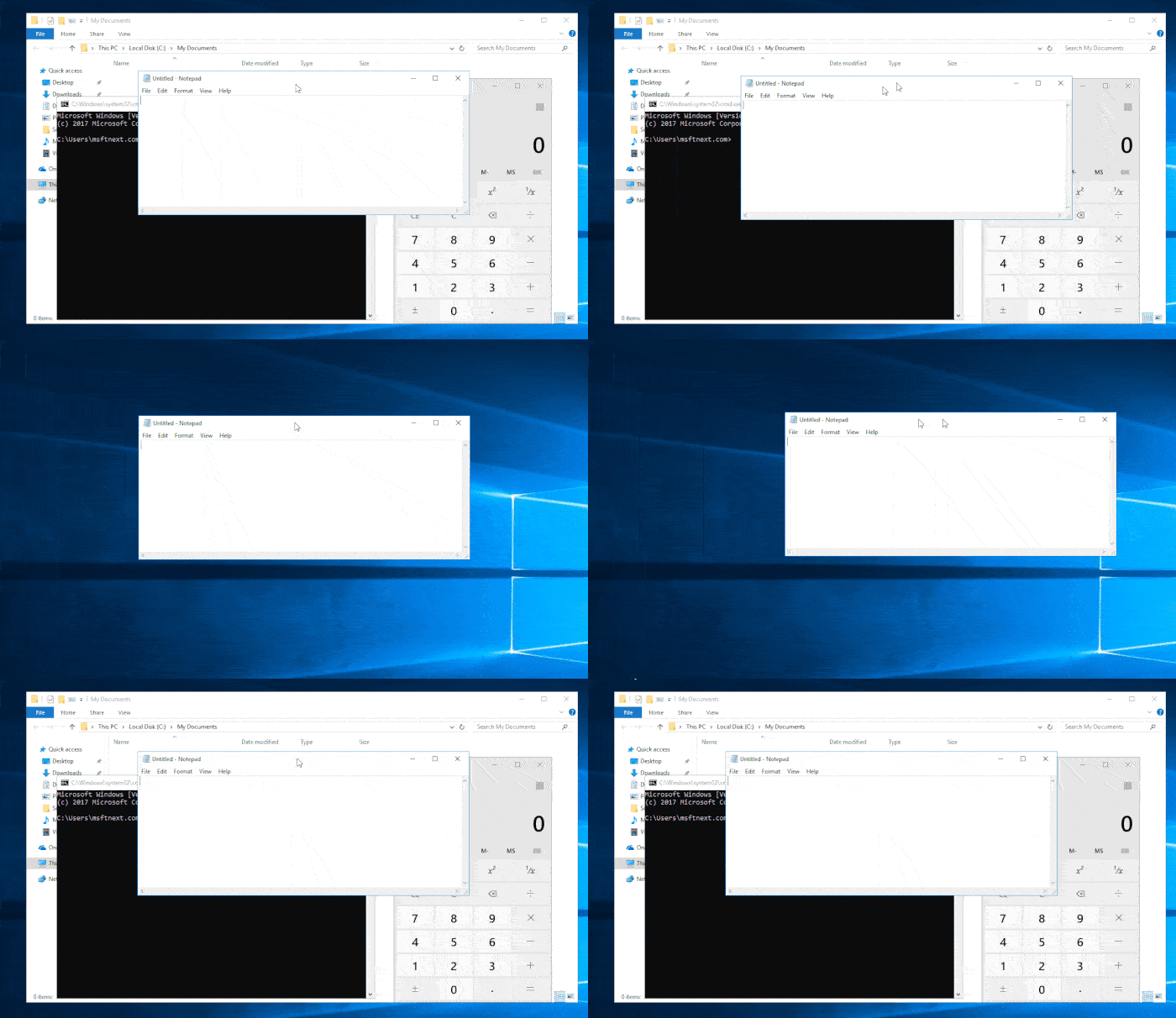
ПослС использования ΠΊΠΎΠΌΠ±ΠΈΠ½Π°Ρ†ΠΈΠΈ Win + D Π·Π°Π³Π»Π°Π²Π½Ρ‹ΠΉ экран очищаСтся ΠΌΠΎΠΌΠ΅Π½Ρ‚Π°Π»ΡŒΠ½ΠΎ. ΠŸΠΎΠ²Ρ‚ΠΎΡ€Π½ΠΎΠ΅ ΠΏΡ€ΠΈΠΌΠ΅Π½Π΅Π½ΠΈΠ΅ Π²ΠΎΠ·Π²Ρ€Π°Ρ‰Π°Π΅Ρ‚ всС ΠΏΡ€ΠΎΠ³Ρ€Π°ΠΌΠΌΡ‹ ΠΎΠ±Ρ€Π°Ρ‚Π½ΠΎ с сохранСниСм ΠΈΡ… располоТСния.

Если Π²ΠΎΡΠΏΠΎΠ»ΡŒΠ·ΠΎΠ²Π°Ρ‚ΡŒΡΡ ΠΊΠΎΠΌΠ±ΠΈΠ½Π°Ρ†ΠΈΠ΅ΠΉ Win + Home ΡΠ²Π΅Ρ€Π½ΡƒΡ‚ΡŒΡΡ всС прилоТСния, ΠΊΡ€ΠΎΠΌΠ΅ Π°ΠΊΡ‚ΠΈΠ²Π½ΠΎΠ³ΠΎ. Π­Ρ‚ΠΎ позволяСт быстро ΠΎΡΠ²ΠΎΠ±ΠΎΠΆΠ΄Π°Ρ‚ΡŒ Ρ€Π°Π±ΠΎΡ‡Π΅Π΅ пространство, Ρ‡Ρ‚ΠΎΠ±Ρ‹ ΡΠΊΠΎΠ½Ρ†Π΅Π½Ρ‚Ρ€ΠΈΡ€ΠΎΠ²Π°Ρ‚ΡŒΡΡ Π½Π° Π²Ρ‹ΠΏΠΎΠ»Π½Π΅Π½ΠΈΠΈ основной Π·Π°Π΄Π°Ρ‡ΠΈ. ΠŸΠΎΠ²Ρ‚ΠΎΡ€Π½ΠΎΠ΅ ΠΏΡ€ΠΈΠΌΠ΅Π½Π΅Π½ΠΈΠ΅ сочСтания Π²ΠΎΠ·Π²Ρ€Π°Ρ‰Π°Π΅Ρ‚ всС Π² исходноС состояниС.

Π§Π΅Ρ€Π΅Π· ΠΊΠ½ΠΎΠΏΠΊΡƒ Π½Π° ΠΏΠ°Π½Π΅Π»ΠΈ Π·Π°Π΄Π°Ρ‡

Π’ качСствС Π°Π»ΡŒΡ‚Π΅Ρ€Π½Π°Ρ‚ΠΈΠ²Ρ‹ вмСсто ΠΊΠ½ΠΎΠΏΠΎΠΊ ΠΌΠΎΠΆΠ½ΠΎ ΠΈΡΠΏΠΎΠ»ΡŒΠ·ΠΎΠ²Π°Ρ‚ΡŒ ΡΠΏΠ΅Ρ†ΠΈΠ°Π»ΡŒΠ½Ρ‹ΠΉ элСмСнт интСрфСйса ΠΏΠ°Π½Π΅Π»ΠΈ Π·Π°Π΄Π°Ρ‡, ΠΊΠΎΡ‚ΠΎΡ€Ρ‹ΠΉ всСгда Π°ΠΊΡ‚ΠΈΠ²Π΅Π½ ΠΈ находится Π½Π° Π²ΠΈΠ΄Π½ΠΎΠΌ мСстС. ВрСбуСтся навСсти курсор Π΄ΠΎ ΡƒΠΏΠΎΡ€Π° Π² ΠΏΡ€Π°Π²ΡƒΡŽ Ρ‡Π°ΡΡ‚ΡŒ экрана, послС Ρ‡Π΅Π³ΠΎ ΠΎΠ΄ΠΈΠ½ Ρ€Π°Π· ΠΊΠ»ΠΈΠΊΠ½ΡƒΡ‚ΡŒ.

Π’Π°ΠΆΠ½ΠΎ! Если панСль располоТСна Π²Π΅Ρ€Ρ‚ΠΈΠΊΠ°Π»ΡŒΠ½ΠΎ, рассматриваСмая ΠΊΠ½ΠΎΠΏΠΊΠ° Π±ΡƒΠ΄Π΅Ρ‚ Π½Π°Ρ…ΠΎΠ΄ΠΈΡ‚ΡŒΡΡ Π² Π½ΠΈΠΆΠ½Π΅ΠΉ части.

Π•Ρ‰Π΅ ΠΎΡΡƒΡ‰Π΅ΡΡ‚Π²ΠΈΡ‚ΡŒ ΠΏΠΎΡΡ‚Π°Π²Π»Π΅Π½Π½ΡƒΡŽ Π·Π°Π΄Π°Ρ‡Ρƒ ΠΌΠΎΠΆΠ½ΠΎ Ρ‡Π΅Ρ€Π΅Π· контСкстноС мСню. Для этого Π½Π΅ΠΎΠ±Ρ…ΠΎΠ΄ΠΈΠΌΠΎ Ρ‰Π΅Π»ΠΊΠ½ΡƒΡ‚ΡŒ ΠΏΡ€Π°Π²ΠΎΠΉ ΠΊΠ½ΠΎΠΏΠΊΠΎΠΉ ΠΌΡ‹ΡˆΠΈ (ПКМ) Π² любом пустом мСстС ΠΏΠ°Π½Π΅Π»ΠΈ ΠΈ Π²Ρ‹Π±Ρ€Π°Ρ‚ΡŒ ΠΎΠΏΡ†ΠΈΡŽ Β« ΠŸΠΎΠΊΠ°Π·Π°Ρ‚ΡŒ Ρ€Π°Π±ΠΎΡ‡ΠΈΠΉ стол Β».

ΠžΠ±Ρ€Π°Ρ‚ΠΈΡ‚Π΅ Π²Π½ΠΈΠΌΠ°Π½ΠΈΠ΅! ΠŸΠΎΠ²Ρ‚ΠΎΡ€Π½ΠΎΠ΅ ΠΎΡ‚ΠΊΡ€Ρ‹Ρ‚ΠΈΠ΅ мСню прСдставляСт ΠΏΠΎΠ»ΡŒΠ·ΠΎΠ²Π°Ρ‚Π΅Π»ΡŽ ΠΎΠΏΡ†ΠΈΡŽ ΠΏΠΎ Π²ΠΎΡΡΡ‚Π°Π½ΠΎΠ²Π»Π΅Π½ΠΈΡŽ ΠΏΡ€ΠΈΠ»ΠΎΠΆΠ΅Π½ΠΈΠΉ.

Π‘ΠΎΠ·Π΄Π°Π½ΠΈΠ΅ скрипта Π½Π° Π²Ρ‹ΠΏΠΎΠ»Π½Π΅Π½ΠΈΠ΅ дСйствия

Для выполнСния поставлСнной Π·Π°Π΄Π°Ρ‡ΠΈ ΠΌΠΎΠΆΠ½ΠΎ ΡΠΎΠ·Π΄Π°Ρ‚ΡŒ ΡΠΏΠ΅Ρ†ΠΈΠ°Π»ΡŒΠ½Ρ‹ΠΉ скрипт, Π² ΠΊΠΎΡ‚ΠΎΡ€ΠΎΠΌ ΠΏΡ€ΠΎΠΏΠΈΡΠ°Ρ‚ΡŒ ΠΊΠΎΠΌΠ°Π½Π΄Ρƒ Π½Π° сворачиваниС ΠΏΡ€ΠΎΠ³Ρ€Π°ΠΌΠΌ. ВпослСдствии ΠΏΠΎΠ»ΡŒΠ·ΠΎΠ²Π°Ρ‚Π΅Π»ΡŽ доступно ΠΏΠ΅Ρ€Π΅ΠΌΠ΅Ρ‰Π΅Π½ΠΈΠ΅ Ρ„Π°ΠΉΠ»Π° Π² ΡƒΠ΄ΠΎΠ±Π½ΠΎΠ΅ мСсто β€” Π½Π° панСль Π·Π°Π΄Π°Ρ‡, Ρ€Π°Π±ΠΎΡ‡ΠΈΠΉ стол ΠΈΠ»ΠΈ Π»ΡŽΠ±ΡƒΡŽ Π΄ΠΈΡ€Π΅ΠΊΡ‚ΠΎΡ€ΠΈΡŽ Π½Π° ТСстком дискС.

ПослС запуска созданного Ρ„Π°ΠΉΠ»Π° ΠΎΠΊΠ½Π° Π½Π° Π·Π°Π³Π»Π°Π²Π½ΠΎΠΌ экранС Π±ΡƒΠ΄ΡƒΡ‚ свСрнуты, Π° ΠΏΠΎΠ²Ρ‚ΠΎΡ€Π½ΠΎΠ΅ Π½Π°ΠΆΠ°Ρ‚ΠΈΠ΅ Π²Π΅Ρ€Π½Π΅Ρ‚ всС Π² исходноС состояниС.

Π‘ΠΎΠ·Π΄Π°Π½ΠΈΠ΅ ΠΏΠΎΠ»ΡŒΠ·ΠΎΠ²Π°Ρ‚Π΅Π»ΡŒΡΠΊΠΎΠ³ΠΎ ярлыка

Π’ качСствС Π°Π»ΡŒΡ‚Π΅Ρ€Π½Π°Ρ‚ΠΈΠ²Ρ‹ ΠΌΠΎΠΆΠ½ΠΎ ΡΠΎΠ·Π΄Π°Ρ‚ΡŒ ΡΠΏΠ΅Ρ†ΠΈΠ°Π»ΡŒΠ½Ρ‹ΠΉ ярлык Π½Π° Ρ€Π°Π±ΠΎΡ‡Π΅ΠΌ столС, ΠΊΠΎΡ‚ΠΎΡ€Ρ‹ΠΉ впослСдствии ΠΏΠ΅Ρ€Π΅ΠΌΠ΅ΡΡ‚ΠΈΡ‚ΡŒ Π² любоС ΡƒΠ΄ΠΎΠ±Π½ΠΎΠ΅ мСсто. ПошаговоС руководство:

ΠžΠ±Ρ€Π°Ρ‚ΠΈΡ‚Π΅ Π²Π½ΠΈΠΌΠ°Π½ΠΈΠ΅! ΠŸΠΎΠ²Ρ‚ΠΎΡ€Π½Π°Ρ инициализация созданного Ρ„Π°ΠΉΠ»Π° Π²Π΅Ρ€Π½Π΅Ρ‚ всС ΠΏΡ€ΠΎΠ³Ρ€Π°ΠΌΠΌΡ‹ Π½Π° свои мСста.

Π—Π°ΠΊΠ»ΡŽΡ‡Π΅Π½ΠΈΠ΅

НСопытным ΠΏΠΎΠ»ΡŒΠ·ΠΎΠ²Π°Ρ‚Π΅Π»ΡΠΌ рСкомСндуСтся для выполнСния поставлСнной Π·Π°Π΄Π°Ρ‡ΠΈ ΠΏΠΎΠ»ΡŒΠ·ΠΎΠ²Π°Ρ‚ΡŒΡΡ ΡˆΡ‚Π°Ρ‚Π½Ρ‹ΠΌΠΈ срСдствами, ΠΊΠΎΡ‚ΠΎΡ€Ρ‹Π΅ Π½Π΅ Ρ‚Ρ€Π΅Π±ΡƒΡŽΡ‚ особых Π½Π°Π²Ρ‹ΠΊΠΎΠ² владСния ΠΊΠΎΠΌΠΏΡŒΡŽΡ‚Π΅Ρ€ΠΎΠΌ ΠΈ просты Π² исполнСнии. Π‘ΠΎΠ·Π΄Π°Π½ΠΈΠ΅ ярлыка ΠΈΠ»ΠΈ скрипта Π°ΠΊΡ‚ΡƒΠ°Π»ΡŒΠ½ΠΎ Π² случаС, Ссли элСмСнт Π½ΡƒΠΆΠ½ΠΎ Ρ€Π°Π·ΠΌΠ΅ΡΡ‚ΠΈΡ‚ΡŒ Π² ΡΠΏΠ΅Ρ†ΠΈΠ°Π»ΡŒΠ½ΠΎΠΌ мСстС, Π½Π°ΠΏΡ€ΠΈΠΌΠ΅Ρ€, Π² ΠΏΠ°ΠΏΠΊΠ΅ Π½Π° ТСстком дискС.

Π˜ΡΡ‚ΠΎΡ‡Π½ΠΈΠΊ

Π‘Π²Π΅Ρ€Π½ΡƒΡ‚ΡŒ всС ΠΎΠΊΠ½Π° β€” горячиС клавиши

какая ΠΊΠΎΠΌΠ°Π½Π΄Π° Π·Π°ΠΊΡ€Ρ‹Π²Π°Π΅Ρ‚ всС ΠΎΠΊΠ½Π°. Π‘ΠΌΠΎΡ‚Ρ€Π΅Ρ‚ΡŒ Ρ„ΠΎΡ‚ΠΎ какая ΠΊΠΎΠΌΠ°Π½Π΄Π° Π·Π°ΠΊΡ€Ρ‹Π²Π°Π΅Ρ‚ всС ΠΎΠΊΠ½Π°. Π‘ΠΌΠΎΡ‚Ρ€Π΅Ρ‚ΡŒ ΠΊΠ°Ρ€Ρ‚ΠΈΠ½ΠΊΡƒ какая ΠΊΠΎΠΌΠ°Π½Π΄Π° Π·Π°ΠΊΡ€Ρ‹Π²Π°Π΅Ρ‚ всС ΠΎΠΊΠ½Π°. ΠšΠ°Ρ€Ρ‚ΠΈΠ½ΠΊΠ° ΠΏΡ€ΠΎ какая ΠΊΠΎΠΌΠ°Π½Π΄Π° Π·Π°ΠΊΡ€Ρ‹Π²Π°Π΅Ρ‚ всС ΠΎΠΊΠ½Π°. Π€ΠΎΡ‚ΠΎ какая ΠΊΠΎΠΌΠ°Π½Π΄Π° Π·Π°ΠΊΡ€Ρ‹Π²Π°Π΅Ρ‚ всС окнакакая ΠΊΠΎΠΌΠ°Π½Π΄Π° Π·Π°ΠΊΡ€Ρ‹Π²Π°Π΅Ρ‚ всС ΠΎΠΊΠ½Π°. Π‘ΠΌΠΎΡ‚Ρ€Π΅Ρ‚ΡŒ Ρ„ΠΎΡ‚ΠΎ какая ΠΊΠΎΠΌΠ°Π½Π΄Π° Π·Π°ΠΊΡ€Ρ‹Π²Π°Π΅Ρ‚ всС ΠΎΠΊΠ½Π°. Π‘ΠΌΠΎΡ‚Ρ€Π΅Ρ‚ΡŒ ΠΊΠ°Ρ€Ρ‚ΠΈΠ½ΠΊΡƒ какая ΠΊΠΎΠΌΠ°Π½Π΄Π° Π·Π°ΠΊΡ€Ρ‹Π²Π°Π΅Ρ‚ всС ΠΎΠΊΠ½Π°. ΠšΠ°Ρ€Ρ‚ΠΈΠ½ΠΊΠ° ΠΏΡ€ΠΎ какая ΠΊΠΎΠΌΠ°Π½Π΄Π° Π·Π°ΠΊΡ€Ρ‹Π²Π°Π΅Ρ‚ всС ΠΎΠΊΠ½Π°. Π€ΠΎΡ‚ΠΎ какая ΠΊΠΎΠΌΠ°Π½Π΄Π° Π·Π°ΠΊΡ€Ρ‹Π²Π°Π΅Ρ‚ всС окнакакая ΠΊΠΎΠΌΠ°Π½Π΄Π° Π·Π°ΠΊΡ€Ρ‹Π²Π°Π΅Ρ‚ всС ΠΎΠΊΠ½Π°. Π‘ΠΌΠΎΡ‚Ρ€Π΅Ρ‚ΡŒ Ρ„ΠΎΡ‚ΠΎ какая ΠΊΠΎΠΌΠ°Π½Π΄Π° Π·Π°ΠΊΡ€Ρ‹Π²Π°Π΅Ρ‚ всС ΠΎΠΊΠ½Π°. Π‘ΠΌΠΎΡ‚Ρ€Π΅Ρ‚ΡŒ ΠΊΠ°Ρ€Ρ‚ΠΈΠ½ΠΊΡƒ какая ΠΊΠΎΠΌΠ°Π½Π΄Π° Π·Π°ΠΊΡ€Ρ‹Π²Π°Π΅Ρ‚ всС ΠΎΠΊΠ½Π°. ΠšΠ°Ρ€Ρ‚ΠΈΠ½ΠΊΠ° ΠΏΡ€ΠΎ какая ΠΊΠΎΠΌΠ°Π½Π΄Π° Π·Π°ΠΊΡ€Ρ‹Π²Π°Π΅Ρ‚ всС ΠΎΠΊΠ½Π°. Π€ΠΎΡ‚ΠΎ какая ΠΊΠΎΠΌΠ°Π½Π΄Π° Π·Π°ΠΊΡ€Ρ‹Π²Π°Π΅Ρ‚ всС окнакакая ΠΊΠΎΠΌΠ°Π½Π΄Π° Π·Π°ΠΊΡ€Ρ‹Π²Π°Π΅Ρ‚ всС ΠΎΠΊΠ½Π°. Π‘ΠΌΠΎΡ‚Ρ€Π΅Ρ‚ΡŒ Ρ„ΠΎΡ‚ΠΎ какая ΠΊΠΎΠΌΠ°Π½Π΄Π° Π·Π°ΠΊΡ€Ρ‹Π²Π°Π΅Ρ‚ всС ΠΎΠΊΠ½Π°. Π‘ΠΌΠΎΡ‚Ρ€Π΅Ρ‚ΡŒ ΠΊΠ°Ρ€Ρ‚ΠΈΠ½ΠΊΡƒ какая ΠΊΠΎΠΌΠ°Π½Π΄Π° Π·Π°ΠΊΡ€Ρ‹Π²Π°Π΅Ρ‚ всС ΠΎΠΊΠ½Π°. ΠšΠ°Ρ€Ρ‚ΠΈΠ½ΠΊΠ° ΠΏΡ€ΠΎ какая ΠΊΠΎΠΌΠ°Π½Π΄Π° Π·Π°ΠΊΡ€Ρ‹Π²Π°Π΅Ρ‚ всС ΠΎΠΊΠ½Π°. Π€ΠΎΡ‚ΠΎ какая ΠΊΠΎΠΌΠ°Π½Π΄Π° Π·Π°ΠΊΡ€Ρ‹Π²Π°Π΅Ρ‚ всС ΠΎΠΊΠ½Π° какая ΠΊΠΎΠΌΠ°Π½Π΄Π° Π·Π°ΠΊΡ€Ρ‹Π²Π°Π΅Ρ‚ всС ΠΎΠΊΠ½Π°. Π‘ΠΌΠΎΡ‚Ρ€Π΅Ρ‚ΡŒ Ρ„ΠΎΡ‚ΠΎ какая ΠΊΠΎΠΌΠ°Π½Π΄Π° Π·Π°ΠΊΡ€Ρ‹Π²Π°Π΅Ρ‚ всС ΠΎΠΊΠ½Π°. Π‘ΠΌΠΎΡ‚Ρ€Π΅Ρ‚ΡŒ ΠΊΠ°Ρ€Ρ‚ΠΈΠ½ΠΊΡƒ какая ΠΊΠΎΠΌΠ°Π½Π΄Π° Π·Π°ΠΊΡ€Ρ‹Π²Π°Π΅Ρ‚ всС ΠΎΠΊΠ½Π°. ΠšΠ°Ρ€Ρ‚ΠΈΠ½ΠΊΠ° ΠΏΡ€ΠΎ какая ΠΊΠΎΠΌΠ°Π½Π΄Π° Π·Π°ΠΊΡ€Ρ‹Π²Π°Π΅Ρ‚ всС ΠΎΠΊΠ½Π°. Π€ΠΎΡ‚ΠΎ какая ΠΊΠΎΠΌΠ°Π½Π΄Π° Π·Π°ΠΊΡ€Ρ‹Π²Π°Π΅Ρ‚ всС ΠΎΠΊΠ½Π°

Π”ΠΎ Ρ€Π΅Π°Π»ΠΈΠ·Π°Ρ†ΠΈΠΈ графичСского интСрфСйса Π² ΠΎΠΏΠ΅Ρ€Π°Ρ†ΠΈΠΎΠ½Π½Ρ‹Ρ… систСмах ΡƒΠΏΡ€Π°Π²Π»Π΅Π½ΠΈΠ΅ ΠΊΠΎΠΌΠΏΡŒΡŽΡ‚Π΅Ρ€ΠΎΠΌ ΠΎΡΡƒΡ‰Π΅ΡΡ‚Π²Π»ΡΠ»ΠΎΡΡŒ с ΠΏΠΎΠΌΠΎΡ‰ΡŒΡŽ ΠΊΠ»Π°Π²ΠΈΠ°Ρ‚ΡƒΡ€Ρ‹. ΠŸΡ€ΠΈΠ²Ρ‹ΠΊΡˆΠ΅ΠΌΡƒ ΠΊ ΠΌΡ‹ΡˆΠΊΠ΅ ΠΏΠΎΠ»ΡŒΠ·ΠΎΠ²Π°Ρ‚Π΅Π»ΡŽ Ρ‚Π°ΠΊΠΎΠΉ способ управлСния ΠΌΠΎΠΆΠ΅Ρ‚ ΠΏΠΎΠΊΠ°Π·Π°Ρ‚ΡŒΡΡ нСэффСктивным, Π½Π° самом Π΄Π΅Π»Π΅ ΡƒΠΏΡ€Π°Π²Π»Π΅Π½ΠΈΠ΅ с ΠΊΠ»Π°Π²ΠΈΠ°Ρ‚ΡƒΡ€Ρ‹ ΠΎΠ±Π»Π°Π΄Π°Π΅Ρ‚ ΠΊΠ°ΠΊ ΠΌΠΈΠ½ΠΈΠΌΡƒΠΌ двумя прСимущСствами β€” Π±ΠΎΠ»Π΅Π΅ высокой ΡΠΊΠΎΡ€ΠΎΡΡ‚ΡŒΡŽ ΠΈ большим удобством, обуславливаСмым отсутствиСм нСобходимости постоянно ΠΏΠ΅Ρ€Π΅ΠΊΠ»ΡŽΡ‡Π°Ρ‚ΡŒ своС Π²Π½ΠΈΠΌΠ°Π½ΠΈΠ΅ с ΠΎΠ΄Π½ΠΎΠ³ΠΎ срСдства управлСния Π½Π° Π΄Ρ€ΡƒΠ³ΠΎΠ΅.

Рассмотрим прСимущСства использования «горячих» клавиш Π½Π° ΠΏΡ€ΠΈΠΌΠ΅Ρ€Π΅ быстрого сворачивания ΠΎΡ‚ΠΊΡ€Ρ‹Ρ‚Ρ‹Ρ… ΠΎΠΊΠΎΠ½ Π² популярных вСрсиях Windows ΠΈ MacOS. Π’ Windows имССтся Ρ„ΠΈΡˆΠΊΠ°, ΠΏΠΎΠ·Π²ΠΎΠ»ΡΡŽΡ‰Π°Ρ ΡΠ²ΠΎΡ€Π°Ρ‡ΠΈΠ²Π°Ρ‚ΡŒ ΠΎΡ‚ΠΊΡ€Ρ‹Ρ‚Ρ‹Π΅ ΠΎΠΊΠ½Π° с ΠΏΠΎΠΌΠΎΡ‰ΡŒΡŽ ΠΌΡ‹ΡˆΠΊΠΈ (ΠΎΠ± этом Π±ΡƒΠ΄Π΅Ρ‚ сказано Π½ΠΈΠΆΠ΅), Π½ΠΎ Π΄Π°Π²Π°ΠΉΡ‚Π΅ прСдставим, Ρ‡Ρ‚ΠΎ ΠΏΠΎΠ»ΡŒΠ·ΠΎΠ²Π°Ρ‚Π΅Π»ΡŒ Π½ΠΈΡ‡Π΅Π³ΠΎ ΠΎ Π½Π΅ΠΉ Π½Π° Π·Π½Π°Π΅Ρ‚. Он станСт ΡΠ²ΠΎΡ€Π°Ρ‡ΠΈΠ²Π°Ρ‚ΡŒ ΠΊΠ°ΠΆΠ΄ΠΎΠ΅ ΠΎΠΊΠ½ΠΎ ΠΎΡ‚Π΄Π΅Π»ΡŒΠ½ΠΎ, кликая ΠΏΠΎ срСднСй ΠΊΠ½ΠΎΠΏΠΊΠ΅ управлСния ΠΎΠΊΠ½ΠΎΠΌ, Π° вСдь ΡΠ²Π΅Ρ€Π½ΡƒΡ‚ΡŒ всС ΠΎΠΊΠ½Π° Ρ€Π°Π·ΠΎΠΌ ΠΌΠΎΠΆΠ½ΠΎ Π½Π°ΠΆΠ°Ρ‚ΠΈΠ΅ΠΌ всСго ΠΎΠ΄Π½ΠΎΠΉ ΠΊΠΎΠΌΠ±ΠΈΠ½Π°Ρ†ΠΈΠΈ.

Π‘Π²ΠΎΡ€Π°Ρ‡ΠΈΠ²Π°Π½ΠΈΠ΅ ΠΎΠΊΠΎΠ½ с ΠΏΠΎΠΌΠΎΡ‰ΡŒΡŽ ΠΊ «горячих» клавиш Π² Windows XP, 7, 8.1 ΠΈ 10

Для сворачивания/разворачивания ΠΎΠΊΠΎΠ½ Π² этих вСрсиях ΠΎΠΏΠ΅Ρ€Π°Ρ†ΠΈΠΎΠ½Π½ΠΎΠΉ систСмы прСдусмотрСны Ρ‡Π΅Ρ‚Ρ‹Ρ€Π΅ ΠΊΠ»Π°Π²ΠΈΠ°Ρ‚ΡƒΡ€Π½Ρ‹Ρ… ΠΊΠΎΠΌΠ±ΠΈΠ½Π°Ρ†ΠΈΠΈ.

какая ΠΊΠΎΠΌΠ°Π½Π΄Π° Π·Π°ΠΊΡ€Ρ‹Π²Π°Π΅Ρ‚ всС ΠΎΠΊΠ½Π°. Π‘ΠΌΠΎΡ‚Ρ€Π΅Ρ‚ΡŒ Ρ„ΠΎΡ‚ΠΎ какая ΠΊΠΎΠΌΠ°Π½Π΄Π° Π·Π°ΠΊΡ€Ρ‹Π²Π°Π΅Ρ‚ всС ΠΎΠΊΠ½Π°. Π‘ΠΌΠΎΡ‚Ρ€Π΅Ρ‚ΡŒ ΠΊΠ°Ρ€Ρ‚ΠΈΠ½ΠΊΡƒ какая ΠΊΠΎΠΌΠ°Π½Π΄Π° Π·Π°ΠΊΡ€Ρ‹Π²Π°Π΅Ρ‚ всС ΠΎΠΊΠ½Π°. ΠšΠ°Ρ€Ρ‚ΠΈΠ½ΠΊΠ° ΠΏΡ€ΠΎ какая ΠΊΠΎΠΌΠ°Π½Π΄Π° Π·Π°ΠΊΡ€Ρ‹Π²Π°Π΅Ρ‚ всС ΠΎΠΊΠ½Π°. Π€ΠΎΡ‚ΠΎ какая ΠΊΠΎΠΌΠ°Π½Π΄Π° Π·Π°ΠΊΡ€Ρ‹Π²Π°Π΅Ρ‚ всС ΠΎΠΊΠ½Π°

какая ΠΊΠΎΠΌΠ°Π½Π΄Π° Π·Π°ΠΊΡ€Ρ‹Π²Π°Π΅Ρ‚ всС ΠΎΠΊΠ½Π°. Π‘ΠΌΠΎΡ‚Ρ€Π΅Ρ‚ΡŒ Ρ„ΠΎΡ‚ΠΎ какая ΠΊΠΎΠΌΠ°Π½Π΄Π° Π·Π°ΠΊΡ€Ρ‹Π²Π°Π΅Ρ‚ всС ΠΎΠΊΠ½Π°. Π‘ΠΌΠΎΡ‚Ρ€Π΅Ρ‚ΡŒ ΠΊΠ°Ρ€Ρ‚ΠΈΠ½ΠΊΡƒ какая ΠΊΠΎΠΌΠ°Π½Π΄Π° Π·Π°ΠΊΡ€Ρ‹Π²Π°Π΅Ρ‚ всС ΠΎΠΊΠ½Π°. ΠšΠ°Ρ€Ρ‚ΠΈΠ½ΠΊΠ° ΠΏΡ€ΠΎ какая ΠΊΠΎΠΌΠ°Π½Π΄Π° Π·Π°ΠΊΡ€Ρ‹Π²Π°Π΅Ρ‚ всС ΠΎΠΊΠ½Π°. Π€ΠΎΡ‚ΠΎ какая ΠΊΠΎΠΌΠ°Π½Π΄Π° Π·Π°ΠΊΡ€Ρ‹Π²Π°Π΅Ρ‚ всС ΠΎΠΊΠ½Π°

какая ΠΊΠΎΠΌΠ°Π½Π΄Π° Π·Π°ΠΊΡ€Ρ‹Π²Π°Π΅Ρ‚ всС ΠΎΠΊΠ½Π°. Π‘ΠΌΠΎΡ‚Ρ€Π΅Ρ‚ΡŒ Ρ„ΠΎΡ‚ΠΎ какая ΠΊΠΎΠΌΠ°Π½Π΄Π° Π·Π°ΠΊΡ€Ρ‹Π²Π°Π΅Ρ‚ всС ΠΎΠΊΠ½Π°. Π‘ΠΌΠΎΡ‚Ρ€Π΅Ρ‚ΡŒ ΠΊΠ°Ρ€Ρ‚ΠΈΠ½ΠΊΡƒ какая ΠΊΠΎΠΌΠ°Π½Π΄Π° Π·Π°ΠΊΡ€Ρ‹Π²Π°Π΅Ρ‚ всС ΠΎΠΊΠ½Π°. ΠšΠ°Ρ€Ρ‚ΠΈΠ½ΠΊΠ° ΠΏΡ€ΠΎ какая ΠΊΠΎΠΌΠ°Π½Π΄Π° Π·Π°ΠΊΡ€Ρ‹Π²Π°Π΅Ρ‚ всС ΠΎΠΊΠ½Π°. Π€ΠΎΡ‚ΠΎ какая ΠΊΠΎΠΌΠ°Π½Π΄Π° Π·Π°ΠΊΡ€Ρ‹Π²Π°Π΅Ρ‚ всС ΠΎΠΊΠ½Π°

какая ΠΊΠΎΠΌΠ°Π½Π΄Π° Π·Π°ΠΊΡ€Ρ‹Π²Π°Π΅Ρ‚ всС ΠΎΠΊΠ½Π°. Π‘ΠΌΠΎΡ‚Ρ€Π΅Ρ‚ΡŒ Ρ„ΠΎΡ‚ΠΎ какая ΠΊΠΎΠΌΠ°Π½Π΄Π° Π·Π°ΠΊΡ€Ρ‹Π²Π°Π΅Ρ‚ всС ΠΎΠΊΠ½Π°. Π‘ΠΌΠΎΡ‚Ρ€Π΅Ρ‚ΡŒ ΠΊΠ°Ρ€Ρ‚ΠΈΠ½ΠΊΡƒ какая ΠΊΠΎΠΌΠ°Π½Π΄Π° Π·Π°ΠΊΡ€Ρ‹Π²Π°Π΅Ρ‚ всС ΠΎΠΊΠ½Π°. ΠšΠ°Ρ€Ρ‚ΠΈΠ½ΠΊΠ° ΠΏΡ€ΠΎ какая ΠΊΠΎΠΌΠ°Π½Π΄Π° Π·Π°ΠΊΡ€Ρ‹Π²Π°Π΅Ρ‚ всС ΠΎΠΊΠ½Π°. Π€ΠΎΡ‚ΠΎ какая ΠΊΠΎΠΌΠ°Π½Π΄Π° Π·Π°ΠΊΡ€Ρ‹Π²Π°Π΅Ρ‚ всС ΠΎΠΊΠ½Π°

Как ΡΠ²Π΅Ρ€Π½ΡƒΡ‚ΡŒ ΠΎΠΊΠ½Π° Π² Windows 7, 8.1 ΠΈ 10 ΠΌΡ‹ΡˆΠΊΠΎΠΉ

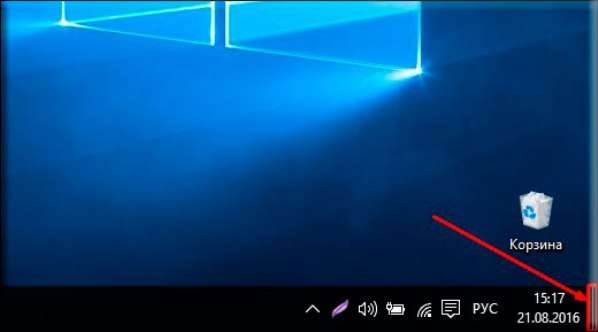
Π‘ Ρ‚Π°ΠΊΠΈΠΌ ΠΆΠ΅ успСхом ΡΠ²ΠΎΡ€Π°Ρ‡ΠΈΠ²Π°Ρ‚ΡŒ ΠΎΠΊΠ½Π° ΠΌΠΎΠΆΠ½ΠΎ ΠΈ с ΠΏΠΎΠΌΠΎΡ‰ΡŒΡŽ ΠΌΡ‹ΡˆΠΊΠΈ. Если Π²Ρ‹ ΠΏΡ€ΠΈΡΠΌΠΎΡ‚Ρ€ΠΈΡ‚Π΅ΡΡŒ ΠΊ ΠΏΡ€Π°Π²ΠΎΠΌΡƒ ΠΊΡ€Π°ΡŽ ΠΏΠ°Π½Π΅Π»ΠΈ Π·Π°Π΄Π°Ρ‡ Windows 7 ΠΈ 10, Ρ‚ΠΎ ΡƒΠ²ΠΈΠ΄ΠΈΡ‚Π΅ ΡƒΠ·ΠΊΠΈΠΉ ΠΏΡ€ΡΠΌΠΎΡƒΠ³ΠΎΠ»ΡŒΠ½ΠΈΠΊ. Если навСсти Π½Π° Π½Π΅Π³ΠΎ ΠΌΡ‹ΡˆΠΊΡƒ ΠΈ Π½Π°ΠΆΠ°Ρ‚ΡŒ Π»Π΅Π²ΡƒΡŽ ΠΊΠ½ΠΎΠΏΠΊΡƒ, всС ΠΎΡ‚ΠΊΡ€Ρ‹Ρ‚Ρ‹Π΅ ΠΎΠΊΠ½Π° Π±ΡƒΠ΄ΡƒΡ‚ Π½Π΅ΠΌΠ΅Π΄Π»Π΅Π½Π½ΠΎ свСрнуты. Π­Ρ‚Π° интСрактивная ΠΎΠ±Π»Π°ΡΡ‚ΡŒ имССтся ΠΈ Π² Windows 8/8.1, Π½ΠΎ Π² этих вСрсиях систСмы ΠΎΠ½Π° скрыта, ΠΈ Ρ‡Ρ‚ΠΎΠ±Ρ‹ Π΅Π΅ ΡƒΠ²ΠΈΠ΄Π΅Ρ‚ΡŒ, Π½ΡƒΠΆΠ½ΠΎ навСсти курсор ΠΌΡ‹ΡˆΠΈ Π½Π° часы Π² Ρ‚Ρ€Π΅Π΅.

какая ΠΊΠΎΠΌΠ°Π½Π΄Π° Π·Π°ΠΊΡ€Ρ‹Π²Π°Π΅Ρ‚ всС ΠΎΠΊΠ½Π°. Π‘ΠΌΠΎΡ‚Ρ€Π΅Ρ‚ΡŒ Ρ„ΠΎΡ‚ΠΎ какая ΠΊΠΎΠΌΠ°Π½Π΄Π° Π·Π°ΠΊΡ€Ρ‹Π²Π°Π΅Ρ‚ всС ΠΎΠΊΠ½Π°. Π‘ΠΌΠΎΡ‚Ρ€Π΅Ρ‚ΡŒ ΠΊΠ°Ρ€Ρ‚ΠΈΠ½ΠΊΡƒ какая ΠΊΠΎΠΌΠ°Π½Π΄Π° Π·Π°ΠΊΡ€Ρ‹Π²Π°Π΅Ρ‚ всС ΠΎΠΊΠ½Π°. ΠšΠ°Ρ€Ρ‚ΠΈΠ½ΠΊΠ° ΠΏΡ€ΠΎ какая ΠΊΠΎΠΌΠ°Π½Π΄Π° Π·Π°ΠΊΡ€Ρ‹Π²Π°Π΅Ρ‚ всС ΠΎΠΊΠ½Π°. Π€ΠΎΡ‚ΠΎ какая ΠΊΠΎΠΌΠ°Π½Π΄Π° Π·Π°ΠΊΡ€Ρ‹Π²Π°Π΅Ρ‚ всС ΠΎΠΊΠ½Π°

какая ΠΊΠΎΠΌΠ°Π½Π΄Π° Π·Π°ΠΊΡ€Ρ‹Π²Π°Π΅Ρ‚ всС ΠΎΠΊΠ½Π°. Π‘ΠΌΠΎΡ‚Ρ€Π΅Ρ‚ΡŒ Ρ„ΠΎΡ‚ΠΎ какая ΠΊΠΎΠΌΠ°Π½Π΄Π° Π·Π°ΠΊΡ€Ρ‹Π²Π°Π΅Ρ‚ всС ΠΎΠΊΠ½Π°. Π‘ΠΌΠΎΡ‚Ρ€Π΅Ρ‚ΡŒ ΠΊΠ°Ρ€Ρ‚ΠΈΠ½ΠΊΡƒ какая ΠΊΠΎΠΌΠ°Π½Π΄Π° Π·Π°ΠΊΡ€Ρ‹Π²Π°Π΅Ρ‚ всС ΠΎΠΊΠ½Π°. ΠšΠ°Ρ€Ρ‚ΠΈΠ½ΠΊΠ° ΠΏΡ€ΠΎ какая ΠΊΠΎΠΌΠ°Π½Π΄Π° Π·Π°ΠΊΡ€Ρ‹Π²Π°Π΅Ρ‚ всС ΠΎΠΊΠ½Π°. Π€ΠΎΡ‚ΠΎ какая ΠΊΠΎΠΌΠ°Π½Π΄Π° Π·Π°ΠΊΡ€Ρ‹Π²Π°Π΅Ρ‚ всС ΠΎΠΊΠ½Π°

какая ΠΊΠΎΠΌΠ°Π½Π΄Π° Π·Π°ΠΊΡ€Ρ‹Π²Π°Π΅Ρ‚ всС ΠΎΠΊΠ½Π°. Π‘ΠΌΠΎΡ‚Ρ€Π΅Ρ‚ΡŒ Ρ„ΠΎΡ‚ΠΎ какая ΠΊΠΎΠΌΠ°Π½Π΄Π° Π·Π°ΠΊΡ€Ρ‹Π²Π°Π΅Ρ‚ всС ΠΎΠΊΠ½Π°. Π‘ΠΌΠΎΡ‚Ρ€Π΅Ρ‚ΡŒ ΠΊΠ°Ρ€Ρ‚ΠΈΠ½ΠΊΡƒ какая ΠΊΠΎΠΌΠ°Π½Π΄Π° Π·Π°ΠΊΡ€Ρ‹Π²Π°Π΅Ρ‚ всС ΠΎΠΊΠ½Π°. ΠšΠ°Ρ€Ρ‚ΠΈΠ½ΠΊΠ° ΠΏΡ€ΠΎ какая ΠΊΠΎΠΌΠ°Π½Π΄Π° Π·Π°ΠΊΡ€Ρ‹Π²Π°Π΅Ρ‚ всС ΠΎΠΊΠ½Π°. Π€ΠΎΡ‚ΠΎ какая ΠΊΠΎΠΌΠ°Π½Π΄Π° Π·Π°ΠΊΡ€Ρ‹Π²Π°Π΅Ρ‚ всС ΠΎΠΊΠ½Π°

ΠŸΠΎΠ²Ρ‚ΠΎΡ€Π½Ρ‹ΠΉ ΠΊΠ»ΠΈΠΊ ΠΏΠΎ этой области восстанавливаСт свСрнутыС ΠΎΠΊΠ½Π°. Если ΠΆΠ΅ Π²Ρ‹ Π½Π°ΠΆΠΌΠ΅Ρ‚Π΅ ΠΏΡ€Π°Π²ΡƒΡŽ ΠΊΠ½ΠΎΠΏΠΊΡƒ ΠΌΡ‹ΡˆΠΈ, удСрТивая курсор Π½Π° ΠΏΡ€ΡΠΌΠΎΡƒΠ³ΠΎΠ»ΡŒΠ½ΠΈΠΊΠ΅, появится Π²ΡΠΏΠ»Ρ‹Π²Π°ΡŽΡ‰Π΅Π΅ мСню с опциями, Π·Π°Π΄Π°ΡŽΡ‰ΠΈΠΌΠΈ ΠΏΠΎΠ²Π΅Π΄Π΅Π½ΠΈΠ΅ систСмы ΠΏΡ€ΠΈ ΠΊΠ»ΠΈΠΊΠ΅ ΠΏΠΎ ΠΈΠ½Ρ‚Π΅Ρ€Π°ΠΊΡ‚ΠΈΠ²Π½ΠΎΠΉ области.

какая ΠΊΠΎΠΌΠ°Π½Π΄Π° Π·Π°ΠΊΡ€Ρ‹Π²Π°Π΅Ρ‚ всС ΠΎΠΊΠ½Π°. Π‘ΠΌΠΎΡ‚Ρ€Π΅Ρ‚ΡŒ Ρ„ΠΎΡ‚ΠΎ какая ΠΊΠΎΠΌΠ°Π½Π΄Π° Π·Π°ΠΊΡ€Ρ‹Π²Π°Π΅Ρ‚ всС ΠΎΠΊΠ½Π°. Π‘ΠΌΠΎΡ‚Ρ€Π΅Ρ‚ΡŒ ΠΊΠ°Ρ€Ρ‚ΠΈΠ½ΠΊΡƒ какая ΠΊΠΎΠΌΠ°Π½Π΄Π° Π·Π°ΠΊΡ€Ρ‹Π²Π°Π΅Ρ‚ всС ΠΎΠΊΠ½Π°. ΠšΠ°Ρ€Ρ‚ΠΈΠ½ΠΊΠ° ΠΏΡ€ΠΎ какая ΠΊΠΎΠΌΠ°Π½Π΄Π° Π·Π°ΠΊΡ€Ρ‹Π²Π°Π΅Ρ‚ всС ΠΎΠΊΠ½Π°. Π€ΠΎΡ‚ΠΎ какая ΠΊΠΎΠΌΠ°Π½Π΄Π° Π·Π°ΠΊΡ€Ρ‹Π²Π°Π΅Ρ‚ всС ΠΎΠΊΠ½Π°

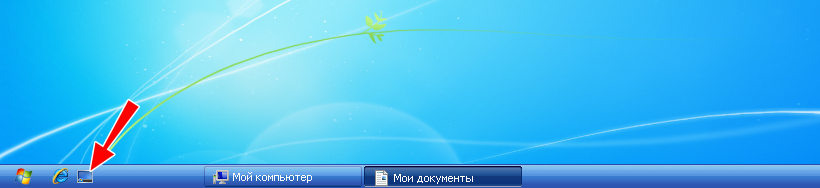
Π‘Π²Π΅Ρ€Π½ΡƒΡ‚ΡŒ всС ΠΎΠΊΠ½Π° Π² Windows XP ΠΌΠΎΠΆΠ½ΠΎ с ΠΏΠΎΠΌΠΎΡ‰ΡŒΡŽ ΠΌΡ‹ΡˆΠΊΠΈ, ΠΊΠ»ΠΈΠΊΠ½ΡƒΠ² ΠΏΠΎ ΠΎΠ΄Π½ΠΎΠΈΠΌΠ΅Π½Π½ΠΎΠΉ ΠΈΠΊΠΎΠ½ΠΊΠ΅, располоТСнной рядом с ΠΊΠ½ΠΎΠΏΠΊΠΎΠΉ ΠŸΡƒΡΠΊ.

какая ΠΊΠΎΠΌΠ°Π½Π΄Π° Π·Π°ΠΊΡ€Ρ‹Π²Π°Π΅Ρ‚ всС ΠΎΠΊΠ½Π°. Π‘ΠΌΠΎΡ‚Ρ€Π΅Ρ‚ΡŒ Ρ„ΠΎΡ‚ΠΎ какая ΠΊΠΎΠΌΠ°Π½Π΄Π° Π·Π°ΠΊΡ€Ρ‹Π²Π°Π΅Ρ‚ всС ΠΎΠΊΠ½Π°. Π‘ΠΌΠΎΡ‚Ρ€Π΅Ρ‚ΡŒ ΠΊΠ°Ρ€Ρ‚ΠΈΠ½ΠΊΡƒ какая ΠΊΠΎΠΌΠ°Π½Π΄Π° Π·Π°ΠΊΡ€Ρ‹Π²Π°Π΅Ρ‚ всС ΠΎΠΊΠ½Π°. ΠšΠ°Ρ€Ρ‚ΠΈΠ½ΠΊΠ° ΠΏΡ€ΠΎ какая ΠΊΠΎΠΌΠ°Π½Π΄Π° Π·Π°ΠΊΡ€Ρ‹Π²Π°Π΅Ρ‚ всС ΠΎΠΊΠ½Π°. Π€ΠΎΡ‚ΠΎ какая ΠΊΠΎΠΌΠ°Π½Π΄Π° Π·Π°ΠΊΡ€Ρ‹Π²Π°Π΅Ρ‚ всС ΠΎΠΊΠ½Π°

Π‘Π²ΠΎΡ€Π°Ρ‡ΠΈΠ²Π°Π½ΠΈΠ΅ ΠΎΠΊΠΎΠ½ с ΠΏΠΎΠΌΠΎΡ‰ΡŒΡŽ Ρ„ΡƒΠ½ΠΊΡ†ΠΈΠΈ Aero Shake

Π’ Windows 7, 8.1 ΠΈ Ρ€Π°Π½Π½ΠΈΡ… вСрсиях дСсятки ΡΠ²Π΅Ρ€Π½ΡƒΡ‚ΡŒ всС ΠΎΠΊΠ½Π° ΠΊΡ€ΠΎΠΌΠ΅ Π°ΠΊΡ‚ΠΈΠ²Π½ΠΎΠ³ΠΎ ΠΌΠΎΠΆΠ½ΠΎ Ρ‚Π°ΠΊΠΆΠ΅ с ΠΏΠΎΠΌΠΎΡ‰ΡŒΡŽ Ρ„ΡƒΠ½ΠΊΡ†ΠΈΠΈ Aero Shake. Для этого Π½ΡƒΠΆΠ½ΠΎ Π·Π°Ρ…Π²Π°Ρ‚ΠΈΡ‚ΡŒ ΠΌΡ‹ΡˆΠΊΠΎΠΉ Π·Π°Π³ΠΎΠ»ΠΎΠ²ΠΎΠΊ ΠΎΠΊΠ½Π° ΠΈ потрясти Π΅Π³ΠΎ. ΠŸΡ€ΠΈ этом Ρ„ΠΎΠ½ΠΎΠ²Ρ‹Π΅ ΠΎΠΊΠ½Π° ΠΊΠ°ΠΊ Π±Ρ‹ ΡƒΠΏΠ°Π΄ΡƒΡ‚ Π²Π½ΠΈΠ· ΠΈ ΡΠ²Π΅Ρ€Π½ΡƒΡ‚ΡŒΡΡ Π½Π° панСль Π·Π°Π΄Π°Ρ‡, свСрнСтся ΠΈ Π°ΠΊΡ‚ΠΈΠ²Π½ΠΎΠ΅ ΠΎΠΊΠ½ΠΎ, Π½ΠΎ Π½Π΅ Π² Ρ‚Ρ€Π΅ΠΉ ΠΈΠ»ΠΈ панСль Π·Π°Π΄Π°Ρ‡, Π° Π½Π° Ρ€Π°Π±ΠΎΡ‡ΠΈΠΉ стол. Ѐункция Aero Shake Π±Ρ‹Π»Π° ΠΎΡ‚ΠΊΠ»ΡŽΡ‡Π΅Π½Π° Π² сборкС Windows 10 21277, Π½ΠΎ ΠΎΠ½Π° ΠΏΠΎ-ΠΏΡ€Π΅ΠΆΠ½Π΅ΠΌΡƒ доступна ΠΈ ΠΌΠΎΠΆΠ΅Ρ‚ Π±Ρ‹Ρ‚ΡŒ Π°ΠΊΡ‚ΠΈΠ²ΠΈΡ€ΠΎΠ²Π°Π½Π° ΡΠΎΠΎΡ‚Π²Π΅Ρ‚ΡΡ‚Π²ΡƒΡŽΡ‰ΠΈΠΌ Ρ‚Π²ΠΈΠΊΠΎΠΌ рССстра.

какая ΠΊΠΎΠΌΠ°Π½Π΄Π° Π·Π°ΠΊΡ€Ρ‹Π²Π°Π΅Ρ‚ всС ΠΎΠΊΠ½Π°. Π‘ΠΌΠΎΡ‚Ρ€Π΅Ρ‚ΡŒ Ρ„ΠΎΡ‚ΠΎ какая ΠΊΠΎΠΌΠ°Π½Π΄Π° Π·Π°ΠΊΡ€Ρ‹Π²Π°Π΅Ρ‚ всС ΠΎΠΊΠ½Π°. Π‘ΠΌΠΎΡ‚Ρ€Π΅Ρ‚ΡŒ ΠΊΠ°Ρ€Ρ‚ΠΈΠ½ΠΊΡƒ какая ΠΊΠΎΠΌΠ°Π½Π΄Π° Π·Π°ΠΊΡ€Ρ‹Π²Π°Π΅Ρ‚ всС ΠΎΠΊΠ½Π°. ΠšΠ°Ρ€Ρ‚ΠΈΠ½ΠΊΠ° ΠΏΡ€ΠΎ какая ΠΊΠΎΠΌΠ°Π½Π΄Π° Π·Π°ΠΊΡ€Ρ‹Π²Π°Π΅Ρ‚ всС ΠΎΠΊΠ½Π°. Π€ΠΎΡ‚ΠΎ какая ΠΊΠΎΠΌΠ°Π½Π΄Π° Π·Π°ΠΊΡ€Ρ‹Π²Π°Π΅Ρ‚ всС ΠΎΠΊΠ½Π°

Π‘Π²ΠΎΡ€Π°Ρ‡ΠΈΠ²Π°Π½ΠΈΠ΅ ΠΎΠΊΠΎΠ½ Π² MacOS

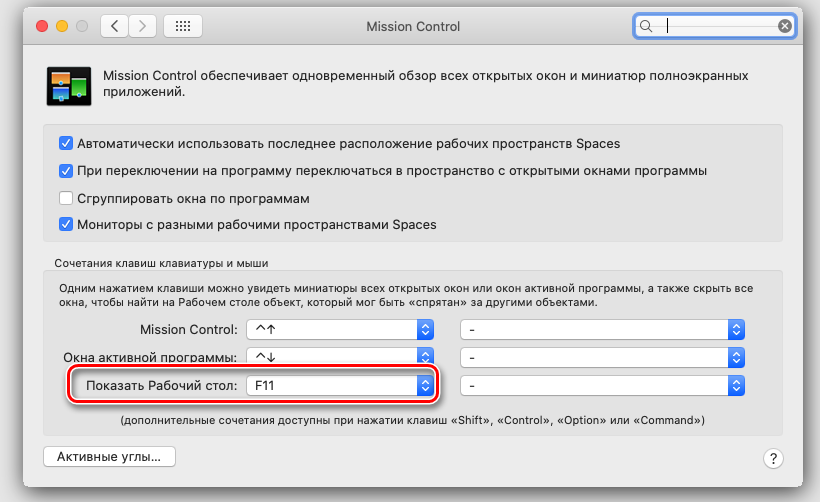
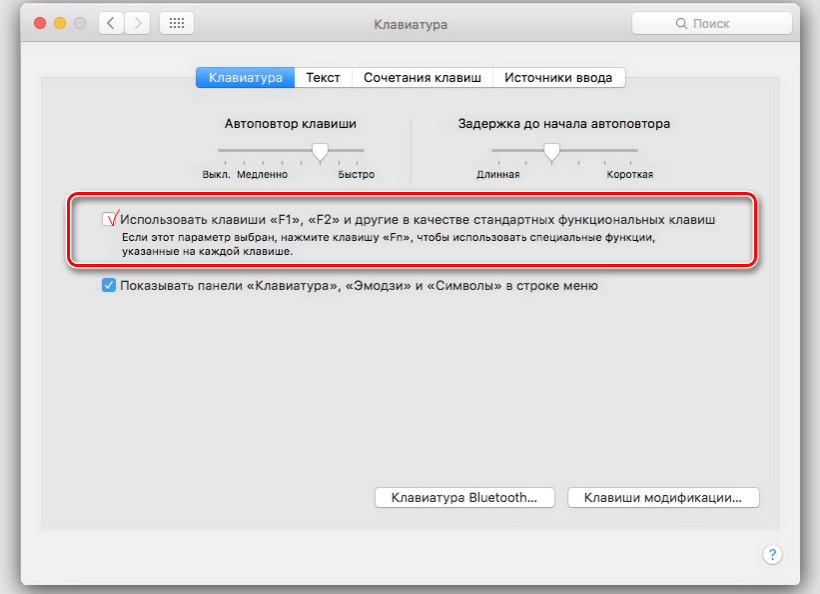
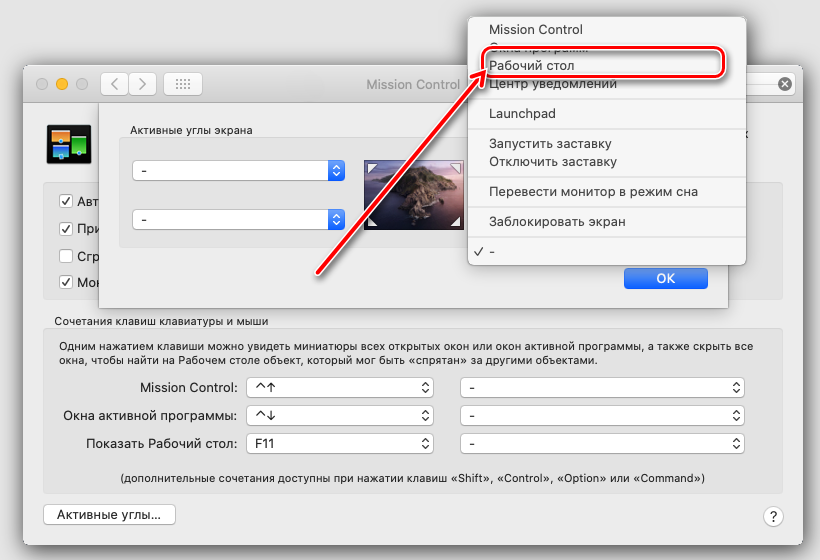
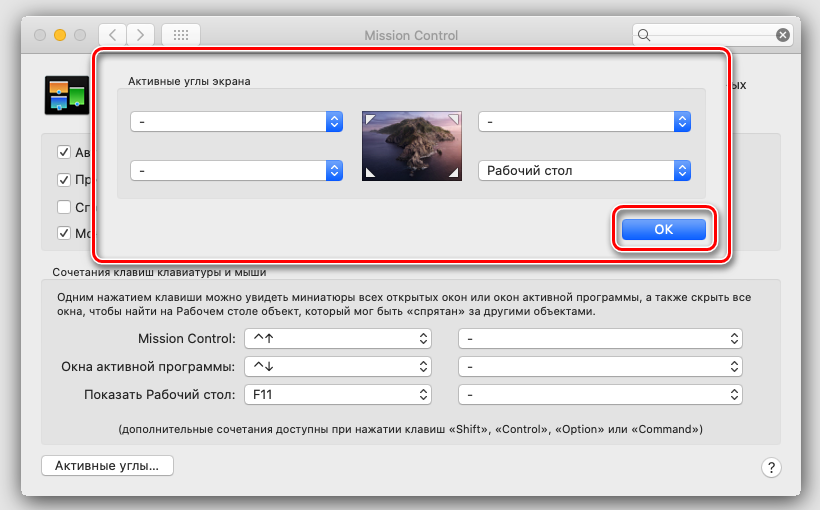
Π‘Π²Π΅Ρ€Π½ΡƒΡ‚ΡŒ ΠΎΠΊΠ½Π° Π² MacOS ΠΌΠΎΠΆΠ½ΠΎ трСмя способами: с ΠΏΠΎΠΌΠΎΡ‰ΡŒΡŽ «горячих» клавиш, с ΠΏΠΎΠΌΠΎΡ‰ΡŒΡŽ Ρ„ΡƒΠ½ΠΊΡ†ΠΈΠΈ «АктивныС ΡƒΠ³Π»Ρ‹Β» ΠΈ с ΠΏΠΎΠΌΠΎΡ‰ΡŒΡŽ ΡΠΏΠ΅Ρ†ΠΈΠ°Π»ΡŒΠ½ΠΎΠ³ΠΎ ТСста. ΠŸΠ΅Ρ€Π΅Π΄ Ρ‚Π΅ΠΌ ΠΊΠ°ΠΊ ΠΏΡƒΡΠΊΠ°Ρ‚ΡŒ Π² Ρ…ΠΎΠ΄ клавиши, Π½ΡƒΠΆΠ½ΠΎ ΠΏΡ€ΠΎΠ²Π΅Ρ€ΠΈΡ‚ΡŒ настройки этих самых клавиш.

какая ΠΊΠΎΠΌΠ°Π½Π΄Π° Π·Π°ΠΊΡ€Ρ‹Π²Π°Π΅Ρ‚ всС ΠΎΠΊΠ½Π°. Π‘ΠΌΠΎΡ‚Ρ€Π΅Ρ‚ΡŒ Ρ„ΠΎΡ‚ΠΎ какая ΠΊΠΎΠΌΠ°Π½Π΄Π° Π·Π°ΠΊΡ€Ρ‹Π²Π°Π΅Ρ‚ всС ΠΎΠΊΠ½Π°. Π‘ΠΌΠΎΡ‚Ρ€Π΅Ρ‚ΡŒ ΠΊΠ°Ρ€Ρ‚ΠΈΠ½ΠΊΡƒ какая ΠΊΠΎΠΌΠ°Π½Π΄Π° Π·Π°ΠΊΡ€Ρ‹Π²Π°Π΅Ρ‚ всС ΠΎΠΊΠ½Π°. ΠšΠ°Ρ€Ρ‚ΠΈΠ½ΠΊΠ° ΠΏΡ€ΠΎ какая ΠΊΠΎΠΌΠ°Π½Π΄Π° Π·Π°ΠΊΡ€Ρ‹Π²Π°Π΅Ρ‚ всС ΠΎΠΊΠ½Π°. Π€ΠΎΡ‚ΠΎ какая ΠΊΠΎΠΌΠ°Π½Π΄Π° Π·Π°ΠΊΡ€Ρ‹Π²Π°Π΅Ρ‚ всС ΠΎΠΊΠ½Π°

какая ΠΊΠΎΠΌΠ°Π½Π΄Π° Π·Π°ΠΊΡ€Ρ‹Π²Π°Π΅Ρ‚ всС ΠΎΠΊΠ½Π°. Π‘ΠΌΠΎΡ‚Ρ€Π΅Ρ‚ΡŒ Ρ„ΠΎΡ‚ΠΎ какая ΠΊΠΎΠΌΠ°Π½Π΄Π° Π·Π°ΠΊΡ€Ρ‹Π²Π°Π΅Ρ‚ всС ΠΎΠΊΠ½Π°. Π‘ΠΌΠΎΡ‚Ρ€Π΅Ρ‚ΡŒ ΠΊΠ°Ρ€Ρ‚ΠΈΠ½ΠΊΡƒ какая ΠΊΠΎΠΌΠ°Π½Π΄Π° Π·Π°ΠΊΡ€Ρ‹Π²Π°Π΅Ρ‚ всС ΠΎΠΊΠ½Π°. ΠšΠ°Ρ€Ρ‚ΠΈΠ½ΠΊΠ° ΠΏΡ€ΠΎ какая ΠΊΠΎΠΌΠ°Π½Π΄Π° Π·Π°ΠΊΡ€Ρ‹Π²Π°Π΅Ρ‚ всС ΠΎΠΊΠ½Π°. Π€ΠΎΡ‚ΠΎ какая ΠΊΠΎΠΌΠ°Π½Π΄Π° Π·Π°ΠΊΡ€Ρ‹Π²Π°Π΅Ρ‚ всС ΠΎΠΊΠ½Π°

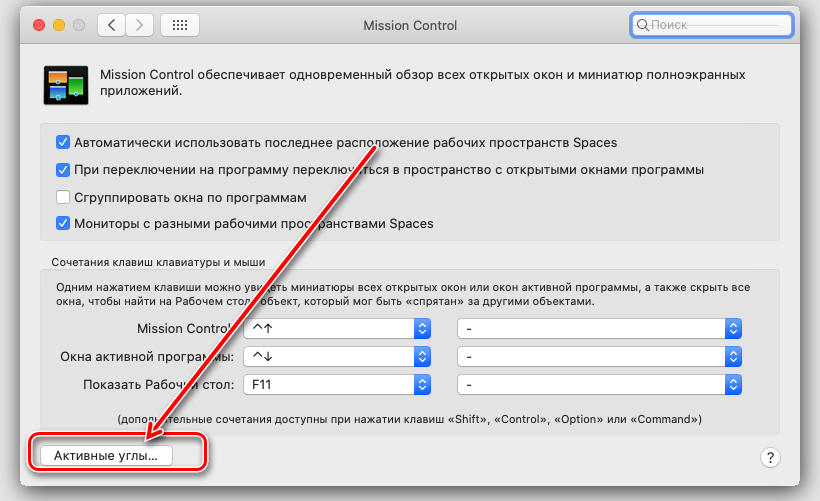
ΠŸΠ΅Ρ€Π΅Π΄ Ρ‚Π΅ΠΌ ΠΊΠ°ΠΊ ΠΈΡΠΏΠΎΠ»ΡŒΠ·ΠΎΠ²Π°Ρ‚ΡŒ Ρ„ΡƒΠ½ΠΊΡ†ΠΈΡŽ «АктивныС ΡƒΠ³Π»Ρ‹Β», Π΅Π΅ Ρ‚Π°ΠΊ ΠΆΠ΅ Π½Π΅ΠΎΠ±Ρ…ΠΎΠ΄ΠΈΠΌΠΎ Π½Π°ΡΡ‚Ρ€ΠΎΠΈΡ‚ΡŒ.

какая ΠΊΠΎΠΌΠ°Π½Π΄Π° Π·Π°ΠΊΡ€Ρ‹Π²Π°Π΅Ρ‚ всС ΠΎΠΊΠ½Π°. Π‘ΠΌΠΎΡ‚Ρ€Π΅Ρ‚ΡŒ Ρ„ΠΎΡ‚ΠΎ какая ΠΊΠΎΠΌΠ°Π½Π΄Π° Π·Π°ΠΊΡ€Ρ‹Π²Π°Π΅Ρ‚ всС ΠΎΠΊΠ½Π°. Π‘ΠΌΠΎΡ‚Ρ€Π΅Ρ‚ΡŒ ΠΊΠ°Ρ€Ρ‚ΠΈΠ½ΠΊΡƒ какая ΠΊΠΎΠΌΠ°Π½Π΄Π° Π·Π°ΠΊΡ€Ρ‹Π²Π°Π΅Ρ‚ всС ΠΎΠΊΠ½Π°. ΠšΠ°Ρ€Ρ‚ΠΈΠ½ΠΊΠ° ΠΏΡ€ΠΎ какая ΠΊΠΎΠΌΠ°Π½Π΄Π° Π·Π°ΠΊΡ€Ρ‹Π²Π°Π΅Ρ‚ всС ΠΎΠΊΠ½Π°. Π€ΠΎΡ‚ΠΎ какая ΠΊΠΎΠΌΠ°Π½Π΄Π° Π·Π°ΠΊΡ€Ρ‹Π²Π°Π΅Ρ‚ всС ΠΎΠΊΠ½Π°

какая ΠΊΠΎΠΌΠ°Π½Π΄Π° Π·Π°ΠΊΡ€Ρ‹Π²Π°Π΅Ρ‚ всС ΠΎΠΊΠ½Π°. Π‘ΠΌΠΎΡ‚Ρ€Π΅Ρ‚ΡŒ Ρ„ΠΎΡ‚ΠΎ какая ΠΊΠΎΠΌΠ°Π½Π΄Π° Π·Π°ΠΊΡ€Ρ‹Π²Π°Π΅Ρ‚ всС ΠΎΠΊΠ½Π°. Π‘ΠΌΠΎΡ‚Ρ€Π΅Ρ‚ΡŒ ΠΊΠ°Ρ€Ρ‚ΠΈΠ½ΠΊΡƒ какая ΠΊΠΎΠΌΠ°Π½Π΄Π° Π·Π°ΠΊΡ€Ρ‹Π²Π°Π΅Ρ‚ всС ΠΎΠΊΠ½Π°. ΠšΠ°Ρ€Ρ‚ΠΈΠ½ΠΊΠ° ΠΏΡ€ΠΎ какая ΠΊΠΎΠΌΠ°Π½Π΄Π° Π·Π°ΠΊΡ€Ρ‹Π²Π°Π΅Ρ‚ всС ΠΎΠΊΠ½Π°. Π€ΠΎΡ‚ΠΎ какая ΠΊΠΎΠΌΠ°Π½Π΄Π° Π·Π°ΠΊΡ€Ρ‹Π²Π°Π΅Ρ‚ всС ΠΎΠΊΠ½Π°

какая ΠΊΠΎΠΌΠ°Π½Π΄Π° Π·Π°ΠΊΡ€Ρ‹Π²Π°Π΅Ρ‚ всС ΠΎΠΊΠ½Π°. Π‘ΠΌΠΎΡ‚Ρ€Π΅Ρ‚ΡŒ Ρ„ΠΎΡ‚ΠΎ какая ΠΊΠΎΠΌΠ°Π½Π΄Π° Π·Π°ΠΊΡ€Ρ‹Π²Π°Π΅Ρ‚ всС ΠΎΠΊΠ½Π°. Π‘ΠΌΠΎΡ‚Ρ€Π΅Ρ‚ΡŒ ΠΊΠ°Ρ€Ρ‚ΠΈΠ½ΠΊΡƒ какая ΠΊΠΎΠΌΠ°Π½Π΄Π° Π·Π°ΠΊΡ€Ρ‹Π²Π°Π΅Ρ‚ всС ΠΎΠΊΠ½Π°. ΠšΠ°Ρ€Ρ‚ΠΈΠ½ΠΊΠ° ΠΏΡ€ΠΎ какая ΠΊΠΎΠΌΠ°Π½Π΄Π° Π·Π°ΠΊΡ€Ρ‹Π²Π°Π΅Ρ‚ всС ΠΎΠΊΠ½Π°. Π€ΠΎΡ‚ΠΎ какая ΠΊΠΎΠΌΠ°Π½Π΄Π° Π·Π°ΠΊΡ€Ρ‹Π²Π°Π΅Ρ‚ всС ΠΎΠΊΠ½Π°

ΠžΡ‚Π½Ρ‹Π½Π΅ ΠΏΡ€ΠΈ Π½Π°Π²Π΅Π΄Π΅Π½ΠΈΠΈ курсора ΠΌΡ‹ΡˆΠΈ Π² этот ΡƒΠ³ΠΎΠ» всС ΠΎΠΊΠ½Π° Π±ΡƒΠ΄ΡƒΡ‚ ΡΠ²ΠΎΡ€Π°Ρ‡ΠΈΠ²Π°Ρ‚ΡŒΡΡ.

НаконСц, Π²Π»Π°Π΄Π΅Π»ΡŒΡ†Ρ‹ ΠΌΠ°ΠΊΠ±ΡƒΠΊΠΎΠ² с сСнсорной панСлью Ρ‚ΠΈΠΏΠ° Magic Trackpad ΠΌΠΎΠ³ΡƒΡ‚ ΡΠ²ΠΎΡ€Π°Ρ‡ΠΈΠ²Π°Ρ‚ΡŒ ΠΈ Π²ΠΎΡΡΡ‚Π°Π½Π°Π²Π»ΠΈΠ²Π°Ρ‚ΡŒ ΠΎΠΊΠ½Π° ТСстом TrackPad. Π§Ρ‚ΠΎΠ±Ρ‹ ΡΠ²Π΅Ρ€Π½ΡƒΡ‚ΡŒ ΠΎΠΊΠ½Π°, ΠΏΠΎΠ»ΠΎΠΆΠΈΡ‚Π΅ Π½Π° панСль ΠΏΠ°Π»ΡŒΡ†Ρ‹ ΠΈ Ρ€Π°Π·Π²Π΅Π΄ΠΈΡ‚Π΅ ΠΈΡ… Π² стороны (большой ΠΏΠ°Π»Π΅Ρ† Π²Π»Π΅Π²ΠΎ ΠΈ Ρ‚Ρ€ΠΈ ΠΏΠ°Π»ΡŒΡ†Π° Π²ΠΏΡ€Π°Π²ΠΎ), Ρ‡Ρ‚ΠΎΠ±Ρ‹ Π²ΠΎΡΡΡ‚Π°Π½ΠΎΠ²ΠΈΡ‚ΡŒ свСрнутыС ΠΎΠΊΠ½Π°, сдСлайтС ΠΎΠ±Ρ€Π°Ρ‚Π½Ρ‹ΠΉ ТСст β€” свСдитС ΠΏΠ°Π»ΡŒΡ†Ρ‹ вмСстС.

Π˜ΡΡ‚ΠΎΡ‡Π½ΠΈΠΊ

Как Π·Π°ΠΊΡ€Ρ‹Ρ‚ΡŒ всС ΠΎΠΊΠ½Π° Π½Π° ΠΊΠΎΠΌΠΏΡŒΡŽΡ‚Π΅Ρ€Π΅: совСты ΠΈ Ρ€Π΅ΠΊΠΎΠΌΠ΅Π½Π΄Π°Ρ†ΠΈΠΈ

Π‘ΠΏΠ΅Ρ†ΠΈΠ°Π»ΡŒΠ½ΠΎΠΉ ΠΊΠ½ΠΎΠΏΠΊΠΎΠΉ Π² ΠΎΠΊΠ½Π΅

какая ΠΊΠΎΠΌΠ°Π½Π΄Π° Π·Π°ΠΊΡ€Ρ‹Π²Π°Π΅Ρ‚ всС ΠΎΠΊΠ½Π°. Π‘ΠΌΠΎΡ‚Ρ€Π΅Ρ‚ΡŒ Ρ„ΠΎΡ‚ΠΎ какая ΠΊΠΎΠΌΠ°Π½Π΄Π° Π·Π°ΠΊΡ€Ρ‹Π²Π°Π΅Ρ‚ всС ΠΎΠΊΠ½Π°. Π‘ΠΌΠΎΡ‚Ρ€Π΅Ρ‚ΡŒ ΠΊΠ°Ρ€Ρ‚ΠΈΠ½ΠΊΡƒ какая ΠΊΠΎΠΌΠ°Π½Π΄Π° Π·Π°ΠΊΡ€Ρ‹Π²Π°Π΅Ρ‚ всС ΠΎΠΊΠ½Π°. ΠšΠ°Ρ€Ρ‚ΠΈΠ½ΠΊΠ° ΠΏΡ€ΠΎ какая ΠΊΠΎΠΌΠ°Π½Π΄Π° Π·Π°ΠΊΡ€Ρ‹Π²Π°Π΅Ρ‚ всС ΠΎΠΊΠ½Π°. Π€ΠΎΡ‚ΠΎ какая ΠΊΠΎΠΌΠ°Π½Π΄Π° Π·Π°ΠΊΡ€Ρ‹Π²Π°Π΅Ρ‚ всС ΠΎΠΊΠ½Π° Π’Π°ΠΌ Π±ΡƒΠ΄Π΅Ρ‚ интСрСсно: Настройка Guitar Rig 5: Π²Π°ΠΆΠ½Ρ‹Π΅ Π½ΡŽΠ°Π½ΡΡ‹

Кнопка Π² Ρ‚Ρ€Π΅Π΅

ΠžΠ±Ρ‹Ρ‡Π½ΠΎ Ρ€Π΅Π΄ΠΊΠΎ приходится Π·Π°Π΄ΡƒΠΌΡ‹Π²Π°Ρ‚ΡŒΡΡ Π½Π°Π΄ Ρ‚Π΅ΠΌ, ΠΊΠ°ΠΊ Π·Π°ΠΊΡ€Ρ‹Ρ‚ΡŒ всС ΠΎΠΊΠ½Π° Π½Π° ΠΊΠΎΠΌΠΏΡŒΡŽΡ‚Π΅Ρ€Π΅. Π§Π°Ρ‰Π΅ всСго Π²ΠΎΠ·Π½ΠΈΠΊΠ°Π΅Ρ‚ Π½Π΅ΠΎΠ±Ρ…ΠΎΠ΄ΠΈΠΌΠΎΡΡ‚ΡŒ ΠΈΡ… Π²Ρ€Π΅ΠΌΠ΅Π½Π½ΠΎΠ³ΠΎ сворачивания. Π­Ρ‚ΠΎ Π±ΠΎΠ»Π΅Π΅ простая Π·Π°Π΄Π°Ρ‡Π°.

какая ΠΊΠΎΠΌΠ°Π½Π΄Π° Π·Π°ΠΊΡ€Ρ‹Π²Π°Π΅Ρ‚ всС ΠΎΠΊΠ½Π°. Π‘ΠΌΠΎΡ‚Ρ€Π΅Ρ‚ΡŒ Ρ„ΠΎΡ‚ΠΎ какая ΠΊΠΎΠΌΠ°Π½Π΄Π° Π·Π°ΠΊΡ€Ρ‹Π²Π°Π΅Ρ‚ всС ΠΎΠΊΠ½Π°. Π‘ΠΌΠΎΡ‚Ρ€Π΅Ρ‚ΡŒ ΠΊΠ°Ρ€Ρ‚ΠΈΠ½ΠΊΡƒ какая ΠΊΠΎΠΌΠ°Π½Π΄Π° Π·Π°ΠΊΡ€Ρ‹Π²Π°Π΅Ρ‚ всС ΠΎΠΊΠ½Π°. ΠšΠ°Ρ€Ρ‚ΠΈΠ½ΠΊΠ° ΠΏΡ€ΠΎ какая ΠΊΠΎΠΌΠ°Π½Π΄Π° Π·Π°ΠΊΡ€Ρ‹Π²Π°Π΅Ρ‚ всС ΠΎΠΊΠ½Π°. Π€ΠΎΡ‚ΠΎ какая ΠΊΠΎΠΌΠ°Π½Π΄Π° Π·Π°ΠΊΡ€Ρ‹Π²Π°Π΅Ρ‚ всС ΠΎΠΊΠ½Π°

Π§Ρ‚ΠΎΠ±Ρ‹ Ρ€Π°Π·ΠΎΠΌ ΡΠ²Π΅Ρ€Π½ΡƒΡ‚ΡŒ Π² панСль Π·Π°Π΄Π°Ρ‡ всС раскрытыС ΠΎΠΊΠ½Π° Π½Π° ΠΊΠΎΠΌΠΏΡŒΡŽΡ‚Π΅Ρ€Π΅, ΠΌΠΎΠΆΠ½ΠΎ Π²ΠΎΡΠΏΠΎΠ»ΡŒΠ·ΠΎΠ²Π°Ρ‚ΡŒΡΡ ΡΠΏΠ΅Ρ†ΠΈΠ°Π»ΡŒΠ½ΠΎΠΉ ΠΊΠ½ΠΎΠΏΠΊΠΎΠΉ. Она Π΅ΡΡ‚ΡŒ Π² Windows 7 “Максимальная” 32 bit ΠΈ Π² Π±ΠΎΠ»Π΅Π΅ Π½ΠΎΠ²Ρ‹Ρ… вСрсиях “Виндовс”. НазываСтся этот элСмСнт управлСния “Π‘Π²Π΅Ρ€Π½ΡƒΡ‚ΡŒ всС ΠΎΠΊΠ½Π°”.

РасполоТСна ΠΊΠ½ΠΎΠΏΠΊΠ° Π² ΠΏΡ€Π°Π²ΠΎΠΌ Π½ΠΈΠΆΠ½Π΅ΠΌ ΡƒΠ³Π»Ρƒ экрана, ΠΏΡ€Π°Π²Π΅Π΅ часов. Если ΠΊΠ»ΠΈΠΊΠ½ΡƒΡ‚ΡŒ ΠΏΠΎ Π½Π΅ΠΉ, ΠΏΡ€ΠΎΠΈΠ·ΠΎΠΉΠ΄Π΅Ρ‚ сворачиваниС всСх раскрытых ΠΎΠΊΠΎΠ½. ΠŸΡ€ΠΈ ΠΏΠΎΠ²Ρ‚ΠΎΡ€Π½ΠΎΠΌ ΠΊΠ»ΠΈΠΊΠ΅ прилоТСния Π±ΡƒΠ΄ΡƒΡ‚ восстановлСны.

Π—Π°ΠΊΡ€Ρ‹Ρ‚ΠΈΠ΅ Π°ΠΊΡ‚ΠΈΠ²Π½ΠΎΠ³ΠΎ ΠΎΠΊΠ½Π°

Но это Π΅Ρ‰Π΅ Π΄Π°Π»Π΅ΠΊΠΎ Π½Π΅ всС. Π’ соврСмСнных ΠΎΠΏΠ΅Ρ€Π°Ρ†ΠΈΠΎΠ½Π½Ρ‹Ρ… систСмах ΠΌΠ½ΠΎΠ³ΠΈΠ΅ Ρ„ΡƒΠ½ΠΊΡ†ΠΈΠΈ Π°ΠΊΡ‚ΠΈΠ²ΠΈΡ€ΡƒΡŽΡ‚ΡΡ Ρ€Π°Π·Π»ΠΈΡ‡Π½Ρ‹ΠΌΠΈ способами. Если интСрСсно, ΠΊΠ°ΠΊ Π·Π°ΠΊΡ€Ρ‹Ρ‚ΡŒ всС ΠΎΠΊΠ½Π° Π½Π° ΠΊΠΎΠΌΠΏΡŒΡŽΡ‚Π΅Ρ€Π΅, стоит Π·Π°Π΄ΡƒΠΌΠ°Ρ‚ΡŒΡΡ Π½Π°Π΄ Π·Π°Π²Π΅Ρ€ΡˆΠ΅Π½ΠΈΠ΅ΠΌ Ρ€Π°Π±ΠΎΡ‚Ρ‹ с Ρ‚Π΅ΠΊΡƒΡ‰ΠΈΠΌ (Π°ΠΊΡ‚ΠΈΠ²Π½Ρ‹ΠΌ) ΠΏΡ€ΠΈΠ»ΠΎΠΆΠ΅Π½ΠΈΠ΅ΠΌ.

Π§Ρ‚ΠΎΠ±Ρ‹ Π΄ΠΎΠ±ΠΈΡ‚ΡŒΡΡ Π½Π΅ΠΎΠ±Ρ…ΠΎΠ΄ΠΈΠΌΠΎΠ³ΠΎ Ρ€Π΅Π·ΡƒΠ»ΡŒΡ‚Π°Ρ‚Π°, трСбуСтся просто Π½Π°ΠΆΠ°Ρ‚ΡŒ Π½Π° ΠΊΠ»Π°Π²ΠΈΠ°Ρ‚ΡƒΡ€Π΅ сочСтаниС клавиш Alt + F4. ΠŸΠΎΠ²Ρ‚ΠΎΡ€ΡΡ Π΄Π°Π½Π½ΠΎΠ΅ дСйствиС Π½Π΅ΠΎΠ±Ρ…ΠΎΠ΄ΠΈΠΌΠΎΠ΅ количСство Ρ€Π°Π·, удастся Π² ΠΊΠΎΠ½Π΅Ρ‡Π½ΠΎΠΌ ΠΈΡ‚ΠΎΠ³Π΅ Π·Π°Π²Π΅Ρ€ΡˆΠΈΡ‚ΡŒ Ρ€Π°Π±ΠΎΡ‚Ρƒ со всСми ΠΎΡ‚ΠΊΡ€Ρ‹Ρ‚Ρ‹ΠΌΠΈ ΡƒΡ‚ΠΈΠ»ΠΈΡ‚Π°ΠΌΠΈ.

Как ΡΠ²Π΅Ρ€Π½ΡƒΡ‚ΡŒ всС ΠΎΠΊΠ½Π° Π½Π° ΠΊΠΎΠΌΠΏΡŒΡŽΡ‚Π΅Ρ€Π΅? Π§Π°Ρ‰Π΅ всСго ΠΈΠΌΠ΅Π½Π½ΠΎ эта функция интСрСсуСт ΠΏΠΎΠ»ΡŒΠ·ΠΎΠ²Π°Ρ‚Π΅Π»Π΅ΠΉ. И Π°ΠΊΡ‚ΠΈΠ²ΠΈΡ€ΠΎΠ²Π°Ρ‚ΡŒ Π΅Π΅ ΠΌΠΎΠΆΠ½ΠΎ Ρ‚ΠΎΠΆΠ΅ ΠΏΠΎ-Ρ€Π°Π·Π½ΠΎΠΌΡƒ. ΠžΠ³Ρ€ΠΎΠΌΠ½ΠΎΠΉ ΠΏΠΎΠΏΡƒΠ»ΡΡ€Π½ΠΎΡΡ‚ΡŒΡŽ ΠΏΠΎΠ»ΡŒΠ·ΡƒΠ΅Ρ‚ΡΡ Ρ€Π°Π±ΠΎΡ‚Π° с “горячими” клавишами.

Π§Ρ‚ΠΎΠ±Ρ‹ ΡΠ²Π΅Ρ€Π½ΡƒΡ‚ΡŒ ΠΎΠΊΠ½Π°, потрСбуСтся ΠΎΠ΄Π½ΠΎΠ²Ρ€Π΅ΠΌΠ΅Π½Π½ΠΎ Π·Π°ΠΆΠ°Ρ‚ΡŒ клавиши Win ΠΈ D. ΠŸΠΎΠ²Ρ‚ΠΎΡ€Π½ΠΎΠ΅ использованиС ΠΊΠΎΠΌΠ±ΠΈΠ½Π°Ρ†ΠΈΠΈ Ρ€Π°Π·Π²ΠΎΡ€Π°Ρ‡ΠΈΠ²Π°Π΅Ρ‚ прилоТСния. ΠžΡ‡Π΅Π½ΡŒ ΡƒΠ΄ΠΎΠ±Π½ΠΎ.

какая ΠΊΠΎΠΌΠ°Π½Π΄Π° Π·Π°ΠΊΡ€Ρ‹Π²Π°Π΅Ρ‚ всС ΠΎΠΊΠ½Π°. Π‘ΠΌΠΎΡ‚Ρ€Π΅Ρ‚ΡŒ Ρ„ΠΎΡ‚ΠΎ какая ΠΊΠΎΠΌΠ°Π½Π΄Π° Π·Π°ΠΊΡ€Ρ‹Π²Π°Π΅Ρ‚ всС ΠΎΠΊΠ½Π°. Π‘ΠΌΠΎΡ‚Ρ€Π΅Ρ‚ΡŒ ΠΊΠ°Ρ€Ρ‚ΠΈΠ½ΠΊΡƒ какая ΠΊΠΎΠΌΠ°Π½Π΄Π° Π·Π°ΠΊΡ€Ρ‹Π²Π°Π΅Ρ‚ всС ΠΎΠΊΠ½Π°. ΠšΠ°Ρ€Ρ‚ΠΈΠ½ΠΊΠ° ΠΏΡ€ΠΎ какая ΠΊΠΎΠΌΠ°Π½Π΄Π° Π·Π°ΠΊΡ€Ρ‹Π²Π°Π΅Ρ‚ всС ΠΎΠΊΠ½Π°. Π€ΠΎΡ‚ΠΎ какая ΠΊΠΎΠΌΠ°Π½Π΄Π° Π·Π°ΠΊΡ€Ρ‹Π²Π°Π΅Ρ‚ всС ΠΎΠΊΠ½Π°

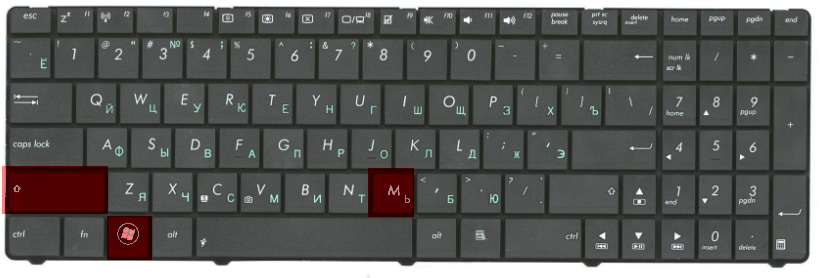
Π§Ρ‚ΠΎΠ±Ρ‹ Ρ€Π°Π·Π²Π΅Ρ€Π½ΡƒΡ‚ΡŒ прилоТСния, свСрнутыС описанным Ρ€Π°Π½Π΅Π΅ способом, потрСбуСтся ΠΎΠ΄Π½ΠΎΠ²Ρ€Π΅ΠΌΠ΅Π½Π½ΠΎ Π½Π°ΠΆΠ°Ρ‚ΡŒ Π½Π° Win, Shift ΠΈ M.

ΠΠ»ΡŒΡ‚Π΅Ρ€Π½Π°Ρ‚ΠΈΠ²Π½ΠΎΠ΅ сочСтаниС для Π°ΠΊΡ‚ΠΈΠ²Π½ΠΎΠ³ΠΎ ΠΎΠΊΠ½Π°

ВсС, ΠΊΡ€ΠΎΠΌΠ΅ Π°ΠΊΡ‚ΠΈΠ²Π½ΠΎΠ³ΠΎ

ВсС Π΅Ρ‰Π΅ интСрСсно, ΠΊΠ°ΠΊ Π·Π°ΠΊΡ€Ρ‹Ρ‚ΡŒ всС ΠΎΠΊΠ½Π° Π½Π° ΠΊΠΎΠΌΠΏΡŒΡŽΡ‚Π΅Ρ€Π΅? Π Π΅ΡˆΠΈΡ‚ΡŒ ΠΏΠΎΡΡ‚Π°Π²Π»Π΅Π½Π½ΡƒΡŽ Π·Π°Π΄Π°Ρ‡Ρƒ прСдлагаСтся вСсьма интСрСсным способом. НапримСр, свСрнув всС ΠΎΠΊΠ½Π°, оставив Ρ‚ΠΎΠ»ΡŒΠΊΠΎ Π°ΠΊΡ‚ΠΈΠ²Π½ΠΎΠ΅ Π½Π° Π΄Π°Π½Π½Ρ‹ΠΉ ΠΌΠΎΠΌΠ΅Π½Ρ‚ ΠΏΡ€ΠΈΠ»ΠΎΠΆΠ΅Π½ΠΈΠ΅. ΠŸΡ€ΠΈ нСобходимости ΠΏΠΎΠ»ΡŒΠ·ΠΎΠ²Π°Ρ‚Π΅Π»ΡŒ смоТСт быстро ΠΏΠ΅Ρ€Π΅ΠΊΠ»ΡŽΡ‡ΠΈΡ‚ΡŒΡΡ ΠΊ слуТбС ΠΈΠ· ΠΏΠ°Π½Π΅Π»ΠΈ Π·Π°Π΄Π°Ρ‡.

какая ΠΊΠΎΠΌΠ°Π½Π΄Π° Π·Π°ΠΊΡ€Ρ‹Π²Π°Π΅Ρ‚ всС ΠΎΠΊΠ½Π°. Π‘ΠΌΠΎΡ‚Ρ€Π΅Ρ‚ΡŒ Ρ„ΠΎΡ‚ΠΎ какая ΠΊΠΎΠΌΠ°Π½Π΄Π° Π·Π°ΠΊΡ€Ρ‹Π²Π°Π΅Ρ‚ всС ΠΎΠΊΠ½Π°. Π‘ΠΌΠΎΡ‚Ρ€Π΅Ρ‚ΡŒ ΠΊΠ°Ρ€Ρ‚ΠΈΠ½ΠΊΡƒ какая ΠΊΠΎΠΌΠ°Π½Π΄Π° Π·Π°ΠΊΡ€Ρ‹Π²Π°Π΅Ρ‚ всС ΠΎΠΊΠ½Π°. ΠšΠ°Ρ€Ρ‚ΠΈΠ½ΠΊΠ° ΠΏΡ€ΠΎ какая ΠΊΠΎΠΌΠ°Π½Π΄Π° Π·Π°ΠΊΡ€Ρ‹Π²Π°Π΅Ρ‚ всС ΠΎΠΊΠ½Π°. Π€ΠΎΡ‚ΠΎ какая ΠΊΠΎΠΌΠ°Π½Π΄Π° Π·Π°ΠΊΡ€Ρ‹Π²Π°Π΅Ρ‚ всС ΠΎΠΊΠ½Π°

ΠœΡ‹ΡˆΡŒ Π² ΠΏΠΎΠΌΠΎΡ‰ΡŒ

Как Π·Π°ΠΊΡ€Ρ‹Ρ‚ΡŒ всС ΠΎΠΊΠ½Π° Π½Π° ΠΊΠΎΠΌΠΏΡŒΡŽΡ‚Π΅Ρ€Π΅? Π§Π°Ρ‰Π΅ эта опСрация осущСствляСтся Π²Ρ€ΡƒΡ‡Π½ΡƒΡŽ. А Π²ΠΎΡ‚ сворачиваниС ΠΎΡ‚ΠΊΡ€Ρ‹Ρ‚Ρ‹Ρ… ΡƒΡ‚ΠΈΠ»ΠΈΡ‚ ΠΌΠΎΠΆΠ½ΠΎ ΠΎΡΡƒΡ‰Π΅ΡΡ‚Π²ΠΈΡ‚ΡŒ всСго Π² нСсколько ΠΊΠ»ΠΈΠΊΠΎΠ² ΠΈΠ»ΠΈ Π½Π°ΠΆΠ°Ρ‚ΠΈΠΉ Π½Π° ΠΊΠ½ΠΎΠΏΠΊΠΈ ΠΊΠ»Π°Π²ΠΈΠ°Ρ‚ΡƒΡ€Ρ‹.

ВмСсто Π·Π°ΠΊΠ»ΡŽΡ‡Π΅Π½ΠΈΡ

Π’Π΅ΠΏΠ΅Ρ€ΡŒ понятно, ΠΊΠ°ΠΊ ΠΌΠΎΠΆΠ½ΠΎ Ρ€Π°Π±ΠΎΡ‚Π°Ρ‚ΡŒ с ΠΎΠΊΠ½Π°ΠΌΠΈ Π½Π° Ρ€Π°Π±ΠΎΡ‡Π΅ΠΌ столС Windows. ВсС ΠΏΡ€Π΅Π΄Π»ΠΎΠΆΠ΅Π½Π½Ρ‹Π΅ ΠΏΡ€ΠΈΠ΅ΠΌΡ‹ Ρ€Π°Π±ΠΎΡ‚Π°ΡŽΡ‚ Π±Π΅Π·ΠΎΡ‚ΠΊΠ°Π·Π½ΠΎ. И ΠΊΠ°ΠΆΠ΄Ρ‹ΠΉ Π΄ΠΎΠ»ΠΆΠ΅Π½ ΡΠ°ΠΌΠΎΡΡ‚ΠΎΡΡ‚Π΅Π»ΡŒΠ½ΠΎ Π²Ρ‹Π±Ρ€Π°Ρ‚ΡŒ для сСбя ΠΎΠΏΡ‚ΠΈΠΌΠ°Π»ΡŒΠ½ΠΎΠ΅ Ρ€Π΅ΡˆΠ΅Π½ΠΈΠ΅.

какая ΠΊΠΎΠΌΠ°Π½Π΄Π° Π·Π°ΠΊΡ€Ρ‹Π²Π°Π΅Ρ‚ всС ΠΎΠΊΠ½Π°. Π‘ΠΌΠΎΡ‚Ρ€Π΅Ρ‚ΡŒ Ρ„ΠΎΡ‚ΠΎ какая ΠΊΠΎΠΌΠ°Π½Π΄Π° Π·Π°ΠΊΡ€Ρ‹Π²Π°Π΅Ρ‚ всС ΠΎΠΊΠ½Π°. Π‘ΠΌΠΎΡ‚Ρ€Π΅Ρ‚ΡŒ ΠΊΠ°Ρ€Ρ‚ΠΈΠ½ΠΊΡƒ какая ΠΊΠΎΠΌΠ°Π½Π΄Π° Π·Π°ΠΊΡ€Ρ‹Π²Π°Π΅Ρ‚ всС ΠΎΠΊΠ½Π°. ΠšΠ°Ρ€Ρ‚ΠΈΠ½ΠΊΠ° ΠΏΡ€ΠΎ какая ΠΊΠΎΠΌΠ°Π½Π΄Π° Π·Π°ΠΊΡ€Ρ‹Π²Π°Π΅Ρ‚ всС ΠΎΠΊΠ½Π°. Π€ΠΎΡ‚ΠΎ какая ΠΊΠΎΠΌΠ°Π½Π΄Π° Π·Π°ΠΊΡ€Ρ‹Π²Π°Π΅Ρ‚ всС ΠΎΠΊΠ½Π°

На ΠΏΡ€Π°ΠΊΡ‚ΠΈΠΊΠ΅ ΠΏΡ€ΠΎΡ‰Π΅ ΠΏΠΎΠ»ΡŒΠ·ΠΎΠ²Π°Ρ‚ΡŒΡΡ Ρ„ΡƒΠ½ΠΊΡ†ΠΈΠΎΠ½Π°Π»ΡŒΠ½Ρ‹ΠΌΠΈ ΠΊΠ½ΠΎΠΏΠΊΠ°ΠΌΠΈ ΠΈΠ»ΠΈ сочСтаниями “горячих” клавиш. ΠžΡ‚Π½Ρ‹Π½Π΅ Ρ€Π°Π±ΠΎΡ‚Π° с ПК Π±ΡƒΠ΄Π΅Ρ‚ Π·Π½Π°Ρ‡ΠΈΡ‚Π΅Π»ΡŒΠ½ΠΎ ΡƒΠΏΡ€ΠΎΡ‰Π΅Π½Π°.

Π˜ΡΡ‚ΠΎΡ‡Π½ΠΈΠΊ

Leave a Reply

Your email address will not be published. Required fields are marked *