какая комбинация клавиш позволяет добавить неразрывный дефис
Все лучшие сочетания клавиш Microsoft Word

Д аже если Вы знакомы с Microsoft Word, Вы можете быть удивлены количеством и разнообразием сочетаний клавиш, которые Вы можете использовать для ускорения работы, и, как правило, они делают операции более удобными.
Итак, кто-нибудь ожидает, что Вы запомните все эти комбинации клавиш? Конечно нет! Все потребности разные, поэтому некоторые из них будут более полезны для Вас, чем другие. И даже если Вы просто подберете несколько новых трюков, это того стоит.
Кроме того, хотя наш список горячих клавиш довольно длинный, это далеко не полный список всех клавиатурных комбо, доступных в Word. Мы попытались написать только наиболее полезные сочетания клавиш. И Вы с удовольствием узнаете, что почти все эти горячие клавиши существуют уже давно, поэтому они должны быть полезны независимо от того, какую версию Word Вы используете.
Общие горячие клавиши программы
В Microsoft Word есть много общих горячих клавиш программ, которые облегчают Вам выполнение всего, от сохранения документа, до отмены ошибки.
Перемещение в документе
Вы можете использовать сочетания клавиш, чтобы легко перемещаться по всему документу. Это может сэкономить время, если у Вас длинный документ и Вы не хотите прокручивать весь документ или просто хотите перемещаться между словами или предложениями.
Выбор текста
Возможно, Вы заметили в предыдущем разделе, что клавиши со стрелками используются для перемещения точки вставки, а клавиша Ctrl используется для изменения этого движения. Использование клавиши Shift для изменения большого количества этих комбинаций клавиш позволяет Вам выбирать текст по-разному.
Редактирование текста
Word также предоставляет ряд сочетаний клавиш для редактирования текста.
Применение форматирования символов
В Word также есть множество клавиатурных комбо для применения форматирования символов и форматирование абзаца, но это описано в следующем разделе. Вы можете использовать горячие клавиши для применения форматирования к выделенному тексту или к тому, что Вы печатаете дальше, если текст не выбран.
Применение форматирования абзаца
И точно так же, как с форматированием символов, Word имеет кучу горячих клавиш, характерных для форматирования абзацев.
Вставка
Работа с контурами
Работа с таблицами
Надеемся, Вы нашли несколько новых сочетаний клавиш, чтобы облегчить Вашу жизнь с Word.
Использование горячих клавиш при работе с текстом в Word

Так например, очень нужная и полезная функция, как неразрывный пробел. Между словами в тексте мы ставим пробел — это всем известно, но то, что есть неразрывный пробел — мало кто знает.
Приведем пример. В тексте могут встречаться такие сочетания или фразы как: г. Москва, ул. Семеновская или Иванов И.П., в которых необходимо «привязать» букву «г» со словом Москва, сокращение «ул.» со словом Семеновская, инициалы «соединить» с фамилией. В противном случае, елси этого не сделать, то в тексте слова могут оказаться на разных строках. Например, «ул.» будет на одной строке, а «Семеновская» на другой и т.д. Так вот, чтобы подобного не случилось используйте горячие клавиши для создания неразрывного пробела и слова в документе будут правильно и красиво отображаться.
CTRL+SHIFT+ПРОБЕЛ — Создание неразрывного пробела
Подобная функция неразрывному пробелу — это неразрывный дефис. Действует точно так же, в словах «что-то», «когда-нибудь», «зачем-то» и т.д. и служит для переноса «привязывания окончаний» к слову, чтобы при в тексте оно «не убежало» на другую строку отдельно.
Для редактирования текста и формата слов используйте следующие сочетания горячих клавиш:
CTRL+B — Добавление полужирного начертания
CTRL+I — Добавление курсивного начертания
CTRL+U — Добавление подчеркивания
CTRL+ПРОБЕЛ — Удаление форматирования абзаца или символа
Использование буфера обмена существуют следующие сочетания горячих клавиш:
CTRL+C — Копирование выделенного текста или объекта в буфер обмена(команда Копировать на панели инструментов Стандартная)
CTRL+X — Удаление выделенного текста или объекта в буфер обмена (команда Вырезать на панели инструментов Стандартная)
CTRL+V — Вставка текста или объекта из буфера обмена (команда Вставить на панели инструментов Стандартная)
И очень порой необходимая команда Отмена последнего действия и возврат к предыдщему редактированию текста.
CTRL+Z — Отмена последнего действия (соответствует синей стрелке «влево» на панели инструментов Стандартная)
CTRL+Y — Повтор последнего действия (соответствует синей стрелке «вправо» на панели инструментов Стандартная)
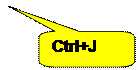
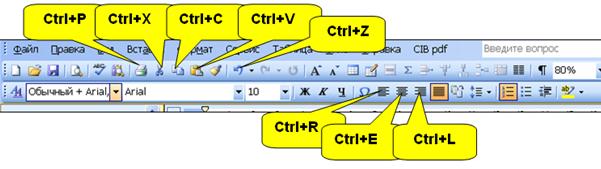
· Повтор последнего действия – F4
· ИзмеНЕНИЕ РЕГИСтра букв, способ № 1 – Shift + F 3
· ИзмеНЕНИЕ РЕГИСтра букв, способ № 2 – Ctrl + Shift + A
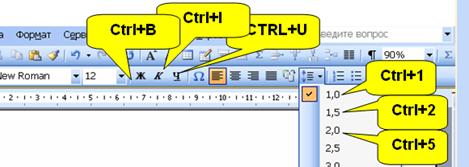
· Подчеркивание слов без пробелов – Ctrl + Shift + W
· Двойное подчеркивание текста – Ctrl + Shift + D
· Изменение шрифта в малые прописные – Ctrl + Shift + K
· Подстрочный шрифт – Ctrl += (знак равенства)
· Над строчный шрифт – Ctrl + Shift ++ (знак плюс)
Создание неразрывного пробела
Создание неразрывного дефиса
Уменьшение размера шрифта до предыдущего значения
Увеличение размера шрифта до следующего значения
Уменьшение размера шрифта на 1 пункт
Увеличение размера шрифта на один пункт
Открытие диалогового окна Шрифт для изменения шрифта
CTRL+SHIFT+F или CTRL+D
Копирование выделенного текста или объекта в буфер обмена
Удаление выделенного текста или объекта в буфер обмена
Вставка текста или объекта из буфера обмена
Вставка только форматирования
Изменение регистра букв
Преобразование всех букв в прописные
Применение полужирного начертания
Подчеркивание слов (не пробелов)
Двойное подчеркивание текста
Применение курсивного начертания
Преобразование всех букв в малые прописные
Применение форматирования нижнего индекса (автоматические интервалы)
Применение форматирования надстрочного индекса (автоматические интервалы)
Снятие дополнительного форматирования с выделенных знаков.
Оформление выделенных знаков шрифтом Symbol
Отмена и повтор действий
Отмена последнего действия
Повтор отмененного или последнего действия
Перенос абзаца на вышестоящий уровень
Перенос абзаца на нижестоящий уровень
Преобразование абзаца в основной текст
Перенос выделенных абзацев вверх
Перенос выделенных абзацев вниз
Развертывание текста под заголовком
Свертывание текста под заголовком
Развертывание или свертывание всего текста или всех заголовков
Скрытие или отображение форматирования знаков
Косая черта (/) на цифровой клавиатуре
Отображение первой строки основного текста или всего основного текста
Отображение всех заголовков, оформленных стилем «Заголовок 1»
Отображение всех заголовков до заголовка, оформленного стилем «Заголовок n»
Вставка символа табуляции
Удаление одного слова слева от курсора
Удаление одного слова справа от курсора
Однократное перемещение текста или рисунка
F2 (а затем переместите курсор и нажмите клавишу ENTER)
Однократное копирование текста или рисунка
SHIFT+F2 (а затем переместите курсор и нажмите клавишу ENTER)
Открытие диалогового окна Создание нового стандартного блока, когда выделен текст или объект
Когда выделен стандартный блок, например рисунок SmartArt, отображение связанного с ним контекстного меню
Выделение содержимого следующей ячейки
Выделение содержимого предыдущей ячейки
Выделение нескольких соседних ячеек
При нажатой клавише SHIFT несколько раз нажмите соответствующую клавишу перемещения курсора
Выделение столбца сверху вниз
Выделение столбца снизу вверх
На одно слово влево
На одно слово вправо
На один абзац вверх
На один абзац вниз
На одну ячейку влево (в таблице)
На одну ячейку вправо (в таблице)
На один экран вверх
На один экран вниз
В начало следующей страницы
В начало предыдущей страницы
В начало документа
К предыдущему исправлению
В положение, в котором находился курсор во время последнего закрытия документа (после открытия документа)
Отображение непечатаемых знаков
CTRL+SHIFT+* (звездочка на цифровой клавиатуре не действует)
Вывод сведений о форматировании текста
SHIFT+F1 (а затем щелкните интересующий текст)
Одинарный междустрочный интервал
Двойной междустрочный интервал
Полуторный междустрочный интервал
Увеличение или уменьшение интервала перед текущим абзацем на одну строку
Переключение абзаца между выравниванием по центру и выравниванием по левому краю
Переключение абзаца между выравниванием по ширине и выравниванием по левому краю
Переключение абзаца между выравниванием по правому краю и выравниванием по левому краю
Все лучшие горячие клавиши Microsoft Word
Здесь собраны практически все полезные горячие клавиши Word, но если вы хотите небольшой список отобранный сочетаний клавиш самых популярных действий, то перейдите в эту статью.
Если вы знакомы с работой Microsoft Word и даже знаете несколько сочетаний быстрых клавиш, вы можете удивиться как их много на самом деле. Кроме уже предустановленных сочетаний клавиш Word, вы можете задать свои собственные на любое действие, которое имеется в меню и которое вы применяете довольно часто. Если добавить к этому возможности современных клавиатур с дополнительными кнопками, к которым можно привязывать разнообразные действия и задавать сочетания клавиш, либо функции многокнопочных мышей, то у вас появляется шанс драматически увеличить вашу производительность труда. Если вы проводите в текстовом редакторе Word много времени, то сочетания клавиш вам здорово пригодятся.
Вам не нужно помнить их все. Достаточно выучить те, к которым привязаны самые часто выполняемые вами действия. Это могут быть различные функции форматирования — выделение полужирным, вставка сносок, копирование, вставка, удаление текста, отмена последнего действия и многое другое.
Итак, наш список довольно большой — выберите из него то, что вам действительно нужно и запомните эти сочетания или назначьте их на дополнительные кнопки вашей мыши или клавиатуры.
Вы также можете распечатать список и пользоваться им как подсказкой пока не запомните.
Обозначение горячих клавиш
Помните: мы представили комбинации горячих клавиш используя следующие правила оформления. Знак плюс означает, что вы должны нажать эти клавиши вместе. Запятая означает что вы должны нажать кнопки последовательно. Поэтому, например, «Ctrl+N» означает зажать кнопку Ctrl и удерживая её нажать кнопку N и затем отпустить обе кнопки. С другой стороны, «Alt+N,P» означает, что вам нужно удерживая нажатой кнопку Alt нажать кнопку N, отпустив кнопку N нажать кнопку P и затем отпустить все кнопки. Хотя везде буквы показаны заглавными, нажимать Shift не нужно (если это не указано специально). Все буквы являются латинскими, хотя раскладка клавиатуры во время ввода может быть любой.
Горячие клавиши для популярных действий в программе
В Microsoft Word много быстрых сочетаний для выполнения таких действий как открытие, закрытие, создание нового документа, отмена последнего действия, печать и прочее. Давайте ознакомимся с самыми ходовыми из них.
Перемещение по документу
Вы можете использовать клавиатурные сокращения для простой навигации по вашему документу. Это сбережёт ваше время если вы работаете с объёмным документом на много страниц и не хотите прокручивать его целиком; также это поможет вам с лёгкостью перемещаться между словами и предложениями.
Выбор текста
Из предыдущего раздела вы могли заметить, что клавиши стрелок используются для перемещения вашего указателя вставки, а клавиша Ctrl используется для модификации этого перемещения. Использование клавиши Shift для модификации множества этих комбинаций клавиш позволит вам выбрать текст различными способами.
Редактирование текста
Word также предоставляет ряд горячих клавиш для редактирования текста.
Применение форматирование символов
Word также имеет немало горячих клавиш для применения форматирования к символам (также и для форматирования параграфов — но эти комбинации мы рассмотрим в следующем разделе). Вы можете применять эти быстрые клавиши для применения форматирования к выбранному тексту, а если текст не выбран, то это форматирование будет применено к тому, что вы напечатаете далее в месте вставки курсора.
Применение форматирования к параграфам
В точности как и для форматирования символов, Word имеет пучок горячих клавиш специально для форматирования параграфа.
Ctlr+Shift+S: показать панель «Применить стили»
Сочетания клавиш для вставки
Когда вам нужно вставить разрыв раздела в ваш документ или символы, которых нет на клавиатуре, то в этом случае клавиатурные сочетания клавиш Word придут вам на помощь.
Работа с заголовками
Большой текст, разбитый на заголовки, удобен для чтения и в нём удобно перемещаться при чтении и редактировании. Если вы из тех, кто использует заголовки, то для вас следующие несколько сочетаний горячих клавиш.
Работа с таблицами
Перемещение по таблицам не работает в точности также как перемещение по обычному тексту. Вместо кликания куда вы хотите попасть или использования курсорных клавиш, попробуйте следующие комбинации:
Другие сочетания клавиш Word
Как в Word добавить сочетания быстрых клавиш. Как в Word отредактировать горячие клавиши
Само собой, здесь рассмотрены далеко не все сочетания клавиш Word.
И даже более того, вы можете назначать свои собственные сочетания клавиш для команд, стилей, даже автоматической вставки текста.
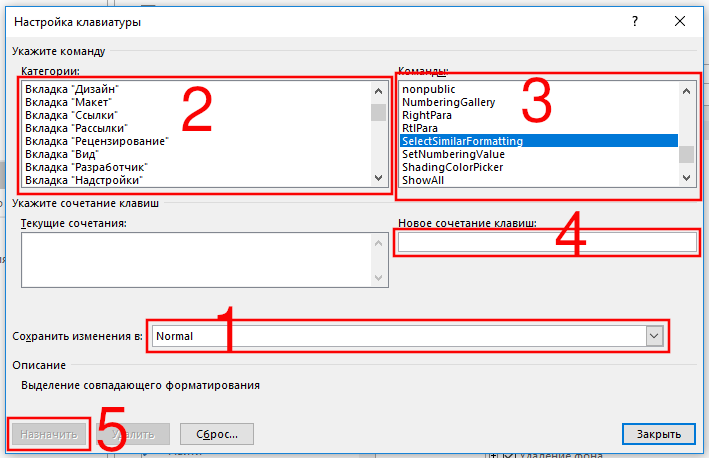
Вы можете не только назначить свои горячие клавиши, вы также можете переназначить уже существующие. Для этого в меню Файл выберите Параметры:

Переключитесь на вкладку «Настроить ленту» и кликните кнопку «Сочетание клавиш. Настройка»:

Команды разбиты на категории. По именам команд иногда трудно догадаться, что именно она делает, поэму читайте описание в нижней части диалогового окна.
Далее выберите, сохранить изменение в шаблоне Normal (сделанные изменения будут иметь силу для всех новых документов), либо сохранить только для текущего документа.
Когда вы нашли команду, для которой хотите установить сочетание клавиш, то выделите ей и кликните на поле «Новое сочетание клавиш». Затем нажмите (введите) это сочетание. Кликните кнопку «Назначить».
Заключение
Вот и всё! Список получился не маленьким, но это и неудивительно, учитывая огромное количество функций и возможностей Word.
Я очень надеюсь, что вы нашли для себя что-то полезное и ваша жизнь в Word станет немного легче, а продуктивность улучшится.
Настройка
переноса слов в Word
Чтобы качественно готовить документы в текстовом редакторе Microsoft Word, необходимо уметь расставлять переносы.
Изложенная в статье информация дает ответы на следующие вопросы:
• как включить или выключить автоматическую расстановку переносов во всем документе Word или в определенной его части;
• как вставить неразрывный пробел между двумя словами, чтобы они всегда оставались в одной строке;
• как запретить перенос слова, содержащего дефис;
• как принудительно вставить перенос в слово в нужном месте.
Включение и выключение переноса
По умолчанию, автоматический перенос слов в Microsof Word отключен. Переносы вставляются не в слова, а в пробелы между ними (слова на части не разрываются).
Выравнивание строк по краям документа достигается за счет равномерного увеличения или уменьшения пробелов между находящимися в них словами.
Но настройки Word можно изменить и заставить его вставлять переносы в слова. Иногда это целесообразно делать для достижения более гармоничного внешнего вида документа.
Чтобы включить или выключить перенос слов необходимо:
1. Выделить участок текста, которого должны касаться изменения. Если ничего не выделять, изменения будут действовать во всем документе.
2. В меню Word перейти на вкладку “Разметка страницы” и в разделе “Параметры страницы” щелкнуть по пункту “Расстановка переносов”. Затем выбрать нужный вариант в появившемся списке (пункт “Нет” или “Авто”, см. изображение).

Неразрывный пробел
Часто бывают случаи, когда Word очень некстати переносит какое-то слово в другую строку. Например, фамилия человека остается в одной строке, а его инициалы переносятся в следующую.
Бороться с таким явлением очень просто. Между словами, которые должны оставаться в одной строке, необходимо поставить так называемый неразрывный пробел. В такой пробел Word не вставляет переносы ни при каких обстоятельствах.
Неразрывный дефис
Аналогичным способом в текст можно вставлять неразрывный дефис ( Ctrl+Shift+Дефис ).
Например, если в номере телефона 222-33-55 вместо простых дефисов поставить неразрывные, этот номер всегда будет оставаться в одной строке (Word не будет разрывать его на части).
Рекомендуемый (“мягкий”) перенос
Бывают ситуации, когда Word в результате автоматического переноса не очень удачно разделяет некоторые слова. Ситуацию легко исправить при помощи так называемого “мягкого” переноса.
Например, если слово “подъемный” было разделено на “подъ” и “емный”, можно после буквы “м” вставить мягкий перенос и получить более удачный вариант разделения слова на “подъем” и “ный”.
По умолчанию, Word автоматически сохраняет открытые документы каждые 10 минут в папке “C:\Users\Папка_текущего_пользователя\AppData\Roaming\Microsoft\Word\”. Если компьютер вдруг внезапно выключился, при следующем открытии программы Word пользователю будет предложено открыть сохраненные копии, или же удалить их, если необходимость в них отсутствует.
Указанные выше параметры можно изменить, заставив компьютер осуществлять автосохранение в любой другой папке, а также увеличив или уменьшив его частоту. Затрудняюсь придумать пример, когда это может понадобиться, но автосохранение Word при желании можно вообще отключить.
Как известно, в текстовом редакторе Microsoft Word удобно работать с текстом. Для наглядности, в текстовые документы можно вставлять рисунки. Практически все пользователи умеют это делать.
В то же время, не многим известно как извлекать рисунки из документа Word и сохранять их в виде отдельных изображений, поскольку в этом текстовом редакторе соответствующие инструменты отсутствуют.
В текстовом редакторе Microsoft Word по левому и верхнему краям окна обычно отображается линейка. С ее помощью очень удобно изменять границы текста в документе.
Бывает, что эта линейка по каким-то причинам исчезает. Это вызывает неудобства при работе с программой. Чтобы вернуть ее на место, достаточно нескольких кликов мышки. Однако, многим неопытным пользователям не известно, как именно это можно сделать.
Часто мне задают вопрос о том, как активируется нумерация страниц в Ворде.
Несмотря на относительную простоту решения этой задачи, ставить и снимать номера cо страниц не умеют не только неопытные пользователи, но и много людей с достаточным уровнем подготовки.
Далеко не всем пользователям известно, что в текстовом редакторе Microsoft Word предусмотрена возможность одновременного редактирования одного и того же документа в нескольких окнах.
У многих из нас возникает необходимость защиты текстовых файлов паролем. При этом не важно, что в этих файлах содержится. Главное, чтобы установка пароля происходила быстро и посторонние не смогли их открыть.
Решить эту задачу способен всем хорошо известный текстовый редактор Microsoft Word, который присутствует на большинстве офисных и домашних компьютеров. Он позволяет ставить пароли на файлы всех поддерживаемых форматов (doc, docx, rtf и др.).
В разных версиях Word порядок необходимых действий отличается. Здесь Вы найдете рекомендации для Word 2010 и более старых версий.

ПОКАЗАТЬ ЕЩЕ 