какая отвертка нужна для макбука
Как войти в Mac: какие отвертки мне нужны, чтобы открыть корпус Mac?
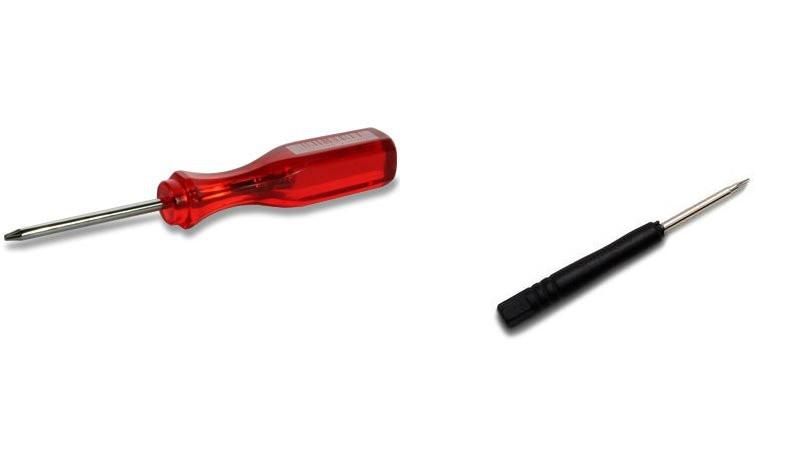
Одна из причин, по которой мы любим Mac, — это их превосходная конструкция. Ваш новый MacBook, Mac Pro, Mac mini или iMac получится великолепно собранным, с гладкой отделкой и непревзойденным качеством сборки. С другой стороны, это случайная и справедливая критика. Как вы узнаете, если вам когда-нибудь понадобится открыть ваш Mac для ремонта или обновления, в них трудно попасть.
Отчасти это связано с тем, что у Apple есть достаточно известное внимание к деталям. Даже внутренние винты и крепления имеют высочайшее качество. А Apple использует классно крошечные винты, чтобы отделка вашего устройства была как можно более гладкой. Но это также говорит о том, что Apple является чем-то вроде контроля над вашим опытом использования своих устройств. Это ни в коем случае не плохая вещь: вы платите премию за Mac, который идеально сконструирован и собран, а взамен вам не нужно возиться с продуктом, который поставляется.
Единственная проблема заключается в том, что иногда вам необходимо обновить и отремонтировать ваш Mac, а очень точная обработка вашего Mac означает, что это трудно сделать без повреждения винтов (или вашей отвертки). Вам нужны правильные инструменты для работы. (См. Также: Как обновить процессор на вашем Mac.)
Вот еще кое-что, что вы могли бы сделать: как создавать действия Automator и как использовать Automator на Mac
Правильная отвертка для Mac: общие советы
Сначала несколько основных правил. Во-первых, вы получаете то, за что платите с помощью отверток. В конце концов, это не будет огромной инвестицией. А для разницы в несколько фунтов вы можете получить отвертку, которая работает без разжевывания. Несмотря на маркетинговые высказывания, маловероятно, что металл, используемый для гальванического покрытия, будет иметь большое значение здесь, и фактически все отвертки сделаны со стальным валом. Но вы получаете то, за что платите. Отвертка из высокоуглеродистой стали прослужит дольше и с меньшей вероятностью разжует жесткий винт.
Самое главное, что при снятии винта вы никогда не должны использовать слишком большую отвертку. Слишком маленьким будет сложно пользоваться, но два больших повредят винт. И это не только испортит эстетику и испортит внешний вид вашего Mac, но также сделает практически невозможным удаление этого винта в будущем. (См. Также: Как подключить Mac к телевизору.)
Правильная отвертка для Mac: какие отвертки мне нужны, чтобы открыть корпус Mac?
Давайте разберемся со спецификой. Поскольку Apple не поощряет удаление винтов, нет официального руководства по этому вопросу. То, что следует за этим, основано на исследовании сторонних руководств и веток форума, а также на моих собственных экспериментах со старым MacBook.
Большинство интернет-ресурсов предполагают, что вам нужна только отвертка PH # 00- и T6. Первым является крестовая отвертка Phillips 00, а вторым — Torx 0.6. Я обнаружил, что хотя отвертка Torx подходит для этой цели, PH # 00 слишком велик. По указанным выше причинам я бы выбрал меньшую отвертку Phillips PH # 000.
Поэтому купите отвертку Phillips PH # 000 и отвертку T6 Torx 0.6. Купите что-нибудь, что (неофициально) маркировано как «iPad-» или «iPhone Repair Kit», и вы должны найти, что это правильный размер. Качество не может быть удивительным, однако. (См. Также: используйте старый iMac в качестве монитора для другого Mac.)
Инструменты для разборки продукции Apple
Пока компания Apple использует роботов Liam и Daisy для разборки своих смартфонов для их переработки, многие мастера по ремонту телефонов возвращают к жизни iPhone, разбирая их вручную для ремонта. Давайте разберемся, что же для этого необходимо.
Базовый набор для разборки iPhone:
Также можно облегчить себе процесс, используя пинцет, резиновый коврик, коробочки для болтиков, креплений, кнопок, мелких деталей, а также специальные карты расположения шурупов.
Аналогичные инструменты используются и для разборки другой продукции Apple: iPad, iPod, MacBook, Apple Watch.

Отвертки для продукции Apple
Компания Apple повсеместно использует для сборки своей продукции специальный тип винтов. Это антивандальная пятиконечная система винта называется Pentalobe. Хотя, до 4 модели iPhone использовались только стандартные крестообразные винты.
Тип Pentalobe обычно обозначается маркировкой TS, также встречается обозначение P и изредка PL (используется немецким производителем инструментов Wiha).
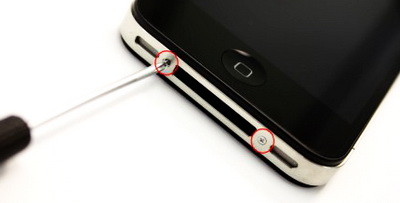
Размеры винтов Pentalobe включают TS1 (0.8 мм, используются в iPhone 4, iPhone 4S, iPhone 5, iPhone 5c, iPhone 5s, iPhone 6, iPhone 6 Plus, iPhone 6S, iPhone 6S Plus, iPhone SE, iPhone 7, iPhone 7 Plus, iPhone 8, iPhone 8 Plus, iPhone X), TS4 (1.2 мм, используются в MacBook Air и MacBook Pro с дисплеем Retina), а также TS5 (1.5 мм, используется в батарее MacBook Pro 2009 года).
| Тип TS | Тип P | Тип PL | Размер | Использование |
|---|---|---|---|---|
| TS1 | P2 | PL1 | 0.8 мм | iPhone 4*, 4S, 5, 5C, 5S, 6, 6 Plus, 6S, 6S Plus, SE, 7, 7 Plus, 8, 8 Plus, X |
| TS4 | P5 | PL4 | 1.2 мм | MacBook Air и MacBook Pro с дисплеем Retina |
| TS5 | P6 | PL5 | 1.5 мм | батарея MacBook Pro 2009 года 15” |
Также для сборки iPhone, MacBook и других устройств Apple используются шлицевые винты, крестообразные винты типа Phillips, звездообразные Torx, трехлепестковые Tri-Point.
Прецизионные трехлепестковые винты типа Tri-Point (0,6 мм) начали использовать в iPhone 7/7 Plus, 8/8 Plus, X, а также Apple Watch.
Выбираем отвертку для продукции Apple
| Тип / Розмер |  |  |  |  | | |||
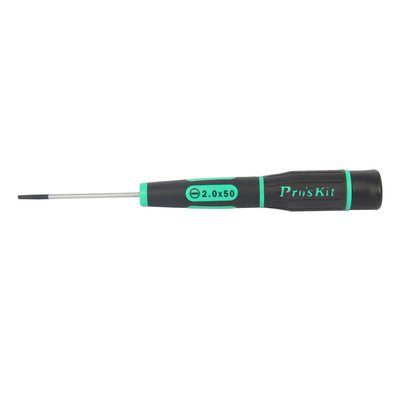
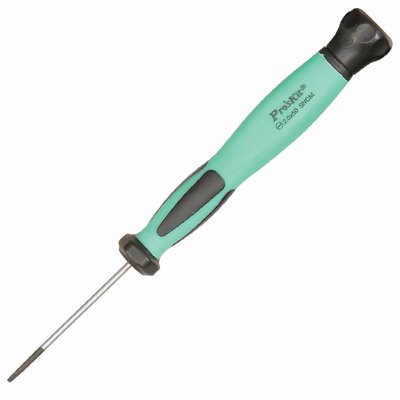
| SL 2.0 (2,0 мм) | PH00 (#00) | TS1/P2 (0,8 мм) | TP/Y (0,6 мм) | TS4/P5 (1,2 мм) | ||||
|---|---|---|---|---|---|---|---|---|
| Модель | Pro’sKit SD-081-S3 | Pro’sKit SD-083-S3 | Pro’sKit SD-081-P2 | Pro’sKit SD-083-P2 | Pro’sKit SD-081-TS1 | Dalna DN-316 | Pro’sKit SD-081-TRIY06 | Pro’sKit SD-081-PL5 |
 |  | 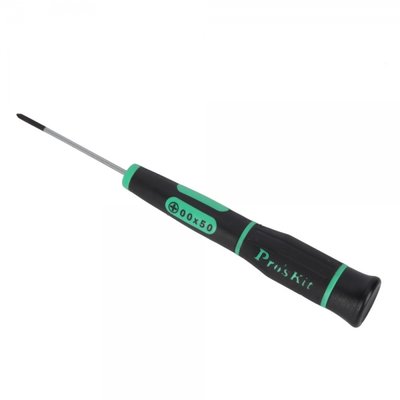 | 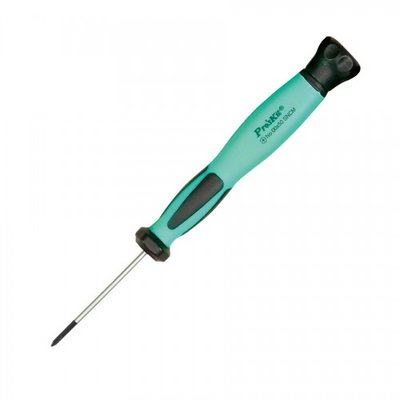 | 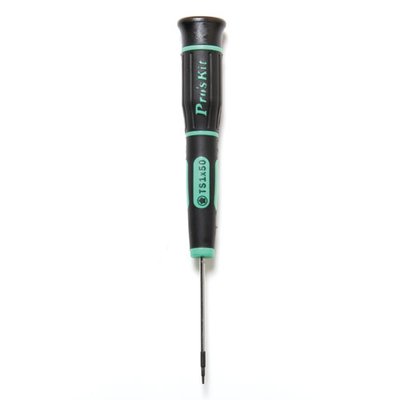 | 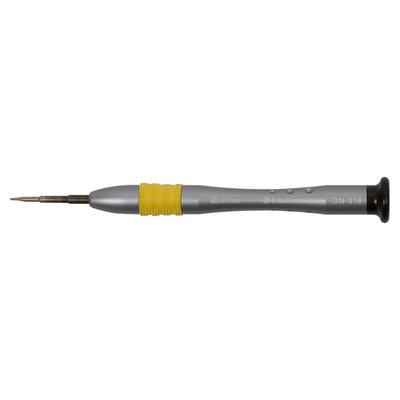 | 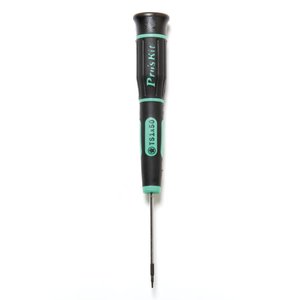 | 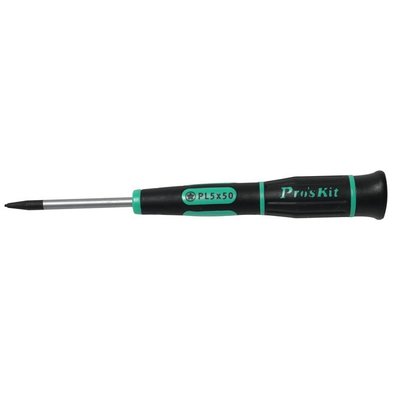 | |
| iPhone 3G | ✓ | ✓ | ||||||
| iPhone 3GS | ✓ | ✓ | ||||||
| iPhone 4 | ✓ | ✓ | ✓ | ✓ | ✓ | ✓ | ||
| iPhone 4S | ✓ | ✓ | ✓ | ✓ | ✓ | ✓ | ||
| iPhone 5 | ✓ | ✓ | ✓ | ✓ | ✓ | ✓ | ||
| iPhone 5C | ✓ | ✓ | ✓ | ✓ | ✓ | ✓ | ||
| iPhone 5S | ✓ | ✓ | ✓ | ✓ | ✓ | ✓ | ||
| iPhone 6 | ✓ | ✓ | ✓ | ✓ | ✓ | ✓ | ||
| iPhone 6 Plus | ✓ | ✓ | ✓ | ✓ | ✓ | ✓ | ||
| iPhone 6S | ✓ | ✓ | ✓ | ✓ | ✓ | ✓ | ||
| iPhone 6S Plus | ✓ | ✓ | ✓ | ✓ | ✓ | ✓ | ||
| iPhone SE | ✓ | ✓ | ✓ | ✓ | ✓ | |||
| iPhone 7 | ✓ | ✓ | ✓ | ✓ | ✓ | |||
| iPhone 7 Plus | ✓ | ✓ | ✓ | ✓ | ✓ | |||
| iPhone 8 | ✓ | ✓ | ✓ | ✓ | ✓ | |||
| iPhone 8 Plus | ✓ | ✓ | ✓ | ✓ | ✓ | |||
| iPhone X | ✓ | ✓ | ✓ | ✓ | ✓ | |||
| iPhone XR | ✓ | ✓ | ✓ | ✓ | ✓ | |||
| iPhone Xs | ✓ | ✓ | ✓ | ✓ | ✓ | |||
| iPhone Xs Max | ✓ | ✓ | ✓ | ✓ | ✓ | |||
| iPhone 11 | ✓ | ✓ | ✓ | ✓ | ✓ | |||
| iPhone 11 Pro | ✓ | ✓ | ✓ | ✓ | ✓ | |||
| iPhone SE 2 | ✓ | ✓ | ✓ | ✓ | ✓ | |||
| MacBook Air | ✓ | |||||||
| MacBook Pro | ✓ | |||||||
| Apple Watch | ✓ | |||||||
Другие инструменты для ремонта гаджетов Apple
В процессе ремонта мелкие детали, запчасти, елементы крепления, болты лучше всего складывать или хранить в кассетницах-органайзерах.
Для удобства в процессе ремонта отличным решением будет подготовить рабочее место застелив его специальным ковриком. Есть коврики, которые обладают антистатическиим свойствами, а некоторые такие коврики даже имеют специальные ячейки, куда можно складывать детали.
Чтобы предотвратить потерю или путаницу в винтах во время ремонта устройств, используйте специальные карты расположения шурупов. Они выполнены в виде карточки со схемой телефона iPhone наверху и с отверстиями, в которые вы можете вставлять винты в правильном порядке.

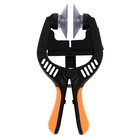
Для отсоединения дисплея или сенсорного экрана в iPhone необходимо использовать специальную присоску. Это может быть как самая обычная присоска с колечком, так и более удобная присоска с использованием вакуумного принципа.

Весьма удобно разбирать устройство и работать с мелкими деталями имея в руках пинцет. Есть множество пинцетов с антистатическими свойствами и специально разработанных для работы с SMD-компонентами.
Наборы инструментов для продукции Apple
Конечно же, иметь все необходимые отвертки и вспомогательные инструменты – это хорошо. А вот иметь все это в одном наборе, где все инструменты аккуратно разложены по своим местам – еще лучше!
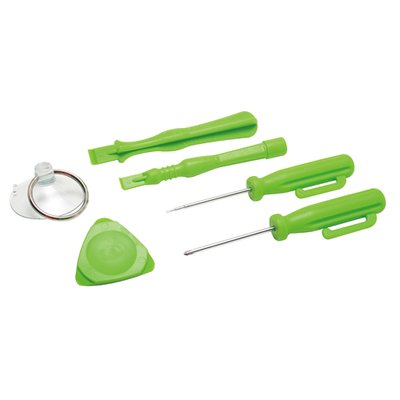
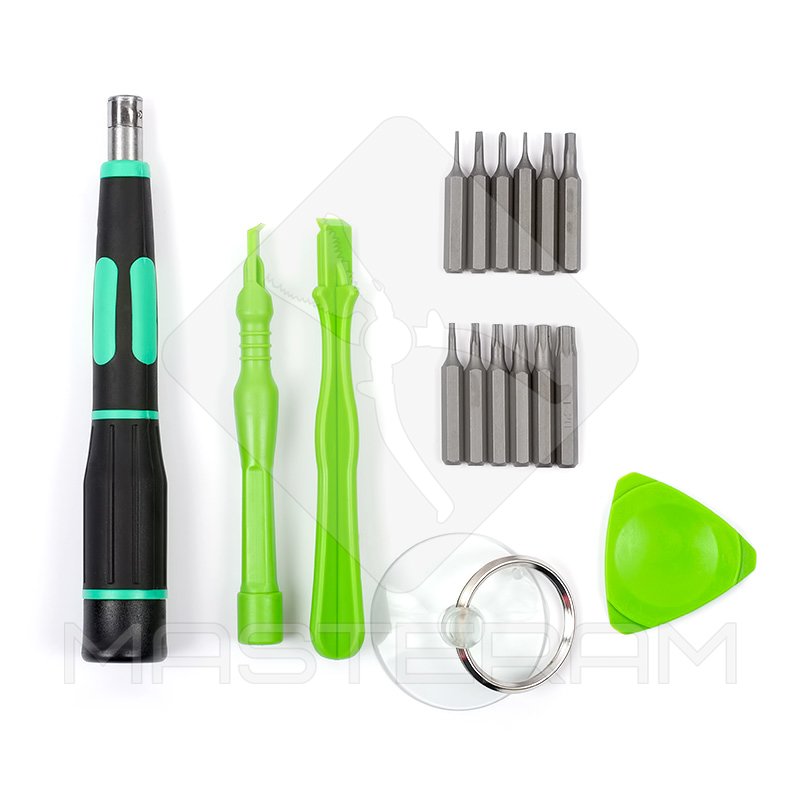
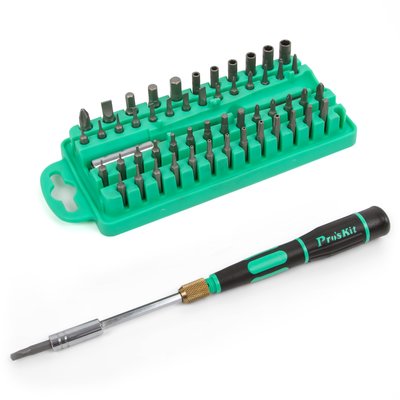
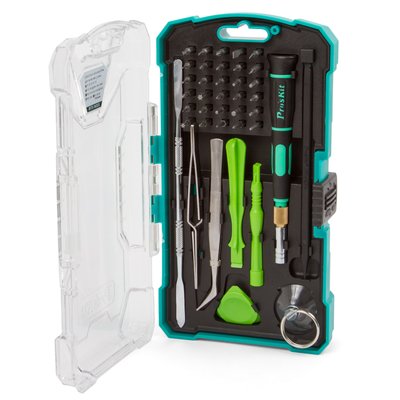
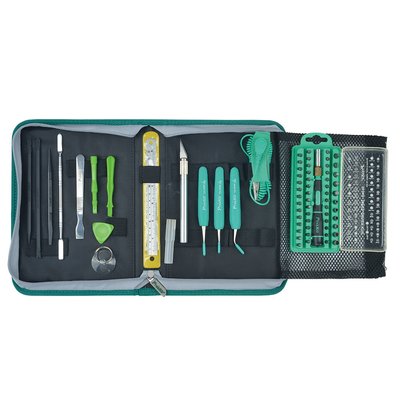
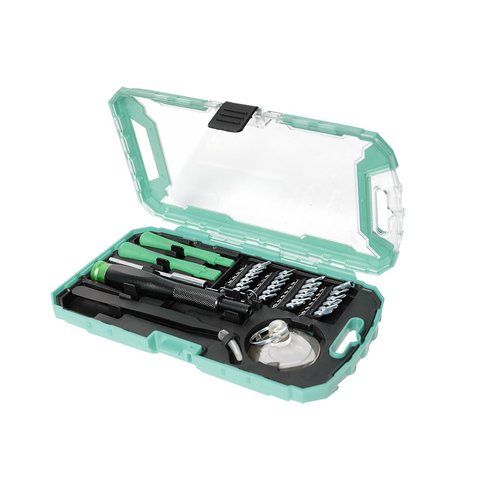
Специализированные наборы, помимо отверток содержат также присоски для отделения стекла, медиаторы, лопаточки, а также другие полезные для разбора мобильных устройств инструменты.
Многие производители добавили в ходовые наборы для ремонта электроники специальные отвертки Pentalobe для гаджетов Apple, а некоторые даже выпустили для ремонта iPhone отдельные наборы инструментов.
Предлагаем вам сравнить некоторые наиболее удачные и популярные наборы инструментов:
| Модель | Pro’sKit PK-9110 | Pro’sKit SD-9314 | Pro’sKit SD-9828 | Pro’sKit SD-9326M | Pro’sKit PK-9112 | Pro’sKit SD-9322M |
 |  |  |  |  |  | |
| iPhone 3G | ✓ | ✓ | ✓ | ✓ | ✓ | ✓ |
| iPhone 3GS | ✓ | ✓ | ✓ | ✓ | ✓ | ✓ |
| iPhone 4 | ✓ | ✓ | ✓ | ✓ | ✓ | ✓ |
| iPhone 4S | ✓ | ✓ | ✓ | ✓ | ✓ | ✓ |
| iPhone 5 | ✓ | ✓ | ✓ | ✓ | ✓ | ✓ |
| iPhone 5C | ✓ | ✓ | ✓ | ✓ | ✓ | ✓ |
| iPhone 5S | ✓ | ✓ | ✓ | ✓ | ✓ | ✓ |
| iPhone 6 | ✓ | ✓ | ✓ | ✓ | ✓ | ✓ |
| iPhone 6 Plus | ✓ | ✓ | ✓ | ✓ | ✓ | ✓ |
| iPhone 6S | ✓ | ✓ | ✓ | ✓ | ✓ | ✓ |
| iPhone 6S Plus | ✓ | ✓ | ✓ | ✓ | ✓ | ✓ |
| iPhone SE | ✓ | |||||
| iPhone 7 | ✓ | |||||
| iPhone 7 Plus | ✓ | |||||
| iPhone 8 | ✓ | |||||
| iPhone 8 Plus | ✓ | |||||
| iPhone X | ✓ | |||||
| iPhone XR | ✓ | |||||
| iPhone Xs | ✓ | |||||
| iPhone Xs Max | ✓ | |||||
| iPhone 11 | ✓ | |||||
| iPhone 11 Pro | ✓ | |||||
| iPhone SE 2 | ✓ | |||||
| MacBook Air | ✓ | ✓ | ✓ | ✓ | ||
| MacBook Pro | ✓ | ✓ | ✓ | ✓ | ||
| Apple Watch | ✓ |
Большинство из этих наборов подойдут и для ремонта других моделей смартфонов, планшетов и подобной техники, поскольку уже содержат в себе все необходимые типы отверток.
Как выглядит один из наиболее популярных наборов инструментов для разбора техники Apple, вы можете увидеть в нашем видео:
Итак, гаджет мы разобрали… Далее вам необходимо произвести сам ремонт. Более детально про оборудование, которое понадобится для диагностики и ремонта, вы можете прочитать перейдя по ссылке:
Делюсь опытом. Как я делал профилактику MacBook Air своими руками
Подробнейшее руководство для тех, кто решился.
Цикл жизни ноутбуков Apple значительно дольше, чем у конкурентов. С этим трудно поспорить, особенно если речь идет о моделях, выпущенных 3–4 года назад и раньше. Максимум алюминия, продуманная эргономика, расположение всех элементов – именно такие девайсы смотрят на нас с прилавков магазинов.
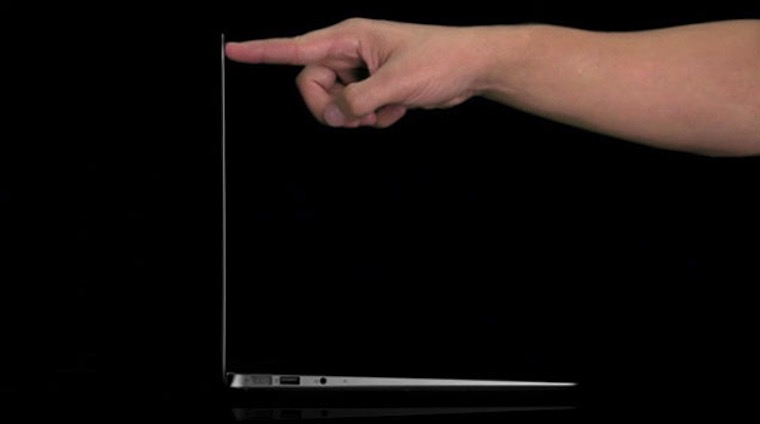
А где-то в параллельном измерении стоят пластиковые тяжеловесы со спорными дизайном, жуткими аксессуарами, но зато более лояльным ценником.
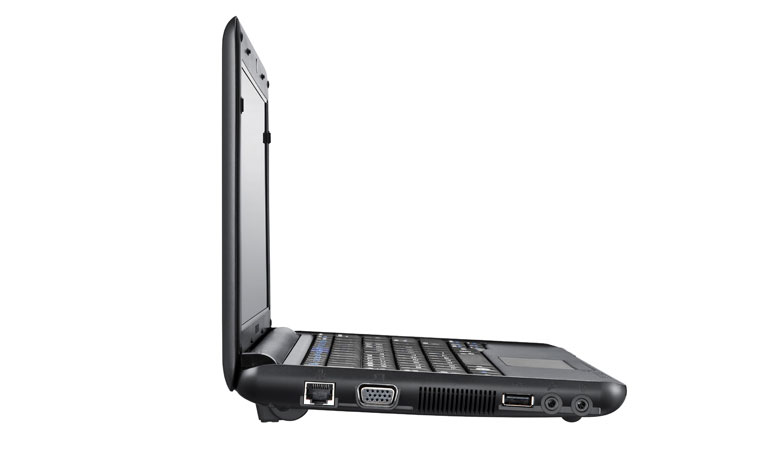
Сейчас ситуация выровнялась. Конкурирующие с Apple бренды тоже научились делать красивые вещи и есть ряд параметров, по которым некоторые модели ноутбуков даже превосходят «эталонные MacBook».
Но любая техника рано или поздно требует профилактики. Пришла очередь заниматься таковой и мне.
Почему я решился
Примечание. Техническую часть вопроса, терминологию и эстетику сервисных центров я специально оставил за гранью этой статьи. Любому из нас важен результат.
В моем распоряжении топовый 13-дюймовый MacBook Air 2011 года. Пять лет назад это была «зверь машина», процессор которой (а тут i7 1,8 ГГц) перемалывал любую нагрузку в пух и прах. 4 ГБ оперативной памяти – тогда это еще был логичный стандарт, да и сегодня его хватает для всех повседневных задач.

Предыдущий владелец относился к этой «рабочей лошадке» с должным трепетом, а последние два с лишним года его эксплуатирую «в хвост и гриву» я. За это время MacBook вскрывался один раз, мной. После удаления прослойки пыли с области кулера (мы все любим работать на коленях и мягких подушках) ноутбук был благополучно закрыт, но хватило этого ненадолго.
Проблема 1: Сковородка с промышленным вентилятором
В моем привычном рабочем режиме в OS X запущен с десяток всевозможных приложений, среди которых: текстовый редактор, Photoshop, браузер Safari вперемежку с Opera (в каждом по 10–15 вкладок), почта, пять мессенджеров, iTunes, пару окон Finder. Все это работает относительно стабильно первые полчаса. А потом начинается настоящий ад.
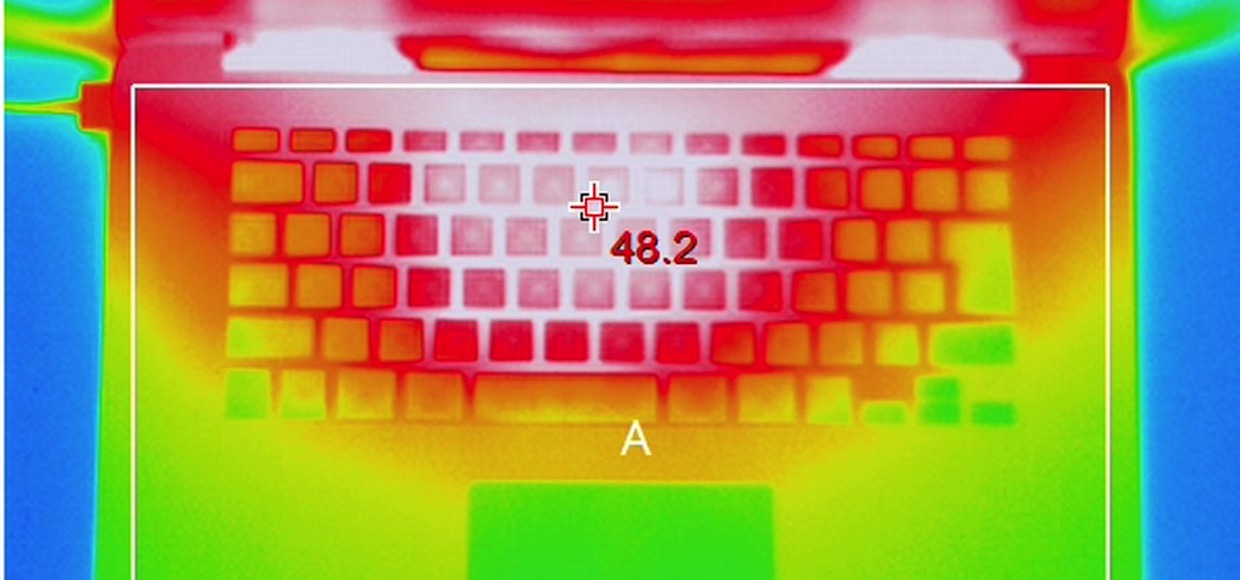
Кулер раскручивается на максимум (а это добрые 6500 оборотов в минуту), клавиатура прогревается до температуры, которая вызывает дискомфорт в работе. Приложения начинают играть в матрицу и реагируют с раздражающим запаздыванием… Это начало бесить – работать так невозможно!
Ради практического интереса устанавливаю приложение iStat Menus [Скачать] и с удивлением наблюдаю следующую картину.
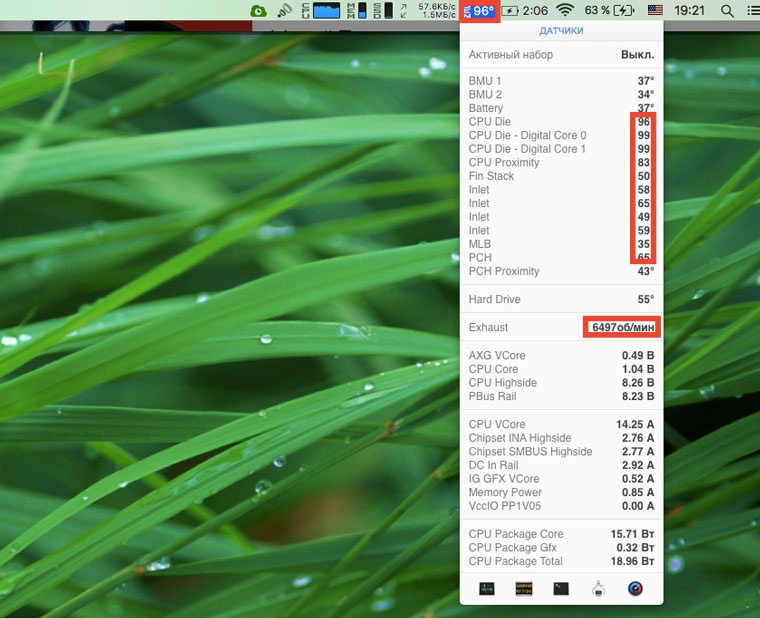
На приведенном скриншоте температура достигает 96 градусов. Напомню, что в этот момент я не занимаюсь видеомонтажем или обработкой тяжелых файлов. В момент такой нагрузки значение температуры пересекало отметку в 105 градусов.
Чем это чревато? Слишком высокая температура может стать причиной выхода из строя любого из элементов на плате ноутбука. Начинается логичная деградация комплектующих: конденсаторов, резисторов, кристаллов и рано или поздно вы просто столкнетесь с преждевременной кончиной MacBook.
Ремонт или замена материнской платы – это недешевое удовольствие, поэтому настоятельно рекомендую периодически проверять температуру с помощью вышеуказанной утилиты.
Работать за большим монитором намного приятнее. Помещается много окон, можно эффективно расположить рабочее пространство, радуют реалистичные цвета достойной матрицы (эра ЭЛТ уже в далеком прошлом) и не так устают глаза. Нормальные люди для такой цели покупают Mac Mini или Mac Pro. Наш человек – подключает ноутбук через Display/Thunderbolt Port, дополняет это фирменной Apple Keyboard и Magic Trackpad, и чувствует себя «победителем по жизни».
К кому отношусь я, думаю, вы уже поняли. 24 часа в сутки MacBook красуется на моем рабочем столе, никогда не выключается (благо энергопотребление у него минимально) и все это время подключен к сетевому адаптеру.
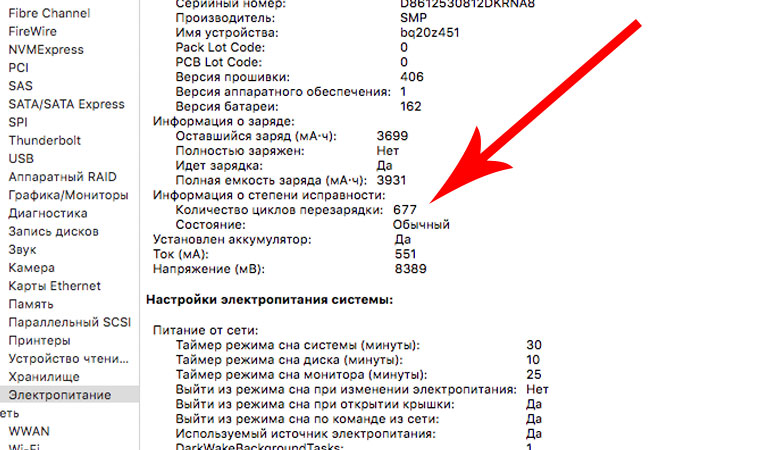
На официальном сайте Apple указана гарантия на сохранение 80% емкости после 1000 циклов подзарядки, но, видимо, инженеры компании подразумевают более адекватный вариант эксплуатации.
Подробнейшая инструкция для тех, кто решился.
Не повторяйте моих ошибок и относитесь к аккумулятору вашего Mac бережно. Как это делать расскажу ниже.
Чем это чревато? Ты чувствуешь себя постоянно привязанным к розетке, а на вопрос: «У тебя есть ноутбук», попросту затрудняешься ответить.
Вердикт. Решено – настало время генеральной профилактики. Первый пункт в списке – замена термопасты на процессоре со всеми вытекающими устранениями пыли. Второй – замена аккумулятора.
Сервисный центр? Нет уж, я сам
Индустрия компьютерных услуг сегодня развита отлично. Один звонок и за вашим Mac приедет представитель сервисного центра, сам заберет его, потом в течение суток сделают «полное ТО» и доставит обратно. Вариантов сценария тут масса и вы всегда можете найти компанию или специалиста, который сделает ваш MacBook «как новенький». Вопрос в том – насколько качественно?

Да, многие именно так и поступают – отнес в центр и пусть разбираются. Мне, как человеку, который интересуется техникой, технологиями и особенно всем, что связано с Apple, стало интересно сделать все самостоятельно.
Моий читатели сейчас разделятся на две группы: на тех, кто скажет: «Да в чем тут геройство-то – час работы и все готово» и тех, кто покрутит у виска со словами: «Ну, давай, все равно криво сделаешь. В этом вопросе нужен специалист». Думаю, найдется и третья категория, которая поддержит мое желание лезть туда, куда не положено.
Покупка батареи и термопасты
Итак, мне нужен новый аккумулятор для MacBook Air 13‘’ 2011 и термопаста. Кроме слухов и убеждений, что везде подделки, и оригинала не существует (и в этом есть доля правды) в аккумуляторном вопросе у меня предьявить рынку нечего. С термопастой все решается проще и по принципу «да помогут мне форумы».
Первое и самое важное — выяснить, какая модель батареи установлена конкретно в вашем MacBook. Информацию можно легко найти в интернете, указав точное название модели и год выпуска (не забудьте про диагональ экрана), но лучше всего собственными глазами увидеть необходимый серийный номер.
Для того, чтобы открыть MacBook, нам нужна нестандартная (для прочей бытовой техники) отвертка формата Torx T5 или «звездочка».
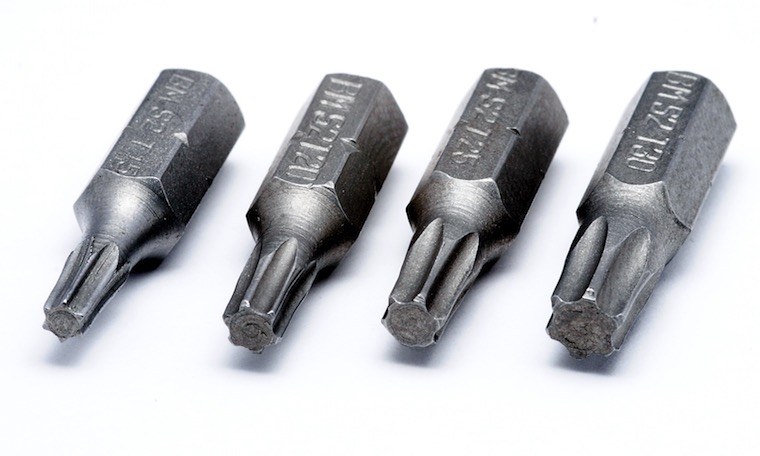
В идеале нужно иметь сразу две отвертки: T5 для открытия крышки ноутбука и T4 для отсоединения внутренних винтов, которые удерживают батарею, кулер и радиатор. Так крепежные винты не будут испытывать износа от неподходящего формата отвертки.
С помощью отвертки T5 осторожно открутите 10 винтов:
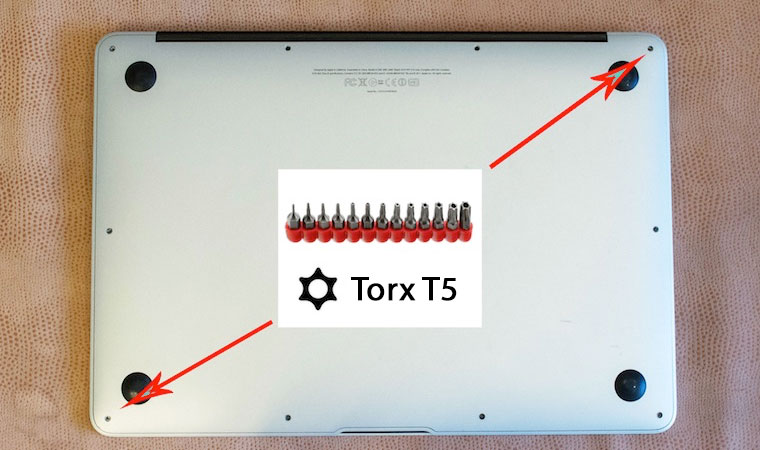
Два центральных верхних винта длиннее 8 других – не забудьте об этом при обратной сборке.
Теперь определяем модель батареи.
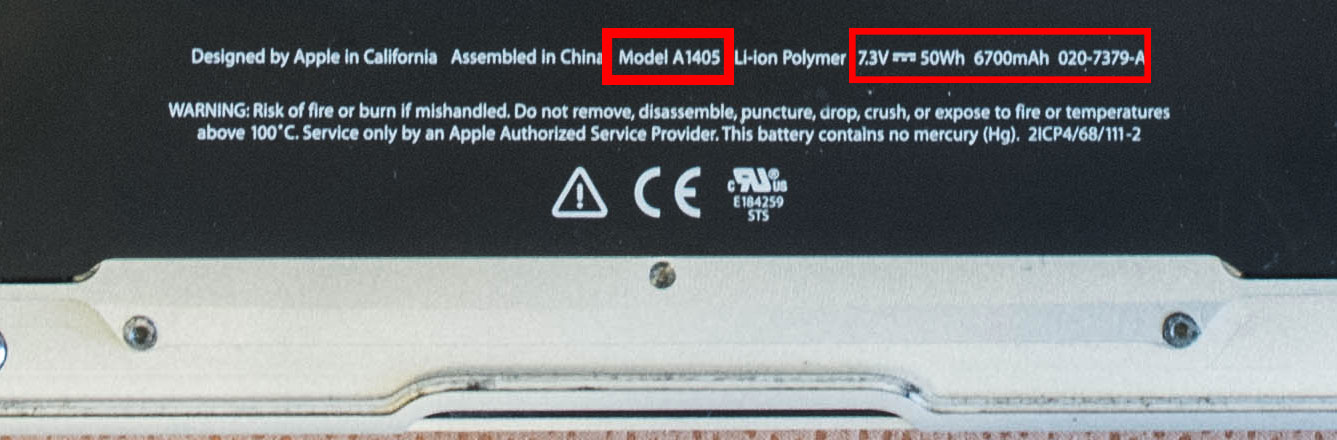
В модели MacBook Air 13‘’ 2011 года установлен аккумулятор под номером A1405. А дальше дело техники – ищите наиболее подходящий магазин в интернете и заказывайте нужную вам модель. Найти «100% оригинал» – это скорее похоже на миф, поэтому отнеситесь к китайской маркировке и иероглифам на аккумуляторе спокойно. В конце-концов, и ваш MacBook гордо несет на себе надпись с тыльной стороны корпуса: Made in China.
По поводу термопасты. На рынке есть немало достойных вариантов:
При желании, вы можете заняться детальным разбором эффективности каждой из предложенных выше паст. Лично у меня времени на доскональное изучение не было — работа остановилась, а раскрытый Mac ждал операции.
Мой выбор пал на Cooler Master IC Essential E1 сразу по нескольким причинам. Во-первых, она немного дешевле распиаренной Zalman, во-вторых, по многочисленным отзывам, прекрасно справляется с охлаждением.
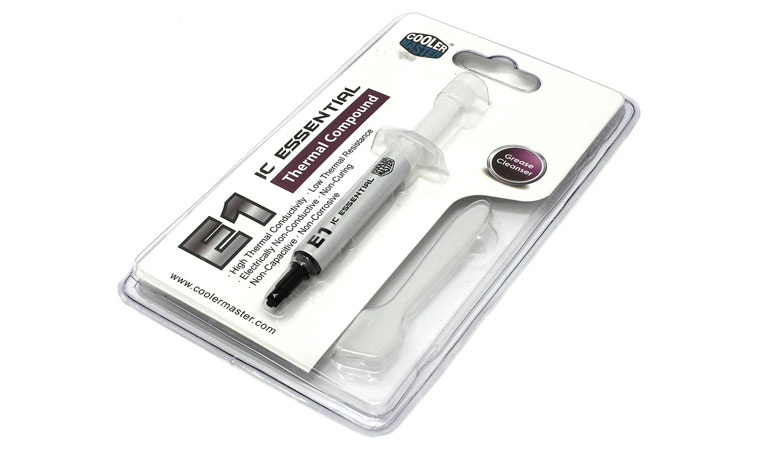
Наконец, вы покупаете полноценный набор для самостоятельно прокладки пасты: сам тюбик со «спасительной субстанцией», спиртовую салфетку и лопаточку для разравнивания слоя пасты на процессоре. Цена вопроса – около 600 рублей, но объема тюбика хватит на десяток-другой процессоров.
Меняем аккумулятор
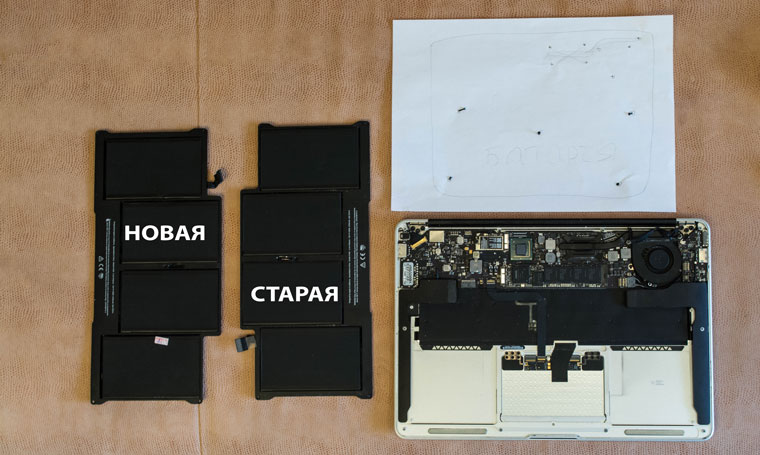
Все, что нужно для профилактики — на руках. Отвертка Torx T4/T5, новая батарея, термопаста, руки и полное сосредоточение.
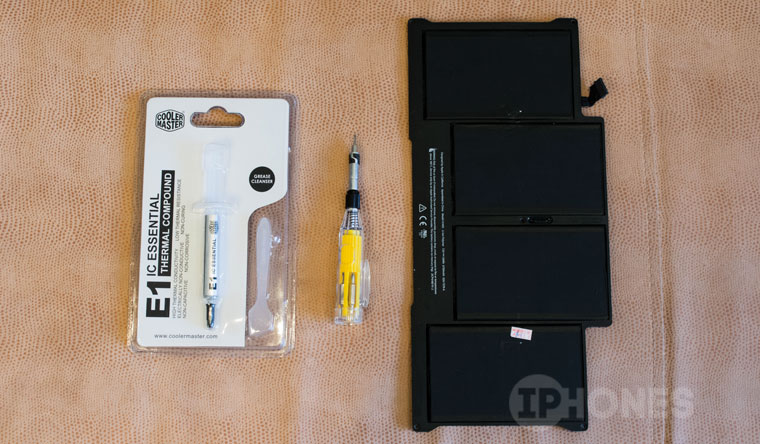
Единственное, чего нет на фотографии — деревянной палочки или зубочистки для отключения шлейфов. Ни в коем случае не используйте для этого металлическую отвертку.
Перед началом работы сразу же отключите шлейф, ведущий к аккумулятору.

Откручиваем винты по периметру аккумулятора. Не поленитесь взять лист А4 и схематически зарисовать расположение каждого винтика. У них разная длина и резьба, и при обратной сборке есть риск вкрутить что-то не туда, тем самым, проткнув корпус устройства.
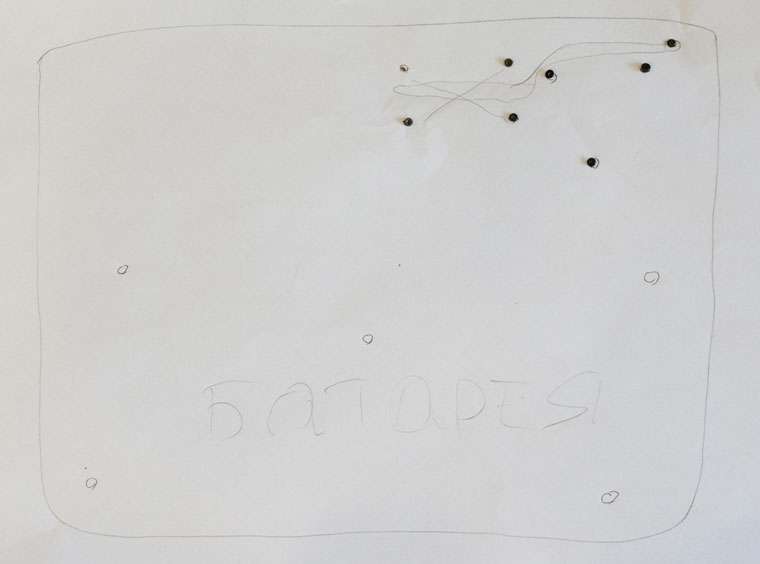
Для разборки нужно открутить ровно пять винтов, используя отвертку Torx T4.
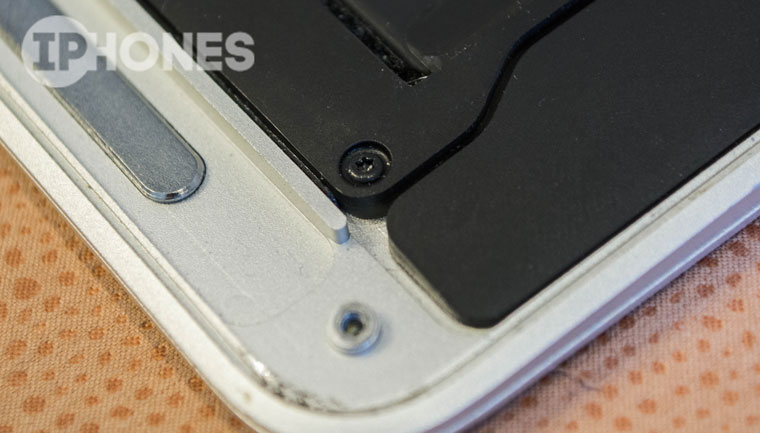
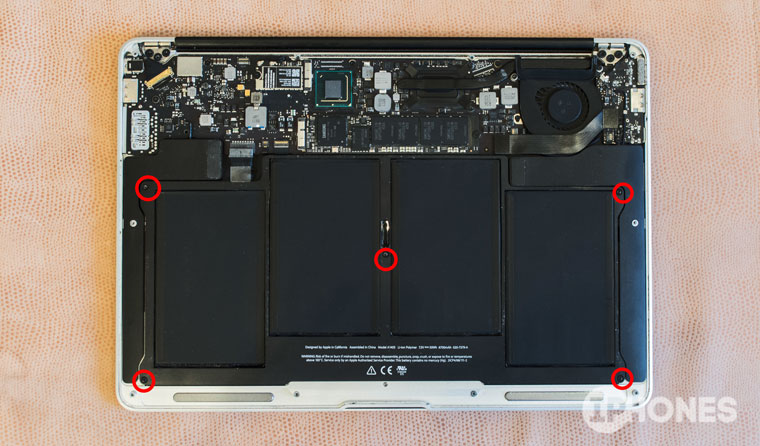
Изымая батарею, будьте предельно осторожны и старайтесь придерживать ее сразу со всех сторон. Под собственным весом аккумулятор может сломаться.
Оригинал и только что приобретенный «100% оригинал» ничем друг от друга не отличаются.
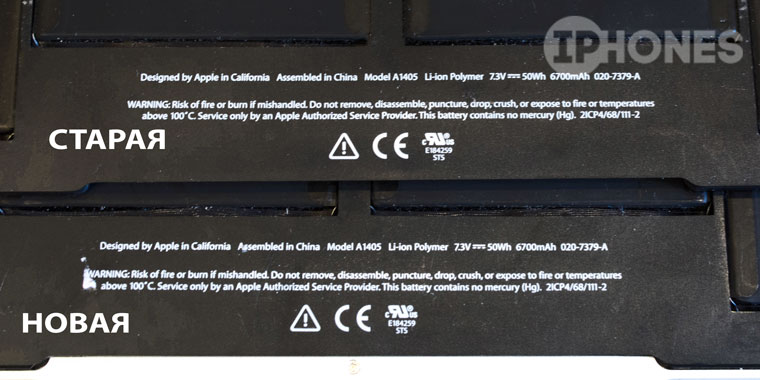
Единственное, что бросается в глаза – отсутствие на приобретенной батарее пластикового хвостика для извлечения.
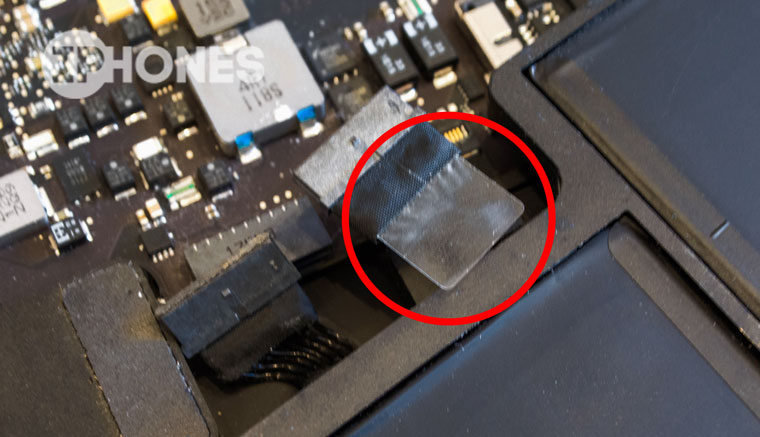
Не критично, переживем.
Устанавливаем новую батарею на место и фиксируем винтами, согласно нашей схеме. Каждому винтику – свое место. Старайтесь не прилагать силы, умеренного поворота отвертки вполне достаточно.
После установки аккумулятора шлейф не подключаем, ведь впереди самая трудоемкая часть профилактики – замена термопасты.
Меняем термопасту
С помощью зубочистки осторожно подденьте шлейф, расположенный над кулером. Он приклеен к корпусу кулера, поэтому потребуется небольшое усилие, чтобы оторвать его.
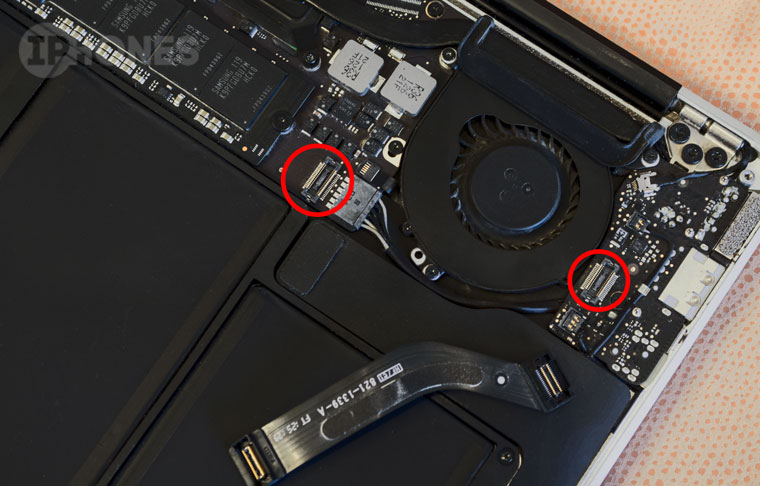
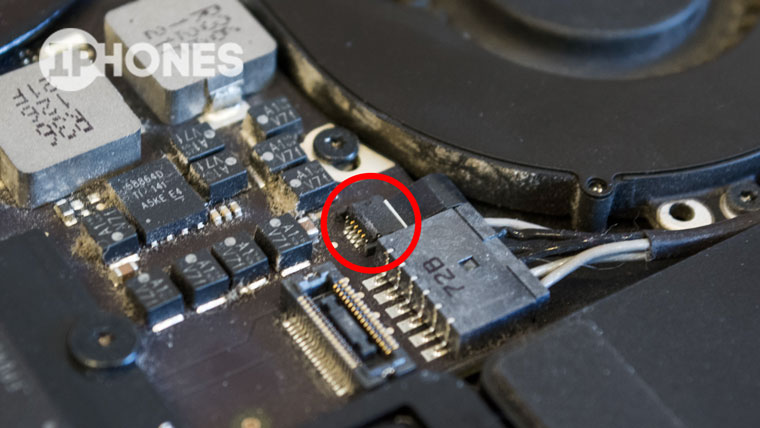
Опять же, с помощью зубочистки отключите миниатюрный шлейф кулера, легонько приподняв лапку и вытащив его.
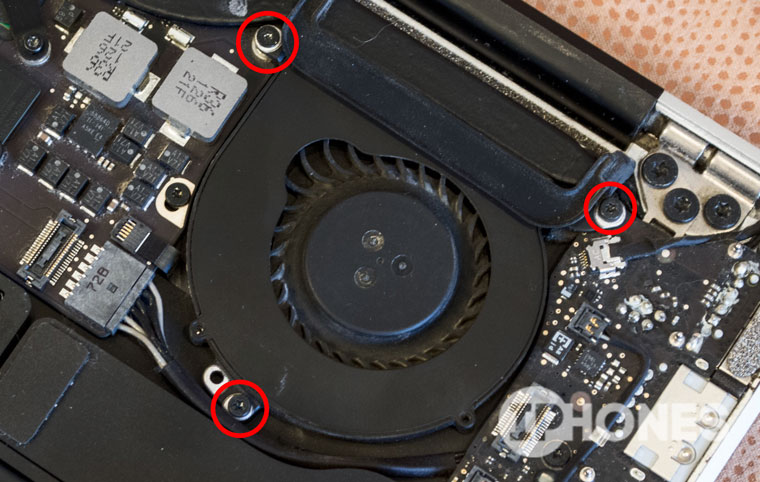
Теперь с помощью все той же отвертки Torx T4 откручиваем три винта, удерживающих кулер и осторожно извлекаем его.
Переходим к съему радиатора. Тут нас ждут уже четыре винта. Постарайтесь запомнить усилие, которое пришлось приложить для их срыва — при обратной сборке нужно будет затянуть винты точно так же.
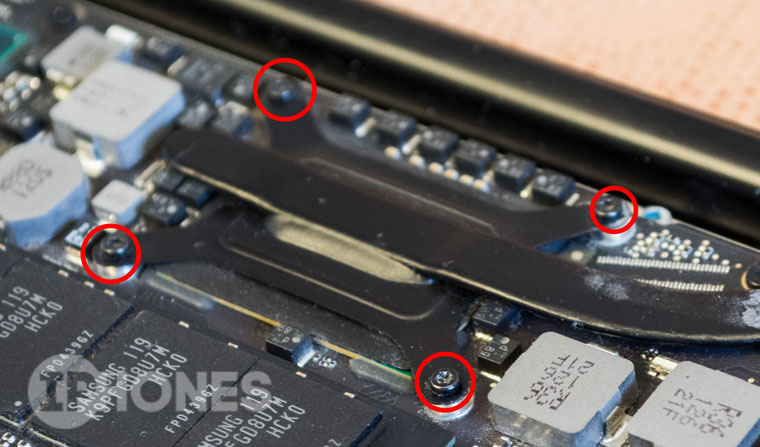
После того, как вы открутите 4 винта, не снимайте радиатор. Он зафиксирован еще в одной и весьма проблемной части.
Возле кулера, в самом углу, есть опасная зона – миниатюрный проводок, под которым расположен фиксирующий кулер винт.
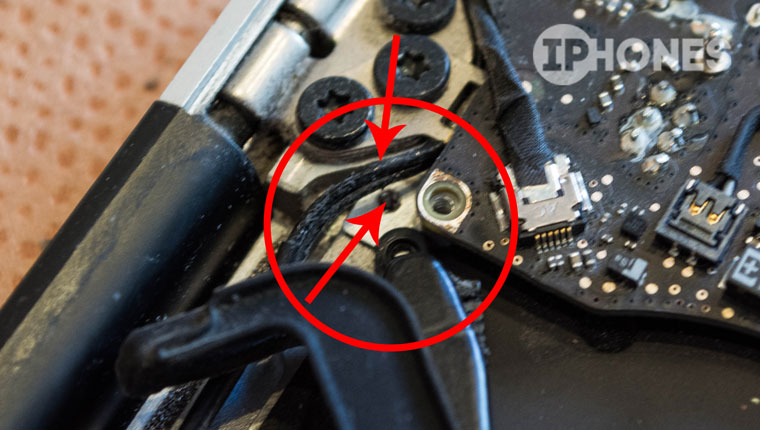
Осторожно отодвиньте провод в сторону и открутите шуруп. Главное – ничего не повредить. Извлеките радиатор, расшатывая из стороны в сторону и освобождая резинку-уплотнитель.
Откручивая винты, сделайте еще один схематический рисунок с их расположением. Это важно! Винты отличаются друг от друга.
С помощью баллончика со сжатым воздухом или спринцовки избавьтесь от пыли, образовавшейся на решетке радиатора. Разумеется, тоже самое следует выполнить и с кулером.
Доступ к кристаллу процессора обеспечен!
Да, то, что осталось от заводской термопасты не могло спасать MacBook от перегрева. Она высохла и не обеспечивает должного термоотвода.
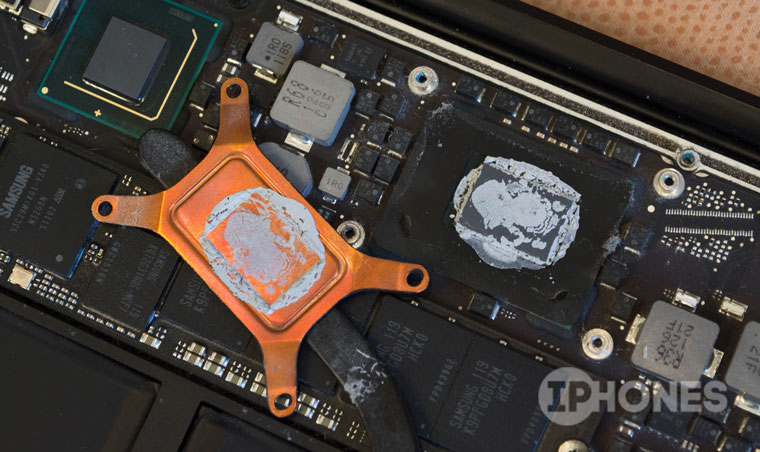
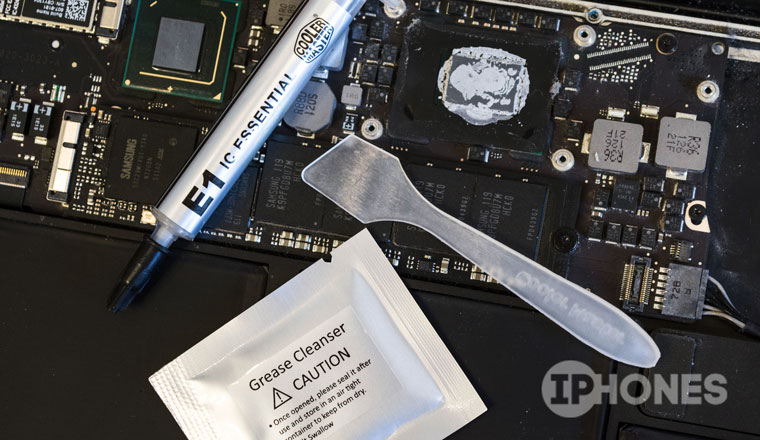
С помощью ватного диска и спирта тщательно вытираем процессор (до зеркального блеска) и радиатор.
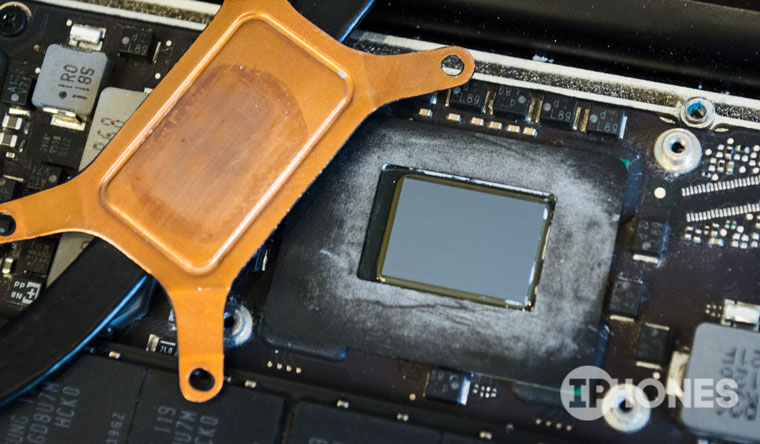
Мы подошли к самому ответственному моменту — нанесению термопасты. Столкнувшись с самостоятельной заменой пасты, многие пользователи сталкиваются с проблемой: какое оптимальное количество термопасты следует наносить?
Для того, чтобы понять, для чего вообще нужна термопаста, посмотрите на эту картинку:
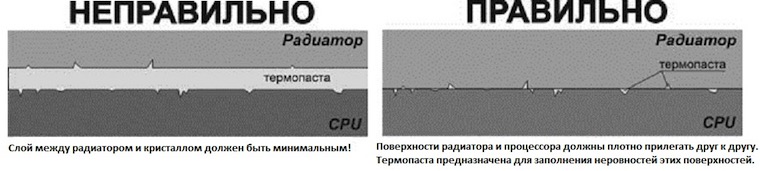
Цель замены термопасты – обеспечить сглаживание и заполнение микротрещин на поверхности процессора и радиатора. Она нужна не для того, чтобы быть прослойкой между ними. Поэтому с подходом: «Больше положу – лучше остужу» вы сделаете только хуже. Термопаста очень быстро высохнет и перестанет выполнять свою функцию, потеряв необходимые физические свойства.
Распределить пасту нужно тончайшим слоем по всей поверхности процессора. Примерно такое количество:
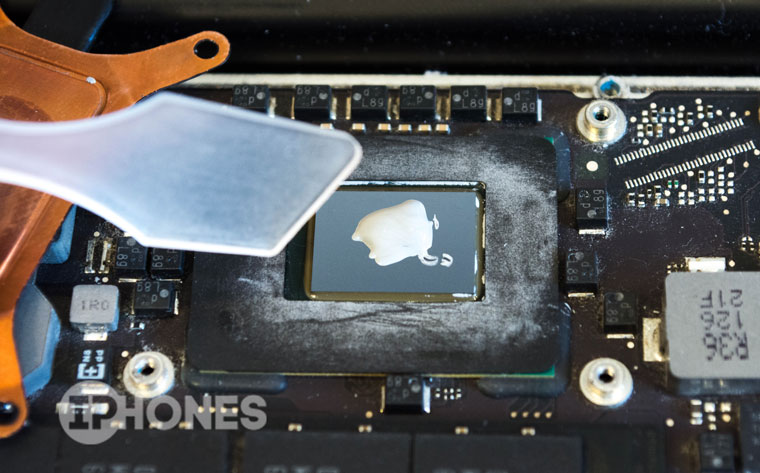
Затем, с помощью лопаточки разравниваем термопасту.
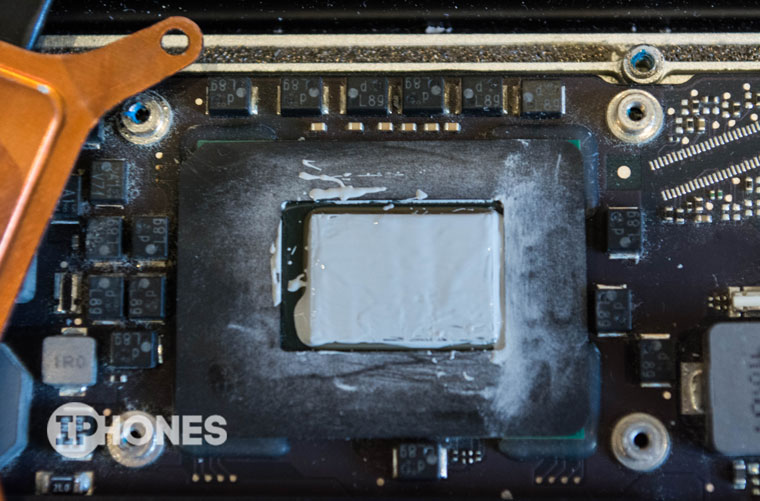
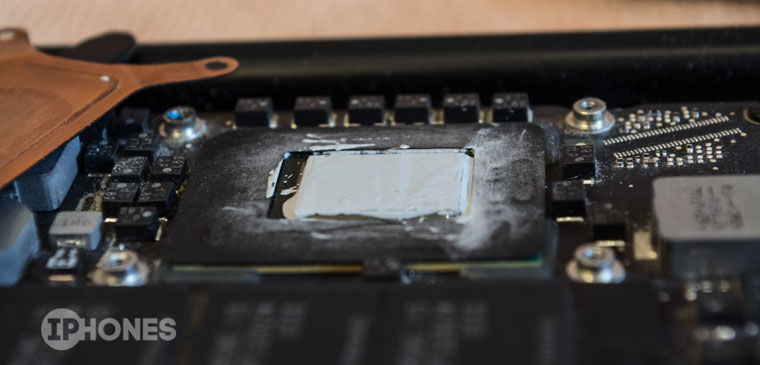
Когда все будет готово, не спешите сразу же накладывать радиатор. Примерьте его расположение и особое внимание уделите резиновому уплотнителю. Он должен входить в паз материнской платы.
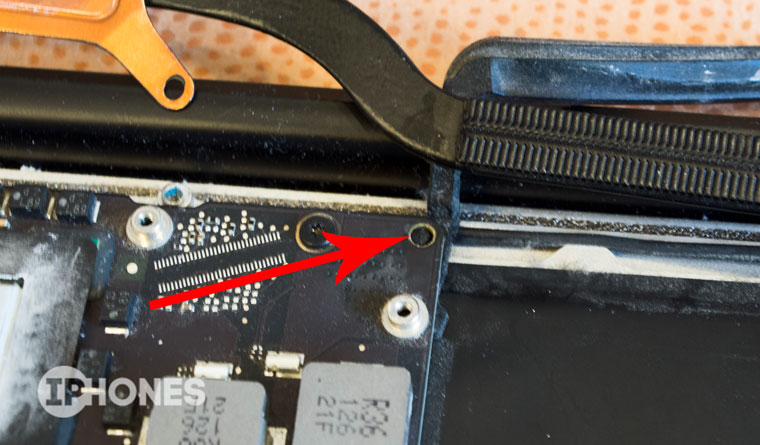
Только после этого вы сможете правильно установить радиатор. Будьте осторожны при вкрутке углового винта (там, где опасный провод). Не слишком усердно затягивайте винты, делая это постепенно с каждой стороны.
Далее устанавливаем кулер, фиксируем его винтами, подключаем шлейф. Подключаем шлейф, который располагался над кулером и только потом аккумулятор.
При установке аккумулятора убедитесь, что еле заметный паз на штекере защелкнулся.
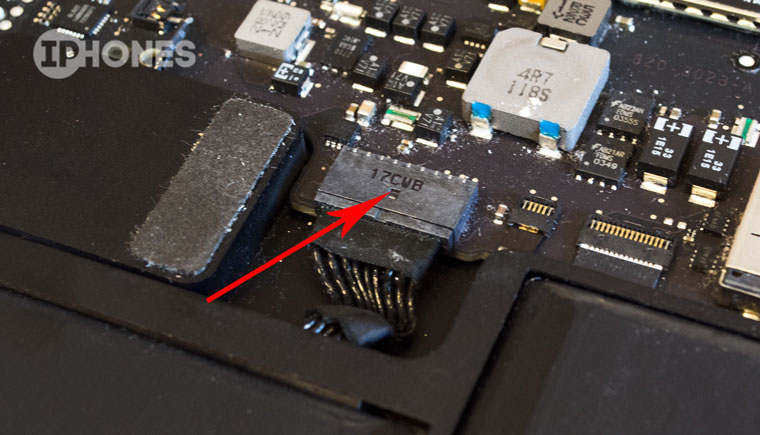
Закрываем тыльную металлическую крышку, закручиваем десять винтов по периметру.
Эффект замены термопасты, аккумулятора и несколько советов
Проделав все, что описал выше, я самостоятельно выполнил профилактику любимого MacBook Air. Но вопрос, который волновал меня еще до того, как все это затеять – эффективность мероприятия.
Термопаста. До замены термопасты температура ноутбука редко опускалась ниже 95–100 градусов. Кулер работал на полную даже про отказе от запуска приложений, а температура, до которой нагревался корпус, делала работу невозможной.
Печатаешь текст в редакторе – 92–94 градуса, запускаешь Safari – все также. Открываешь Final Cut – покоряется отметка в 105 градусов. Кулер работает, но толку от него нет. Он не охлаждал!
Замена термопасты и прочистка кулера подействовали магически. Он перестал шуметь! При запуске тяжелых приложений MacBook моментально нагревается, неспешно раскручивается кулер и в течение минуты – падает. А температурные показатели теперь выглядят так:
Температура в комнате – жаркий летний день, около 23–25 градусов.
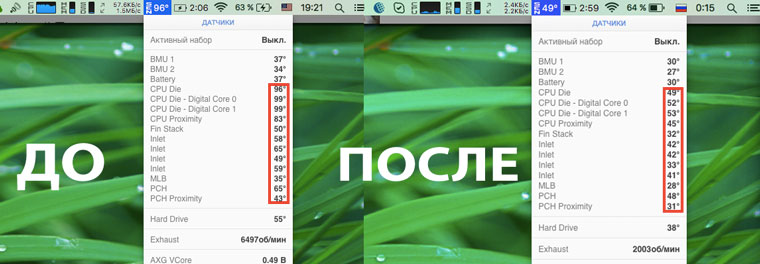
Последнего показателя я не видел на своем MacBook Air НИКОГДА. Работать в полной тишине — это настоящее наслаждение. Вас ничто не отвлекает, не донимает и не раздражает. Стоила ли игра свеч? Однозначно!
Аккумулятор. 40 минут – это максимум, который я мог себе позволить без розетки. После включения, новый аккумулятор был заряжен на 52%. Все мы наслышаны о калибровке, с которой связаны постоянные споры и домыслы.
Калибровать батарею НУЖНО. Конечно, если вас интересует ее адекватная дальнейшая работа. Что я делал после первого включения:
Все, этого достаточно. Не удивляйтесь, если программа iStat Menu будет постоянно показывать разные значения емкости аккумулятора и его здоровья. Это нормально до момента, пока аккумулятор не раскачается, а на это может потребоваться около 20–25 циклов разряда/заряда.
При эксплуатации аккумулятора старайтесь работать в режиме 20-100%. Не доводите аккумулятор до полной разрядки и прекращайте работу после того, как Mac выдаст уведомление о критическом заряде. Старайтесь снимать MacBook сразу после того, как он зарядился на 100%. Так вы сможете не беспокоиться о времени автономной работы и деградации батареи в течение нескольких лет.
Разумеется, это лишь рекомендация. Современные аккумуляторы (а уж тем более от Apple) оснащены необходимыми контроллерами защиты и обеспечивают максимальный срок эксплуатации и без лишних «танцев с бубном». Техника Apple создана для комфорта, а придерживаться или нет советов по эксплуатации – решать вам.

Во время окончания работы над этой статьей мой Mac обещает проработать еще 4 часа 15 минут. Количество полных циклов заряда – 7. Показатель температуры – 46 градусов (я работаю на коленях). Скорость вращения кулера – минимальные 2000 оборотов в минуту, но складывается ощущение, что он вообще не работает.
Проделанной работой я доволен. Следите за своим MacBook, и он прослужит вам верой и правдой долгие годы. Хорошего ремонта, тихих оборотов и долгого времени автономной работы!