какая виндовс меньше всего требует оперативной памяти
В своем блоге про Windows Embedded Standard 7 я подробно описал эту замечательную операционную систему, протестировав ее на своем железе в реальных условиях эксплуатации.
Но, так как меня последнее время очень интересует ОС Windows 8.1, которую многие, как я считаю, незаслуженно забыли и пропустили, я захотел сравнить ее с Windows Embedded Standard 7.
Опять же, в реальных условиях, на очень слабом железе.
реклама
Недолго думая, я сделал образ системы и приступил к тестам. Я использовал WinRAR 4.50, EVEREST Ultimate Edition 4.60.1562 Beta и штатные утилиты ОС Windows. Вот, что у меня получилось.
После загрузки Windows Embedded Standard 7 потребляет около 760-900 МБ оперативной памяти. Загрузка процессора в простое незначительная.
Вот такие процессы работают на чистой системе.
На диске свежеустановленная система с минимальным файлом подкачки занимает 12.5 ГБ.
Теперь тест производительности WinRAR, 1421 КБ/сек. Ужасающе медленный ноутбук. Ему далеко даже до десктопных Core 2 Duo, которые большинство пользователей уже списали в утиль.
реклама
Теперь несколько тестов из EVEREST Ultimate Edition 4.60.1562 Beta.
реклама
Запуск диспетчера задач преподносит первый сюрприз. Система по умолчанию потребляет всего лишь 605 МБ оперативной памяти! Это впечатляет, даже ОС Windows 10 1607 с вырезанным всем, что только можно, потребляла больше.
Вот список процессов. Учтите, что на Windows 8.1 уже вполне приличный встроенный антивирус, на антивирус из Windows 7 я бы не стал полагаться.
На диске занимает всего лишь 8.9 ГБ! Даже меньше, чем Windows Embedded Standard 7. И это не урезанная система, а полностью функциональный образ. Да еще со всеми установленными обновлениями!
Интересно, сколько же места займут Lite-сборки на основе Windows 8.1.
Теперь можно переходить к тестам.
реклама
Я решил оставить на древнем ноутбуке именно Windows 8.1. Она производит очень приятное впечатление.
Какая windows (7 или 10) меньше требовательная к ОЗУ?
для windows 7:
Оптимальные параметры для 32-рязрядной Windows Starter:
Тактовая частота работы процессора должна составлять как минимум 1 ГГц.
Объем оперативной памяти «на борту» компьютера – более 1 гигабайта.
20 гигабайт свободного места на системном жестком диске.
Параметры видеокарты: 128 мегабайт внутренней оперативной памяти и поддержка DirectX версии 9.0 и выше.
Параметры персонального компьютера для Виндовс, использующей 64-битную архитектуру:
ЦП, построенный на 64-разрядной архитектуре с рабочей частотой, превышающей 1 ГГц.
2 и более гигабайт оперативки.
Как минимум 20 гигабайт места, предоставляемого под нужды ОС.
Видеоадаптер с 128 мегабайтами внутренней памяти RAM, который поддерживает DirectX хотя бы девятой версии.
Стоит принять во внимание тот факт, что если на вашем компьютере установлено более 4 гигабайт RAM – то лучше ставить х64 версию. Дело в том, что х86 не умеет работать больше, чем с 4 гб, и лишние планки будут простаивать без дела.
Для windows 10:
Процессор с тактовой частотой не менее 1 Гигагерца;
Объем оперативной памяти от 1 Гигабайта для операционных систем на 32 разряда, и от 2 Гигабайт для операционных систем на 64 разряда;
Свободное пространство на жестком диске от 16 Гигабайт для операционных систем на 32 разряда и от 20 Гигабайт для операционных систем на 64 разряда;
Видеоадаптер потребуется с версией DirectX 9 и далее, при этом должен быть драйвер WDDM 1.0;
Разрешение дисплея подходит от 800 на 600.
Таким образом, получается довольно слабенький компьютер, на котором требования для установки Windows 10 будут удовлетворяться. Это не означает, что произойдёт магия, и старые железки начнут демонстрировать чудеса своих возможностей. Скорее всего, с такими параметрами придется выкрутить все графические эффекты рабочего стола в минус.
Windows 10 или 8.1 и 7: Быстрей Загружается, Использует Меньше Оперативки и Дискового Пространства
Что лучше: Windows 10 или Windows 8.1 или Windows 7?
Все больше и большее количество пользователей переходит на Windows 10. Последняя версия операционной системы Microsoft, привлекает не только своей новизной, но и своей нетребовательностью — ОС прекрасно работает даже на не самых мощных компьютерах.
Для того, чтобы убедиться в этом мы попробовали установить Windows 10 сразу на нескольких разных по конфигурации компьютерах, и сравнить их производительность – чистая установка vs. чистая установка. Наши тесты показали, что переход на Windows 10 сэкономит пользователям Windows 7 и Windows 8 несколько гигабайт дискового пространства, несколько десятков мегабайт оперативной памяти, и несколько секунд времени загрузки.
Windows 10 vs. Windows 7
Мы использовали четыре конфигурации систем при нашем тестировании, большинство из которых уже давно морально устарели и не так быстры. Так, Dell Latitude E6410 представляет собой ноутбук средней ценовой категории на Windows 7 продававшийся в 2010 году, тогда как HP Stream Mini и Stream 11 являются современными бюджетными моделями, работающими под управлением дешевой Windows 8.1 с Bing. Для противопоставления бюджетным решениям в нашем тесте также присутствует мощный современный лэптоп 2015 года, Dell XPS 13. Полные характеристики тестируемых машин представлены ниже в небольшой таблице.
| Название модели | Ключевые характеристики |
| Dell Latitude E6410 | Intel Core i5-540M, Nvidia Quadro NVS 3100M, 500ГБ HDD, 8ГБ RAM |
| HP Stream 11 | Intel Celeron N2840, Intel HD Graphics, 32ГБ eMMC SSD, 2ГБ RAM |
| HP Stream Mini | Intel Celeron 2957U, Intel HD Graphics, 256ГБ SATA SSD, 8ГБ RAM |
| Dell XPS 13 (2015) | Intel Core i5-5200U, Intel HD Graphics 5500, 256ГБ SATA SSD, 8ГБ RAM |
Мы замерили дисковое пространство, занимаемое Windows 7 до и после установки всех обновлений (в качестве примера «чистой» установки была взята 64-битная Windows 7 от MSDN). Даже если вы удалите все файлы обновления Windows, все точки восстановления и кэшированные файлы, пропатченный инсталлятор Windows 7 будет использовать на примерно 10 ГБ больше дискового пространства, нежели непропатченный. Это не так критично, если у вас жесткий диск объемом 500 ГБ, однако не стоит забывать и о популярных SSD носителях, объем которых зачастую составляет 128 или 256 ГБ.
 Использование дискового пространства Windows 10 и 7
Windows 10 занимает меньше дискового пространства в обоих случаях: экономия 5-6 ГБ при базовой установке ОС, и 15-16 ГБ при установке полностью пропатченной операционной системы. Безусловно, вполне возможно, что через три-четыре года установочный дистрибутив Windows 10 также «обрастет» всевозможными обновлениями, и это приблизит его по объему занимаемого дискового пространства к своим предшественникам, но мы надеемся, что данная проблема будет решена за счет все той же системы дискового сжатия, которая сейчас успешно применяется в новой ОС.
 Использование оперативной памяти Windows 10 и 7
Очень трудно правильно оценить количество используемой оперативной памяти, так как каждая отдельно взятая ОС ведет себя по-своему, да и набор программ, используемый на ПК, имеет намного большее влияние на загрузку оперативной памяти, нежели все улучшения Windows 10 вместе взятые. Однако, бездельничая за экраном монитора, на котором установлена ОС со всеми обновлениями, по неволе замечаешь, что Windows 10 все же использует чуть меньше RAM, чем Windows 7. И это притом, что в Windows 10 реализована полноценная антивирусная поддержка в Защитнике Windows, тогда как в Windows 7 присутствовала лишь простая защита от вредоносных программ.
 Время загрузки Windows 10 и 7
Наиболее всего бросается в глаза (в особенности для пользователей Windows 7) прирост в скорости загрузки новой ОС. Заметим, что фундамент для этого был заложен еще в Windows 8 – при загрузке Windows 7 каждый раз происходит полноценная загрузка операционной системы и сессии пользователя с дискового накопителя. Загрузка же Windows 8 наиболее всего подходит под определение «режим гибернации»: ядро ОС перемещается из оперативной памяти на дисковой накопитель при выключении, а при включении процедура повторяется с точностью до наоборот.
Как результат, время загрузки заметно сокращается. Так, время загрузки ОС для неттопа Stream Mini, оснащенного SSD накопителем, сократилось почти в два раза. Тогда как, лэптоп E6410 загрузился на 14 секунд быстрей в сравнении с Windows 7.
Windows 10 vs. Windows 8.1 с Bing
Недорогие компьютерные системы наподобие Steam 11 и Steam Mini зачастую продаются с версией “Windows 8.1 с Bing”. По функционалу такая операционная система ничем не отличается от стандартной Windows 8.1 Home Edition, однако для OEM производителей ПК она стоит дешевле за счет того, что они соглашаются установить по умолчанию в ее браузере Internet Explorer поисковую систему Bing (конечный пользователь может изменить эту опцию).
Обе операционные системы используют разную, но связанную между собой опцию по сжатию Windows при установке на диск, имя которой WIMBoot. Загрузчик WIMBoot – это первоначальная версия системы сжатия, используемая Windows 10 для уменьшения занимаемого дискового пространства – ваша ОС загружается из сжатого образа файла Windows (анг. Windows image file), который как правило хранится отдельно в конце диска. Эта же часть диска может быть использована для восстановления системы.
 Время загрузки Windows 10 и 8.1 с Bing
Загрузчик WIMBoot обладает одним большим минусом: все файлы, находящиеся в сжатом образе Windows не могут быть обновлены операционной системой. В такой ситуации, если происходит обновление, у вас будет сразу две копии одного и того же файла: сжатая копия внутри образа, и не сжатая, обновленная копия. Именно поэтому Центр Обновления Windows предоставляет для операционных систем с WIMBoot только критические обновления и обновления безопасности. В Windows 10 отказались от использования, основанного на образе, сжатия для таких системных файлов, поэтому проблема с дублированием файлов перестала существовать.
Если убрать весь предустановленный «хлам» HP на неттопе Stream Mini, базовая установка Windows 8.1 с Bing будет занимать 8.8 ГБ в главном системном разделе дискового пространства, плюс также будет занято 6.72 ГБ образом WIMBoot, что в общей сложности составит 15.52ГБ. Если же установить дополнительно все обновления то системный раздел будет занимать 22.1 ГБ, при все тех же 6.72 ГБ раздела занимаемого WIMBoot.
Когда вы обновляете Windows 8.1 с Bing до Windows 10 происходит две вещи. Во-первых, вы получаете Windows 10 версии Home, без приставки Bing (хотя, вполне возможно, что в будущем появится и Windows 10 с Bing). Во-вторых, раздел WIMBoot хоть и остается на вашем дисковом накопителе, вся информация, хранившаяся на нем, будет стерта, так как в ней больше нет необходимости. Вы можете также пойти еще дальше, и удалить WIMBoot раздел через Управление Дисками.
«Чистая» установка Windows 10 на нетбук Stream 11 заняла примерно 15.5 ГБ дискового пространства, это почти столько же места, сколько требовалось для работы Windows 8.1 с Bing, учитывая все обновления и восстановительные разделы. Повторимся, это число может возрасти со временем, так как Microsoft обязательно будет выпускать обновления для своей новой ОС, но, в любом случае, опция сжатия файлов должна предотвратить чрезмерное увеличение.
Windows 8.1 уже использует опцию гибернации для уменьшения времени загрузки ОС, поэтому улучшения в этом плане выглядят не такими заметными. Однако, в любом случае, процесс загрузки Windows 10 проходит на несколько секунд быстрей в сравнении с Windows 8.1 с Bing, на одной и той же конфигурации ПК.
Windows 10 vs. Windows 8.1
Если брать для сравнения обычную установку Windows 8.1, а не WIMBoot инсталяцию, все становится еще более понятней. В таком случае, Windows 10 сэкономит вам некоторое количество дискового пространства, но использование оперативной памяти и время загрузки ОС останутся приблизительно такими же (ноутбук XPS 13, что удивительно, даже увеличил время загрузки ОС Windows 10). Беря во внимание уменьшение использования оперативной памяти Stream 11 на приблизительно 200 МБ, можно с уверенностью говорить, что в Microsoft из кожи вон лезли, пытаясь максимально возможно занизить загрузку оперативной памяти на таких слабых системах.
Если говорить об использовании ресурсов и скорости, то Windows 10 — это заметное улучшение вне зависимости от того, с какой версии Windows вы собираетесь обновляться. Наиболее выгодным обновление до Windows 10 выглядит для текущих пользователей Windows 7, в тоже время для пользователей Windows 8.1 и Windows 8.1 с Bing обновление также выглядит интересным: первые смогут немного сэкономить на дисковом пространстве, вторые – получат улучшенную и упрощенную систему разделов.
Сравнение производительности Windows 7 и Windows 10
Сравнение производительности Windows 7 и Windows 10 лучше проводить в совершенно одинаковых условиях. Стоит сразу же отметить преимущество обновлённой ОС в случае использования игрового режима или в играх с поддержкой DirectX 12.
Эта статья поможет определиться что лучше для игр Windows 7 или Windows 10. Для нового игрового компьютера всё понятно лучше пользоваться Windows 10. А как же с маломощными или слабыми ПК? Тут уже нужно смотреть отдельно каждое устройство.
Windows 7 или Winodows 10 для слабого ПК
Часто пользователи интересуются, какую операционную систему лучше выбрать для слабого ноутбука или ПК. Конечно же, они выбирают между хорошо себя зарекомендовавшими Windows 7 или Winodows 10. Какую ОС систему установить всё же стоит разобраться. Как ни крути, очень старые компьютеры не могут работать с Windows 10.
Важно! Windows 10 самостоятельно загружает и устанавливает все необходимые драйвера. Они загружаются с каталога центра обновлений. Вопрос заключается в том, как будет работать система, если же нет драйверов под ОС Windows 10? Работать будет, но не идеально.
Бывают ситуации, когда старые драйвера становятся на новую версию ОС. И, как ни странно, работают идеально. Без тестирования предугадать это просто невозможно. Хотя не стоит надеяться, что все драйвера подойдут.
Сравнение производительности Windows 7 и Windows 10
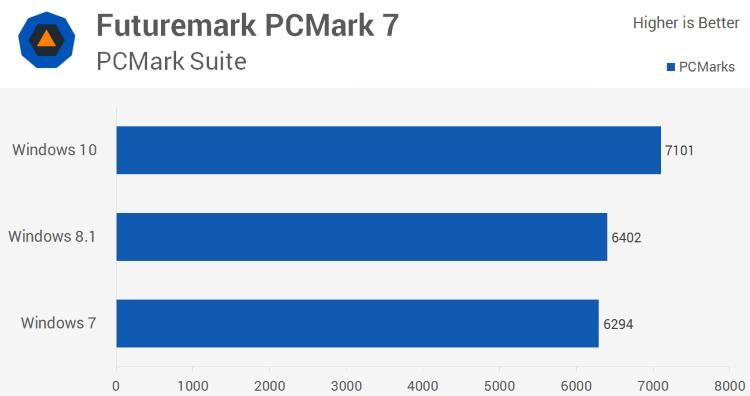
Ресурс TechSpot приблизительно в одинаковых условиях протестировал производительность Windows 7, Windows 8.1 и Windows 10. В плюс-минус одинаковых условиях значит, что установлена одна версия драйвера графической карты, отключённый игровой режим и, конечно же, без использования DirectX 12.
Стоит понимать, использовалась далеко не последняя на сегодняшний день версия ОС Windows 10. Технические характеристики компьютера:
| Процессор | Intel Core i5-4670K (до 3,8 ГГц) |
| Материнская плата | ASRock Z97 Extreme6 |
| Оперативная память | 8 Гб DDR3-2400 МГц |
| Видеокарта | NVIDIA GeForce GTX 980 |
| Накопитель | Crucial MX200 1 Тб |
| Блок питания | SilverStone Essential Gold 750 Вт |
В итоге получились немного смешанные результаты. Синтетические тесты Cinebench R15 и Futuremark PCMark 7, показывают, что Windows 10 немного быстрее, за Windows 8.1, которая в свою очередь, превосходит Windows 7.
Что лучше для игр Windows 7 или Windows 10
Как железо, так ПО постоянно обновляется и дорабатывается. Например, AMD сумели добиться неплохого повышения производительности обновлением драйверов Radeon Software Adrenalin 2020 Edition. Никто не стоит на месте. Хоть и Windows 7 уже не обновляется, но Windows 10 постоянно дорабатывается.
Для игр использовался компьютер посерьёзней. Процессор Intel Core i9-9900K, видеокарта GeForce RTX 2080 8 Гб и 16 Гб ОЗУ с частотой 3200 МГц. Операционная система Windows 7 Ultimate со всеми доступными обновлениями и Windows 10 Pro версии 1909.
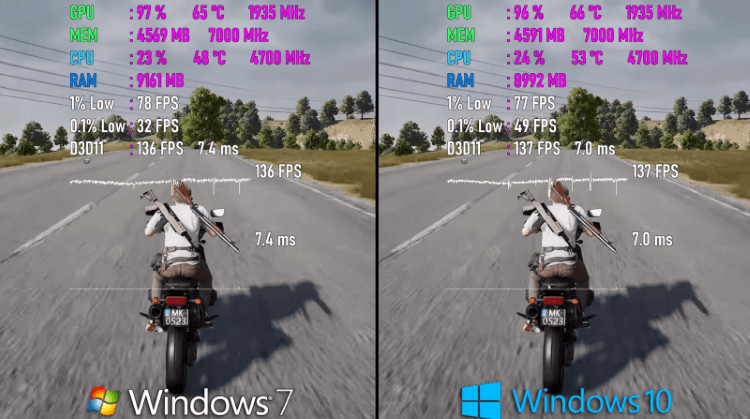
PUBG отлично работает как на Windows 7, так и в Windows 10. Переход на вторую уже не имеет большого смысла. Количество кадров в секунду почти не отличается на разных версиях ОС. Многое зависит от оптимизации игры непосредственно в процессе её разработки.
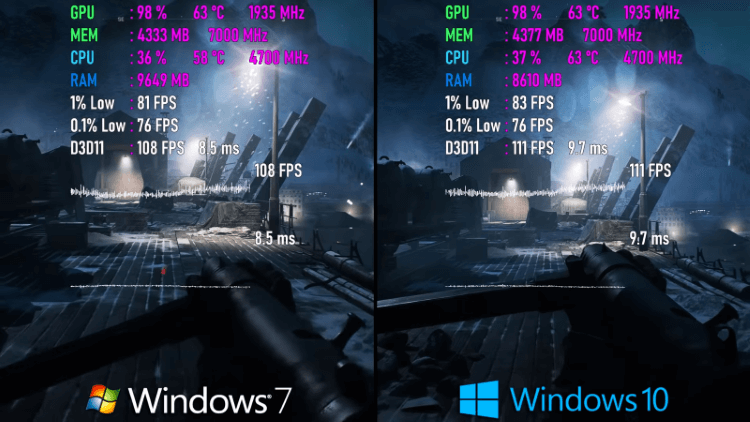
Battlefield V даже на DirectX 11 лучше работает в Windows 10. Мы и так получаем прирост производительности в некоторых сценах до 5%. И это ещё без использования DirectX 12. В перспективе можно его включить и получить дополнительные кадры в секунду.
Red Dead Redemption 2 очень требовательна к железу. В минимальных системных требованиях указывается ОС Windows 10. А уже рекомендованные требуют Windows 10. Ну и собственно на практике видим довольно большой прирост производительности до 10%.

Какую выбрать Windows чтобы она соответствовала вашему ПК
Какую выбрать Windows
Сразу хочу заметить, что Windows это не только и не столько операционная система. Сколько графический интерфейс к операционной системе и пакет утилит для расширения его функциональных возможностей. Так что для простого домашнего использования, при выборе любой сборки Виндовс, функционально большой разницы нет. Поэтому использовать можно практически любую версию. И всё же есть особенности некоторых сборок, которые просто необходимо знать, чтобы не приобрести то что вам совсем не нужно.
Пример Начальной версии Windows 7
“Начальная” версия существует только в 32 разрядном виде и поддерживает объем ОЗУ только до 2 ГБ. Так что если у вас памяти 3 или больше ГБ, “Начальная” версия вам просто не подойдет не зависимо от того сколько разрядов и ядер у вашего процессора. Ну вот такое у неё ограничение.
Как вы заметили речь неожиданно пошла не только о разрядности процессора и операционной системы, но ещё и об объемах памяти. Разрядность же процессоров и операционных систем простых рядовых пользователей, как вы должны понимать, не интересует вообще. Часто они об этом совершенно ничего не знают и знать не желают. Ну работает компьютер и работает, а что и как без разницы. Но я не случайно на первой картинке нарисовал числа 32/64. (смотрите выше)
Часто в интернете обсуждают личные впечатления какая версия Виндовс работает лучше. Один говорит: “У меня до сих пор работает XP, я доволен и обновляться не собираюсь”. Кто-то хвалит семерку. Кто-то восьмерку, особенно 8.1. Есть те что кричат: “А у меня Windows 10 уже полгода работает и не жалуюсь”. Во многих случаях все они правы, Но не учитывается тот факт, что происходит это всё на совершенно разных компьютерах. Трудно критиковать если установленная версия Windows соответствует оборудованию и работает хорошо. Но такое бывает далеко не всегда. Разные элементы оборудование изготавливаются самыми разными производителями. И не всегда хорошо согласуется с другими элементами, изготовленными другими производителями. На некоторые вещи мы повлиять не можем. А некоторые контролировать и изменять мы в состоянии и я бы сказал должны.
Всему свое время
Модификацию Windows 7/8/8.1/10 в зависимости от своих пожеланий вы можете выбрать сами, чисто по своему вкусу, а лучше по необходимости. По логике событий, версия ОС должна устанавливаться на компьютер изготовленный в тоже время когда вышла Виндовс. В таком случае согласование оборудования и программного обеспечения будет максимальным. Глупо было бы утверждать, что Windows 7, вышедшая в 2009 году, будет работать на компьютере купленном сегодня, лучше чем Windows 10. Равно как и глупо устанавливать Windows 10 на компьютер собранный в 2009 году и пытаться заставить все его приложения работать безукоризненно. Нет, попробовать установить конечно же можно. Но надо понимать, что некоторое ПО просто работать не будет, так как оборудование на старом компьютере просто отсутствует или не соответствует. Как говорится всему свое время.
А о разрядности Windows и процессоров, а также об объёмах памяти придется поговорить особо. Так как знание ответа именно на эти вопросы, я считаю наиболее важными и просто необходимыми, еще до покупки компьютера и установки ОС. Ответ на эти вопросы подкорректирует (а возможно и полностью изменит) ваш начальный выбор компьютера или устанавливаемой Виндовс. Что в дальнейшем сэкономит вам деньги и нервы. Вы должны осознать тот факт, что это чисто технический вопрос, исключительно зависящий от комплектации вашего ПК. Выбирать версию Виндовс надо скорее не по своему желанию, а в зависимости от комплектующего оборудования вашего компьютера и в первую очередь от объёма памяти и процессора.
Минимальные требования операционных систем к оборудованию
( данные взяты с сайта Майкрософт ):
Для установки Windows XP минимально требуется следующее оборудование:
Для установки Windows 7 / 8 / 10 минимально требуется следующее оборудование:
И более ни каких разъяснений. Далее мы рассмотрим результаты многолетнего использования Windows XP на компьютерах совершенно разной комплектации. А так же рассмотрим результаты установки Windows 7 / 8 / 10 на разные комплекты оборудования.
Windows XP и объёмы памяти 64 МБ — 1 ГБ
Давайте посмотрим откуда взялись эти цифры? Ответ довольно простой: из практической необходимости. Для Windows XP минимально необходимый объем памяти 64 МБ. Этого вполне хватает для его установки и для запуска. Но при таком объеме памяти запускается Windows XP очень медленно. И фактически может только показать, что он установился и даже способен загружаться. Далее Windows XP при запуске программ весьма сильно тормозит. На практике Windows XP в голом виде при загрузке, без включения каких либо программ, запускает 17 процессов. Ему только для своих нужд необходимо 562 МБ оперативной памяти. Цифра 562 МБ взята из показаний самой операционной системы, что многократно превосходит 64 МБ и даже 128 МБ. И о какой комфортной работе, в этом случае, вообще, может идти речь?
Вывод: для нормальной работы виндовса ХР просто необходимо не мение 1 ГБ ОЗУ.
Windows 7 / 8 / 10 и объёмы памяти 1 ГБ — 4 ГБ и более
Windows 7 при загрузке запускает 51 процесс и только для своих нужд потребляет более 1,5 ГБ оперативной памяти. Почему так много спросите вы? Да потому что Windows 7 по сравнению с Windows XP более навороченная система. Она более автоматизированная, более защищенная, более отягощенная всякими украшательствами. По умолчанию использует просто огромное количество самых разных подпрограмм, служб и т.д., зачастую ненужных в повседневной жизни. Конечно, часть из них можно будет потом отключить, что мы и будем делать после установки.
Как видно из сказанного выше, 1 ГБ для Windows 7 катастрофически мало. А следующим уровнем, который можно установить будет только 2 ГБ. Да 2 ГБ действительно заметно улучшает ситуацию. Семёрка начинает работать достаточно хорошо. Но должен заметить, что это происходит только в ограниченных пределах. И пределы эти наступают достаточно быстро. Открытие всего лишь 20 вкладок в браузере приводит уже к серьёзным тормозам. Поэтому пользователь вынужден постоянно следить за количеством включенных программ и при необходимости их отключать. По настоящему комфортная работа в среде Windows 7 32 разрядная начинается только с 3 ГБ оперативной памяти.
Вывод: Для комфортной работы windows 7 32-разрядной версии необходимо минимум 2 ГБ, а лучше 3.
Для сравнения приведу результаты установки Windows 10, который при загрузке запускает уже 87 процессов. Как вы думаете хватит ли ему 2 ГБ памяти для такого количества процессов? Помните в Windows 7 запускалось всего 51 процесс и он уже потреблял 1,5 ГБ. А тут ещё 36. Конечно же 2 ГБ будет мало. Поэтому цифра 1 ГБ это лож. Windows 10 32-разрядная даже на 2 ГБ не очень весёлая. Ей для сколько ни будь нормальной работы просто необходимо 3 ГБ, а ещё лучше 4 ГБ.
Вывод: для нормальной комфортной работы Виндовс 10 32-разрядной версии необходимо наличие 3 ГБ ОЗУ.
Зависимость объёмов памяти от разрядности процессора и ОС
Нам всегда хочется, что бы наш компьютер работал быстро и стабильно. И тут я хочу немного уточнить. На практике еще замечено, что для хорошей работы 32 разрядной системы минимальный объем оперативной памяти в 1 ГБ необходим для одного процессора (или ядра ), но гораздо лучше конечно же 2 ГБ. То есть двухъядерному процессору просто необходимо минимум 2 ГБ, а еще лучше 4. Тогда процессор покажет максимальную производительность.
Но зато 32 разрядную ОС легко можно установить на 64 разрядный процессор. И всё будет работать прекрасно. Почему так происходит попробую объяснить, что называется на пальцах.
Какой объём памяти может адресовать 32 разрядный процессор
Для тех, кто хочет быстро понять, почему это невозможно, я нарисовал линейку контактов процессора и покажу, где что находится и как работает. Выглядит это примерно так:
 Номера контактов шины адреса и шины данных, и адресуемые объёмы памяти.
В верхней строке указаны номера разрядных контактов от 1 до 32 шины данных или адресной шины 32 разрядного процессора. У 64 разрядных процессоров их 64, т.е. в два раза больше.
В нижней строке указаны объемы памяти, которые могут быть адресованы процессором в Байтах. Чем больше разрядность шины, тем больший объем памяти может адресовать процессор. Вертикальными черточками указано соответствие важных номеров шины адреса максимальным объемам памяти, которые ими могут быть адресованы.
Микро экскурс в разрядность старых процессоров и объёмы памяти
Первый разряд это понятно начало. 8 разрядов могут адресовать 256 Б – такими были древние процессоры, которые позже использовались в калькуляторах. Далее применяли практику смешанных или несимметричных шин. Так на 8-ми разрядных процессорах устанавливали 16 разрядов для адресации памяти и могли адресовать 65 536 Б (64 кБ). А для 16-ти разрядных процессоров использовали 20-ти разрядные шины адреса, которые уже могли адресовать 1 048 576 Б. Это был целый мегабайт памяти. На тот момент это был огромный и весьма дорогостоящий объем. У 32 разрядных процессоров были сделаны сразу обе шины (и адресная шина и шина данных) 32 разрядными и могли адресовать память объемом до 4 294 967 296 Б – это как раз и есть 4 ГБ включительно.
Почему 64 разрядную ОС не возможно установить на 32 разрядный процессор
Как видно, из рисунка выше, у 64 разрядного процессора должны быть еще такие же 32 разряда, которые позволяют ему адресовать на много больше памяти чем 4 ГБ. Из этого же следует, что у 64 разрядного процессора существует вторая часть 64 разрядного кода команд. Которая не может выполняется 32 разрядным процессором.
Почему 32 разрядную ОС можно установить на 64 разрядный процессор
Именно по причине совместимости команд первых 32 разрядов процессора даже в 64 разрядной ОС могут работать 32 разрядные программы.
Почему 64 разрядные программы и ОС требуют в два раза больше памяти
У 64 разрядной ОС программный код в два раза больше, чем у 32 разрядной ОС и следовательно для работы с ним потребуется в два раза больше оперативной памяти. Именно поэтому в технических требованиях и заявлен минимально необходимый объем оперативной памяти для 64 разрядной операционной системы в два раза больше чем для 32 разрядной, то есть 2 ГБ.
Почему компьютер тормозит когда мало памяти
Когда оперативной памяти достаточно много Windows относительно редко обращается к файлу подкачки, чтобы туда выгрузить или от туда загрузить какие либо данные.
Когда же оперативной памяти мало, виндовс старается как можно больше и активнее использовать файл расширения памяти. Вот ту-то и таятся самые большие тормоза. Жёсткий диск самое медленное в системе устройство. Постоянное чтение и запись на жёсткий диск приводит в целом к очень сильному замедлению работы всей системы. Даже применение быстродействующих SCASI-приводов не значительно улучшает результат. Поэтому когда очень мало памяти виндовс постоянно работает с диском. А это ужасно тормозит всю систему. Установка SSD (твердотельных дисков, выполненных на основе высокоскоростной флеш-памяти) значительно улучшает ситуацию. Но это в 4-8 раз дороже жёстких дисков. И к тому же постоянная запись достаточно быстро выводит SSD из строя.
Есть, конечно, некоторые трюки позволяющие уменьшить эти тормоза. Но они ни как не могут компенсировать недостачу оперативной памяти. Как добавить оперативной памяти и ускорить работу компьютера читайте в статье Как ускорить работу компьютера. А о трюках мы поговорим чуть позже, когда уже установим Виндовс и будем искать способы ускорения его работы.
Несколько советов о том какую выбрать Windows
 Какую выбрать Виндовс — что для чего предназначено
Варианты лучшего сочетания оборудования и ОС
Исходя из этого далее хочу предложить несколько вариантов лучшего сочетания ОС, разрядности процессоров, количества ядер и объёмов памяти:
Это обеспечит достаточное быстродействие системы, возможность полноценного использования многих современных 64 разрядных версий программ и продлит срок использования вашего ПК без необходимости апгрейда (обновления) ну хотя бы лет до 5.
Как вы наверное заметили я исключил из списка 2 ГБ и 3 ГБ. Такие минимальные количества в современных условиях уже не актуальны и для сколько-нибудь серьезной работы их катастрофически мало. Проверено лично.
Почему Windows 32 показывает меньше доступной памяти чем установлено
Есть только одна штука о которой вы забываете или возможно не знаете. Это память видео карты. Мы её как правило не учитываем, а зря. Она хоть и расположена как правило на отдельной плате, но находится в едином адресном пространстве главного процессора. Короче говоря операционная система учитывает память видео карты. Видеопамять один из важнейших компонентов и расположена она в начале адресного пространства. ОС не может от неё отказаться.
А также не может её использовать по другому назначению. Так как она зарезервирована только для построения изображения и вывода его на экран монитора. По причине максимального приоритета, видео память адресуется не последней, а первой. Точнее говоря её адреса находятся в начале адресного пространства главного процессора. А в конце адреса остальной памяти. Поэтому если у вас в сумме видео память плюс основная память больше 4 ГБ, то часть основной памяти не будет адресоваться. Вот ОС и пишет, что часть памяти не доступна. Как правило объём этой части равен объёму видео карты или чуть больше. Дело в том что перед видео памятью стоит еще ПЗУ с биосом. Это конечно копейки, но процессор их тоже учитывает.
Практический вывод: если у вас видео карта с 1 ГБ памяти и 4 Гб основной, то в windows 32 доступно будет только 3 Гб. Если видео карта 1,5 ГБ. То доступно будет 2,5 ГБ. Вдруг у кого-то есть видюха с 2 ГБ. Сами понимаете основной мапяти будет доступно только 2 ГБ.
Особо надо отметить ПК с интегрированными видео картами. К ним полностью относятся все нет и ноут буки. А также компьютеры собранные на интегрированных материнских платах. Где видео процессор установлен на материнке. У таких изделий часть общей памяти БИОСом резервируется для работы с видео картой. Поэтому в таких системах любой Windows будет показывать всегда меньшее количество доступной памяти. Например “установлено 3 ГБ ОЗУ. Доступно 2,85 ГБ”. Конечно вы можете в настройках БИОС это число изменить. Но тут палка о двух концах.
Выделяя больше памяти для ОС вы замедляете видео систему, что в общем затормаживает работу всего компьютера. Улучшая работу видео карты, вы можете переборщить оставить мало памяти для ОС, что тоже не принесёт общего улучшения. Тут нужно искать оптимальный компромисс. Как правило он уже выбран в настройках по умолчанию и достаточно не плохо.
В свете того что все современные процессоры стали 64 разрядными, а память значительно подешевела, вопрос “Какую выбрать Windows” для новых компьютеров уже не такой актуальный. Так что для новых ПК теперь однозначно Windows 64 и как правило десятой версии. Желательно последняя сборка. Только рекомендую вам отслеживать объем памяти, который должен быть равен количеству ядер умноженному на 2. То есть для 4 ядерного процессора не меньше 8 ГБ памяти. Для 6 ядерного не меньше 12 ГБ. Для 8 ядерного не меньше 16 ГБ памяти. Тогда вы получите максимальную отдачу от вашего компьютера.
Пример установки Windows 7 на 1 ГБ ОЗУ
Установка прошла достаточно быстро, примерно как всегда. Но тут как раз ничего удивительного нет. Во время установки в основном идёт распаковка и копирование файлов. Для этого много памяти не нужно и даже не нужны два ядра процессора. В добавок еще не установлены драйвера. Согласно минимальным требованиям 1 ГБ у нас есть. В общем установка прошла штатно. Но установка обновлений и необходимых программ привела меня в шок. Обычно всё эти процедуры занимают часа три не более. В этот раз потрачено было три дня. При проверке все программы работали, но невероятно медленно. Вот вам тот самый случай когда удовольствий меньше чем пользы.
Теперь вы точно знаете какую выбрать windows и для какого оборудования. Удачи вам в активации вашего компьютера.
Пример установки Windows 10 на 2 ГБ ОЗУ
Мой домашний компьютер конечно же устарел. Выпущен он ещё 2007 году. На тот момент его комплектация была прямо скажем не дурствена. Высокоскоростной двухъядерный процессор от АМД, 2 ГБ ОЗУ, и видеокарта c 1 ГБ. Windows XP на нём просто летал. Когда появился Windows 7, я к нему долго присматривался и через полгода решился установить. Провёл тестирование совместимости оборудования и программного обеспечения. Windows 7 оказался для моего компа вполне приемлемым. Установился он без нареканий и работал также. Переход на новые программы, написанные специально для Windows 7 прошёл успешно. Выход Windows 8 и потом 8,1 меня ни как не впечатлил и я честно говоря пережил это новшество не попробовав у себя дома.
С появлением Windows 10 ко мне пришло сообщение о готовности обновиться. Не долго думая, я решил пожертвовать одной ОС. Их у меня стояло две. Обновление прошло не совсем гладко. Первая попытка провалилась. У меня под системный диск было выделено 50 ГБ. Но забит он был под завязку. Как выяснилось пакет обновления занимал более 3 ГБ, а для разворачивания Windows 10 нужно еще 20 ГБ. Поэтому обновляться было не куда но пакет обновления ни как об этом не сообщал. С месяц всё висело в недвижении. Покопавшись немного в закромах своего ПК и поняв в чем дело, я переустановил Windows 7 и не стал устанавливать программы, дабы не занимать место на диске, необходимое для обновления до Windows 10.
Вскоре снова пришло сообщение, что готово обновление до Windows 10. Тогда майкрософт ещё разрешала бесплатное обновление до Windows 10 через пакеты обновления виндовсов 7 и 8. Я принял его и установил. Места было достаточно и процесс прошёл безукоризненно. Покрутив немного десятку, на первый взгляд можно было сказать, что она весьма неплохо и шустро работает. Но кто же тогда знал, что это только на первый взгляд. На самом деле картина оказалась совсем иной. В интернете уже появились статьи о том, что десятка сильно тормозит на старых ПК, десятка не хочет устанавливаться и куча всего. Я даже сначала этому не верил так- как у меня всё было в порядке.
И вот возникла неприятность. Какое-то приложение Windows перестало запускаться и постоянно через несколько секунд стало вылазить сообщение об ошибке. Проблем больших это не вызывало. Но неприятность заключалась в том, что сообщение было системное и лезло на самый верх. Спрятать его было не возможно и быстро победить тоже не получалось. Не выдержал! Всё, решено! Переустанавливаю десятку с нуля, на чисто.
Вывод: на старых компьютерах обновление до Windows 10 может быть реализовано достаточно неплохо за счёт того, что Windows 10 подхватывает настройки Windows 7, 8, 8,1. Но как долго он проработает в таком состоянии не известно. Чистая же установка на старые ПК особенно с объёмом памяти меньше 4 ГБ вызывает большие проблемы. На новых компах с объёмом 4 и более ГБ таких проблем нет. Видимо, как я и говорил ранее, всему своё время и каждому своё. Кесарю кесарево, слесалю слесарево. Новые компы хороши для Windows 10, старые для Windows 8,1. Очень старые для 7. Ну а очень старые и со слабой комплектацией для XP. Вот как-то так.
Далее вы найдёте ответы на часто задаваемые вопросы.