какая виртуальная машина лучше для linux
Виртуальные машины для Linux
Вам нужно запустить другую операционную систему на вашем ПК с Linux. Но стоит ли вам дважды загружать системы или лучше использовать виртуальную машину? И если вы выберете второй вариант, то нужно узнать какое программное обеспечение для виртуальных машин вы должны использовать?
Виртуальные машины для Linux против режима Dual Boot
Ранее, мы уже говорили о том, как можно установить Linux возле Windows 10 на одном устройстве. Это делается очень просто. Но что делать в ситуации, если вы хотите запускать Windows прямо в среде Linux и при этом, чтобы все работало плавно и быстро? Давайте разберемся. В этом нам помогут так званные виртуальные машины для Linux.
Вы запускаете Linux — возможно, Linux Mint или Ubuntu — вместе с Windows? Или у вас есть два или более дистрибутивов Linux, установленных на вашем компьютере? Как это все работает для вас? Для некоторых эта динамика хорошо работает и довольно быстро. Для других перезагрузка может быть проблемой.
Время перезагрузки, выбор другой ОС на экране загрузчика GRUB, а затем загрузка, могут быть проблематичными. Это особенно справедливо в системах, где Linux установлен рядом с Windows.
В более медленных системах или системах со многими приложениями, пытающимися работать при загрузке Windows, вы можете ждать 5-15 минут, прежде чем сможете начать работать. Установите антивирусное решение, и вы будете загружаться еще медленнее. Но это касается старых устройств, ведь на новых все работает очень быстро.
Однако запуск вашей второй ОС на виртуальной машине может решить эту проблему. Виртуальные машины для Linux являются очень полезными во многих ситуациях и могут намного увеличить производительность.
Что такое виртуальная машина?
Мы смотрели на виртуальные машины — известные как VM — несколько раз в прошлом. Проще говоря, это приложения, которые создают программную среду, имитирующую компьютерное оборудование. Затем в эту среду может быть установлена операционная система. Мы называем это «гостевой ОС», а операционная система, установленная на вашем физическом компьютере, — это «хост-система».
Кроме того, виртуализация может быть улучшена с помощью специализированного системного оборудования.
Если говорить еще более понятно то, виртуальные машины для Linux являются программами на которых можно запускать дополнительные операционные системы.
Как активировать виртуализацию на вашем ПК
Хотя выбранная вами гостевая ОС может работать без аппаратной виртуализации, если опция доступна, то ее стоит использовать. Не в последнюю очередь потому, что это уменьшит утечку ресурсов системы вашего компьютера.
Чтобы включить аппаратную виртуализацию, вам необходимо перезагрузить компьютер для доступа к BIOS. Как это будет достигнуто, будет зависеть ваше устройство, но обычно это делается путем нажатия Del или F2 после перезагрузки компьютера.
Найдите экран «Дополнительно» в BIOS и найдите одно из следующего:
BIOS управляется с помощью клавиш со стрелками. Когда вы включили виртуализацию, нажмите F10, чтобы сохранить и выйти.
Как только это будет сделано, у вас будет выбор из трех приложений с открытым исходным кодом VM, которые мы рассмотрим ниже (VMWare также доступен для Linux, но не является программой с открытым исходным кодом).
1. VirtualBox
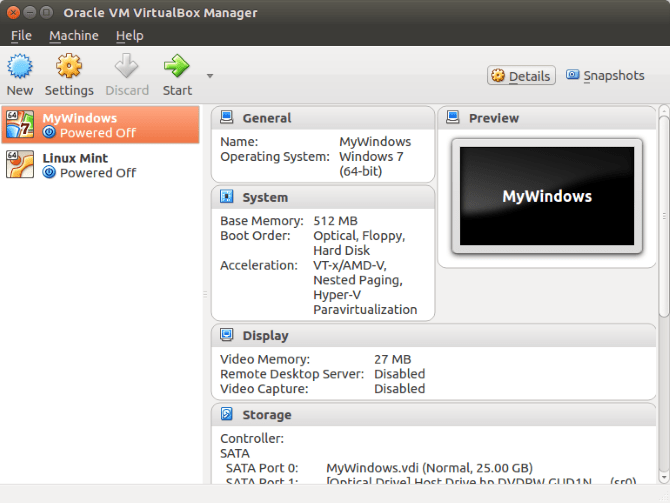
Предлагая универсальную виртуализацию, VirtualBox может создавать виртуальную машину практически с любой операционной системой (за исключением тех, которые предназначены для устройств ARM). Он также предлагает программное обеспечение и жесткую виртуализацию, сохраняя виртуальные машины в виде образов дисков. Это упрощает резервное копирование или перенос на другие ПК или приложения VM.
2. QEMU
Если вы хотите запустить операционную систему заточенную на базе ARM (например, Android, Raspbian или RISC OS), тогда это средство командной строки, которое вы выберете.
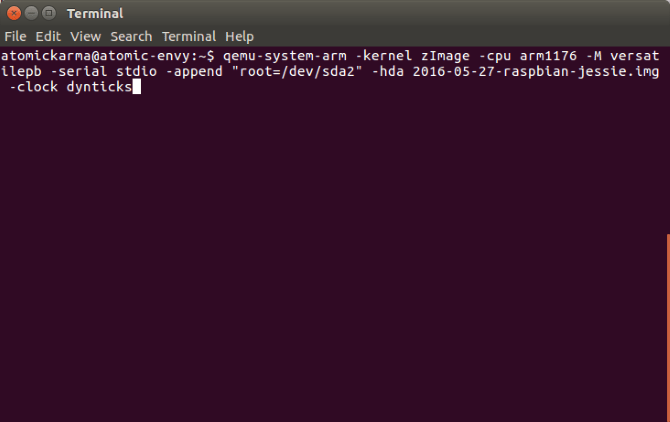
Если кратко для программы «Quick Emulator» вы сможете сделать производительную виртуалку, QEMU прост в настройке, и некоторые гостевые операционные системы могут быть даже загружены с встроенным QEMU.
Хотя неназванное имя для QEMU является «Quick Emulator», это на самом деле гипервизор, инструмент для управления аппаратной виртуализацией. Вы можете установить QEMU с помощью:
sudo apt-get install qemu qemu-kvm libvirt-bin
3. KVM
Сокращая виртуальную машину на основе ядра, KVM является вилкой проекта QEMU и работает в сочетании с этим инструментом для предоставления дополнительных параметров (например, близкой скорости) за пределами собственных встроенных функций VM.
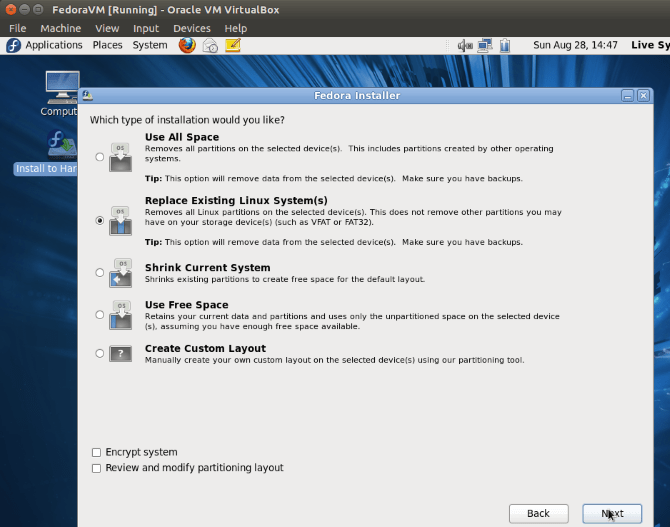
Это означает, что KVM предлагает отличную скорость и стабильность, чем VirtualBox, но KVM немного сложнее настроить. Однако, если вы можете обойти пара-виртуализированные драйверы, вам будет хорошо на вашем пути понять, почему KVM является популярным вариантом для размещения виртуальных машин.
Чтобы использовать KVM, начните с подтверждения того, что ваше оборудование подходит для аппаратной виртуализации:
Если ответ «Ускорение KVM можно использовать», приступайте к установке программного обеспечения:
sudo apt-get install qemu-kvm libvirt-bin virtinst bridge-utils
Вы сможете запустить KVM через рабочий стол с помощью Virtual Machine Manager, который вы найдете в меню рабочего стола.
Какие дистрибутивы работают лучше всего в VM?
После того, как вы выбрали подходящее приложение для виртуальной машины, вам нужно будет подобрать свой вариант гостевой ОС. Например, вы можете легко запускать Windows на VirtualBox, хотя Windows 7, вероятно, является самым безопасным вариантом.
И наоборот, QEMU подходит для запуска распределенных ARM-дистрибутивов, таких как Raspberry Pi’s Raspbian или Android.
Между тем, что-то легкое, как Lubuntu, будет работать на любом из этих инструментов VM.
Какой инструмент VM нужно использовать?
В этой статье мы рассмотрели три самых популярных варианта и рассказали о том как они работают. Выбрать можно любую из этих программ, тем более что все они являются качественными и работают достаточно производительно. Но все таки, нужно выбрать самый интересный, удобный и быстрый VM.
VirtualBox — отличная программа для запуска виртуальной системы. Интерефейс является очень удобными понятным, что является огромным плюсом для новичков. Также стоит отметить, отличную оптимизацию и общую скорость работы, которая улучшается с каждым обновлением.
Если у вас остались вопросы по теме «Виртуальные машины для Linux» то, пишите нам об этом.
Если вы нашли ошибку, пожалуйста, выделите фрагмент текста и нажмите Ctrl+Enter.
Виртуальные машины для Linux
Что такое виртуальная машина?
Раньше виртуальные машины выполняли всю работу сами, на программном уровне, и понятно, что все это работало очень медленно. Но потом процессоры начали поддерживать аппаратную виртуализацию, это в разы ускоряет работу гостевой операционной системы. Это такие технологии, как AMD-V от AMD или Intel VT-x от Intel. Правда, эти технологии могут быть по умолчанию отключены в BIOS.
Кроме виртуальных машин, которые полностью эмулируют работу компьютера к виртуализации под linux можно отнести контейнеры, например, LXC или OpenVZ. Дальше мы рассмотрим виртуальны машины для Linux, которые вы можете использовать для установки своих систем.
1. VirtualBox

VirtualBox поддерживает как 32, так и 64 битные системы и вы можете установить не только Linux дистрибутив, но и Windows или даже MacOS. Все системы будут отлично работать. Во время создания виртуальной машины вы можете выбрать профиль гостевой ОС, для которого автоматически выставятся правильные параметры памяти, процессора и видеокарты.
Кроме непосредственно виртуализации, VirtualBox поддерживает и дополнительные функции, например, запись видео с экрана виртуальной машины, и создание снимков системы для быстрого восстановления и создание виртуальной сети между несколькими машинами. Кроме того, если установить дополнения гостевой ОС, то можно настроить общий буфер обмена между хостовой и гостевой системой, передавать между ними файлы или даже интегрировать окна программ гостевой системы в основную.
Можно сказать, что это лучшая виртуальная машина для Linux, она предлагает все необходимые возможности, и в то же время достаточно проста в использовании.
2. VMware

В отличие от VirtualBox, которая распространяется с открытым исходным кодом, это коммерческий продукт, полная версия которого стоит денег. Но для домашнего использования есть упрощенная версия, которую можно использовать полностью бесплатно.
VMWare имеет почти все те же возможности, что и VirtualBox, в некоторых тестах она показывает себя лучше чем первый вариант, но в целом их производительность одинакова. Тоже есть возможность организовывать сеть между виртуальными машинами, объединять буфер обмена и передавать файлы, но нет записи видео.
Примечательной особенностью VMWare есть то, что для некоторых систем разработаны и уже готовы сценарии автоматической установки, которые позволяют установить систему в автоматическом режиме и не указывать слишком много параметров. Это может быть очень удобным в некоторых ситуациях.
3. Qemu

Если вы хотите запустить не привычную операционную систему x86, а систему для устройств ARM, например, Android, Raspbian или RISC OS, то тут вам не помогут две предыдущие виртуальные машины Linux. С такой задачей может справиться только Qemu.
Несмотря на свое название, это очень мощный инструмент для работы с виртуализацией в Linux, для установки Qemu в Ubuntu выполните:
sudo apt install qemu qemu-kvm libvirt-bin
Подробнее про использование Qemu можно почитать в этой статье.
4. Gnome Boxes

Если вам не нравится управлять вашими виртуальными машинами с помощью командной строки, можно воспользоваться графическим интерфейсом для Qemu под названием Gnome Boxes. Эта утилита позволяет в несколько кликов создать новую виртуальную машину. При чём вам не нужно иметь установочный образ, программа может сама загрузить его из сети. Кроме создания виртуальных машин можно подключаться к удалённым виртуальным машинам по протоколу RDP или VNC. Для установки программы в Ubuntu используйте такую команду:
sudo apt install gnome-boxes
5. KVM

Чтобы начать использовать KVM сначала нужно проверить, поддерживает ли ваше оборудование аппаратное ускорение, для этого используйте утилиту cpu-checker. Если все поддерживается то вы можете перейти к установке KVM:
sudo apt install qemu qemu-kvm libvirt-daemon libvirt-clients bridge-utils virt-manager
После установки вы сможете получить доступ к виртуальным машинам KVM с помощью менеджера виртуальных машин, который появится в меню. С помощью этого менеджера управляются и другие системы виртуализации Linux, например, XEN.
6. XEN
Это еще одна платформа виртуализации для Linux, которая очень похожа на KVM. Но тут есть некоторые отличия. Как и KVM здесь поддерживается аппаратное ускорение, множество архитектур, в том числе и ARM, а также запуск различных гостевых систем, включая Windows. Но главное отличие заключается в том, что KVM по умолчанию встроен в ядро Linux, а для работы Xen вам понадобиться специально собранное ядро с его поддержкой.
Из других особенностей Xen можно отметить, что система будет работать достаточно быстро даже без аппаратного ускорения, если вы будете запускать Linux.
Выводы
В этой статье мы рассмотрели лучшие виртуальные машины для Linux. Как видите виртуализация на linux развивается очень быстро и есть достаточно много решений, которые вы могли бы использовать в своей системе. Какую виртуальную машину или систему виртуализации используете вы? Напишите в комментариях!
Сравниваем лучшее программное обеспечение для виртуализации в 2020 году: Hyper-V, KVM, vSphere и XenServer
Перевод статьи подготовлен в преддверии старта курса «Администратор Linux. Виртуализация и кластеризация»

Виртуализация сыграла важную роль в формировании отрасли веб-хостинга и центров обработки данных в их нынешнем виде. Цель этой статьи — обсудить виртуализацию серверов и лучшее варианты программного обеспечения для этой технологии, наряду с перечислением их функционала в одном месте.
Что такое виртуализация серверов?
Создание виртуальной или изолированной формы IT-среды называется виртуализацией. Обычно серверы могут запускать только одно приложение или операционную систему в один момент времени, что приводит к неэффективному использованию ресурсов. Когда серверы виртуализированы, это означает, что на одном сервере могут работать несколько приложений и операционных систем одновременно. Это повышает как общую эффективность, так и экономическую целесообразность. Программное обеспечение для виртуализации серверов обычно называется гипервизором.
Лучшее программное обеспечение/инструменты и поставщики для виртуализации серверов — Hyper-V vs KVM vs vSphere vs XenServer
Citrix XenServer, Microsoft Hyper-V, Red Hat KVM и VMware vSphere являются крупнейшими игроками на рынке виртуализации серверов. Зачастую предприятия испытывают затруднения в принятии решения, какой гипервизор лучше всего подойдет их бизнесу.
Сравнение лучшего программного обеспечения для виртуализации серверов на основе функционала и требований к оборудованию облегчит IT-специалистам и конечным пользователям выбор наиболее подходящего для них гипервизора.
Примечание: Инструменты расположены в алфавитном порядке по их названиям.
1. Hyper-V
Запущенный в 2008 году Microsoft Hyper-V помогает в расширении или создании приватной облачной среды. Он способствует эффективному использованию оборудования, улучшает непрерывность бизнес-процессов, а также повышает эффективность разработки и тестирования.
Функционал Microsoft Hyper-V для Windows Server 2019:
Подробнее о виртуализации серверов с Microsoft вы можете прочитать в этом PDF.
2. KVM
KVM (Kernel-based Virtual Machine), входящая в состав Red Hat Virtualization Suite, представляет собой комплексное решение для инфраструктуры виртуализации. KVM превращает ядро Linux в гипервизор. Он был введен в основную ветку ядра Linux с версии ядра 2.6.20.
Функционал Red Hat KVM:
Для получения более подробной информации прочтите это руководство по функционалу KVM.
3. vSphere
vSphere, платформа серверной виртуализации от VMware, представляет собой набор продуктов, который включает в себя не только виртуализацию, но и уровни управления и интерфейсов.
Она предоставляет ряд ключевых компонентов, включая инфраструктурные сервисы (vCompute, vStorage и vNetwork), сервисы приложений, vCenter Server, vSphere Client и т. д.
Функционал VMware vSphere:
Для получения дополнительной информации о виртуализации серверов с помощью VMware прочтите этот PDF-файл.
4. XenServer
Основанный на Xen Project Hypervisor, XenServer является платформой виртуализации серверов с открытым исходным кодом для платформ без операционной системы. Он состоит из функций корпоративного уровня, которые помогают предприятиям легко справляться с рабочими нагрузками, комбинированными ОС и сетевыми конфигурациями.
XenServer обеспечивает улучшенную виртуализированную графику с NIVIDA и Intel и позволяет запускать несколько компьютерных операционных систем на одном оборудовании.

Функционал Citrix XenServer:
Сводка по vSphere, XenServer, Hyper-V и KVM
Помогите нам улучшить эту статью. Поделитесь своим мнением с нами в комментариях ниже!
Дисклеймер: последний раз эта статья была обновлена 11 января 2020 года информацией, доступной на веб-сайтах поставщиков и ресурсов в открытом доступе. Целью данной статьи является предоставление информации о гипервизорах разных поставщиков только в общих информационных целях. Поставщики могут время от времени менять характеристики своего продукта. Хотя мы прилагаем все усилия, чтобы информация была точной и актуальной, мы не можем гарантировать ее 100% точность или актуальность.
Виртуальная машина для Linux (Черновик)

Из этой статьи вы узнаете все, что необходимо знать о виртуализации в Linux. Мы начнем с истории появления виртуальных машин, после чего вкратце поговорим о технологии, делающей виртуализацию возможной и интересной. А уже потом будет обзор лучших виртуальных машин для Linux. С сегодняшнего дня, вас уже не напугать словами «Виртуальная машина» и «Контейнеры«. Вы будете это знать!
История виртуализации Linux
Виртуализация существует со времен мейнфреймов 1960-х, где работа одной программы была отделена от другой. Позднее IBM СР-40 ввел понятие гипервизора и возможность одновременного функционирования нескольких операционных систем.
Всерьез виртуализация стала применяться в середине 2000-х, когда появились 64-битные процессоры с явными функциями для более эффективного запуска гостевых ОС. Возможность виртуализации компьютеров (в теории) сделала жизнь сисадминов легче. Можно было делать моментальные снимки целых систем, припасать их резервные копии и восстанавливать не сложнее, чем файлы. Можно было тестировать критические обновления в виртуальной песочнице, солидно сокращая вероятность проблем при их развертывании в физических системах.
Несколько виртуальных машин (VM, ВМ) могли сосуществовать в одной системе и при этом быть практически полностью изолированными друг от друга, что повышало надежность и безопасность. Домашние пользователи могли использовать преимущества этого «uLye-nux“, не рискуя повредить свою основную ОС.
С тех пор оборудование продвинулось еще дальше, и теперь вы можете передавать на ВМ целые устройства. Это дает возможность, помимо всего прочего, запускать ВМ Windows с помощью собственной специальной разогнанной видеокарты.
 Виртуальная машина для Linux
Вслед за ВМ появились контейнеры, которые вместо реализации целой операционной системы-используют ядро хоста и содержат только то, что необходимо для запуска определенного сервиса или набора сервисов. Это позволяет им поставляться с конкретными библиотеками, избегая проблемы конфликта версий при установке программы на другой компьютер. Благодаря этому они более переносимы, чем виртуальные машины, и до некоторой степени предлагают тот же уровень изоляции. Самым ярким примером здесь является контейнеры Docker.
Компании Snap и Flatpak используют технологию контейнеров и уже вовсю применяются вместо традиционных пакетов. Это означает, что разработчикам становится легко создавать и быстро поставлять независящие от дистрибутива пакеты, чтобы включить свои программы в следующий релиз, не дожидаясь составителей пакетов.
Поэтому если вы хотите попробовать супер-пупер Linux в безопасной среде или реализовать целый стек LAMP на своем сервере с помощью одной команды, читайте дальше!
Что такое виртуальная машина Linux?
Виртуальная машина может работать на любом старом компьютере. В конце концов, люди работают с эмуляторами уже не один год. Но имитация посторонней архитектуры — дело непростое, так что те эмуляции старались сосредоточиться на куда менее мощных компьютерах, чем хост.
Однако, эмулируя компьютер, архитектурно близкий нашему хосту, мы можем сэкономить время и силы. Вместо того, чтобы эмулировать CPU и прочие устройства, мы можем передавать этим устройствам инструкции. И чем больше мы это делаем, тем больше смещаемся от эмуляции в сторону виртуализации.
Для правильной виртуализации нужен гипервизор, который размещается поверх ВМ и сортирует вызовы между гостем и хостом. Нам не надо, чтобы наш гипервизор бездельничал, иначе он будет бессмысленным и позволит гостю вытворять с хостом нежелательные вещи, но и не надо, чтобы он чересчур надрывался.
Примерно с 2006 г. новые функции CPU (Intel VT-x и AMD-V) позволили разрабатывать элегантные гипервизоры, идеально отвечающие требованиям. В Linux есть KVM, в Windows есть Hyper-V, потом еще есть гипервизор Хеп, который работает на привилегированном виртуализированном домене ОС (domO, где может работать любая ОС). Менее привилегированные (domU) ВМ используют domO для доступа ко всему своему оборудованию, а гипервизор поверх всего обеспечивает полную изоляцию всего. Сосредоточенная на безопасности Qubes OS использует виртуализацию Хеп, чтобы обеспечить разграничение приложений. Дальнейшие инновации CPU (VT-d от Intel и AMD-Vi) дают ВМ прямой доступ к периферии. Именно эта магия вместе с Open Virtual Machine Firmware (OVMF) и чудесами драйвера VFIO позволяет нам передать целую видеокарту ВМ Windows 10 и заставить ее работать практически с родной скоростью, запуская все игры, которые пока что не работают нормально в Steam Play.
Виртуализация — это также отличный способ резервного копирования физического сервера. Обзаведясь виртуальным зеркалом своего сервера, вы можете сделать его моментальный снимок и экспериментировать с разными настройками или обновлениями, которые было бы неразумно применять в промышленной эксплуатации. Если они не сработают, вы легко вернетесь к прежнему состоянию и сможете пробовать снова. Если откажет ваш физический сервер, то будет достаточно легко восстановить вашу виртуальную резервную копию на новом оборудовании. В порядке альтернативы, вы просто развернете копию этой ВМ — в облаке полно виртуальных машин.
VirtualBox
Плавно вступаем в мир виртуальных машин через получившую говорящее имя VirtualBox. Воздать свою первую виртуальную машину легко: труднее всего принять решение о выборе платформы. VMWare и VirtualBox предлагают бесплатные инструменты для всех операционных систем (включая Linux). В Windows можно использовать Hyper-V, который, со своей новой функцией Quick Create, может развернуть экземпляр Ubuntu быстрее, чем вы скажете: «Патентная практика Microsoft развивается в полном соответствии со взглядами компании на Linux и открытый код в целом». Мы будем использовать VirtualBox, поскольку она имеет лицензию GPL версии 2 (за исключением Extension Pack, который предлагает такие функции, как транзитная передача USB (USB passthrough) и устройства NVMe — не путайте их с Guest Additions (добавления для гостевой системы), которые теперь тоже выходят под GPL) и одинаково выглядит на всех ОС. Следуйте пошаговому руководству внизу, чтобы приступить к работе, или, если вы уже в курсе дела, читайте дальше и познакомьтесь с некоторыми из ее менее известных функций.
Виртуальные настройки
Предположим, что вы уже ознакомились с нашим руководством, загрузили средство установки и установили Ubuntu на свою Virtualbox. Как и в реальном мире, live-OC намного медленнее, чем установленные в виртуальном мире. Когда запустится ВМ, вы увидите сообщение об интеграции курсора мыши. Это жутко полезная функция, которая обеспечивает плавное движение мыши на хосте и на госте. Если вы используете гостевую ОС без поддержки этой функции, воспользуйтесь клавишей «правый Ctrl», чтобы вызволить курсор мыши из заточения в гостевом окне.
Настройки Virtualbox по умолчанию отлично работают для установки большинства гостевых ОС Linux, но всегда есть место для улучшений. Первое, что вы, вероятно, заметили, это что у ВМ низкое разрешение и что окна перемещаются и изменяют размеры нестерпимо долго. Причина в том, что у нашей виртуальной видеокарты мизерные 16 МБ памяти и никаких функций разгона. Чтобы это исправить, надо выключить ВМ. Затем выберите ВМ из списка слева и нажмите на кнопку Settings (Настройки) на панели инструментов и перейдите в раздел Display (Отображение). Здесь вы можете определить спецификации виртуальной видеокарты. Для более высокого разрешения экрана при большей глубине цвета нужно больше видеопамяти. С настройками по умолчанию вместо видеопамяти используется ОЗУ системы, так что вы, вероятно, сможете выделить здесь как минимум 64 МБ. На самом деле вполне возможно настроить ее побольше, чем позволяет ползунок, употребив инструмент командной строки VboxManage. Но об этом — позднее.
Все современные рабочие столы, несмотря на свое сидение на двумерной поверхности, используют для перемещения окон и создания под ними симпатичных теней какой-либо вид ЗО-графики (OpenGL, OpenGL ES или недавно появившийся Vulkan). Нажав на окно Enable 3D acceleration (Включить ЗО-графику) мы разрешаем нашей ВМ передавать эти базовые элементы более или менее напрямую на видеокарту хоста, а также напрямую получать доступ к его видеопамяти. Так что если вы используете встроенную графику (или очень старую видеокарту с небольшой VRAM), убедитесь, что вы не преувеличили. Есть соблазн нажать также на окно 20-графики, но это скажется только на графике DirectDraw в гостевых ОС Windows.
Мы также можем разогнать CPU. Настройки по умолчанию отводят на работу с гостевой ОС только один поток; это довольно мучительно для мира, где многозадачность принимается как должное. Поэтому выберите раздел System (Система) слева и вкладку Processor (Процессор). Гостю можно отвести столько виртуальных CPU, сколько потоков способен запустить хост (поэтому удвойте число ядер, если ваш процессор поддерживает HyperThreading (гиперпоточность) или как там это сейчас называется у AMD). И опять, если вы отведете гостю слишком много CPU, пострадает хост, что в свою очередь вызовет проблемы у гостя. Универсальным правилом будет не отводить более половины наличных ресурсов CPU. Можно также задать планку выполнения, чтобы ВМ не могла исчерпать все ресурсы ядра на хосте, это бывает полезно для некоторых разнузданных задач.
Используйте ресурсы мудро! Если вы отведете гостю слишком много CPU, пострадает хост, что в свою очередь вызовет проблемы у гостя.
Некоторым операционным системам требуется выбрать Enable РАЕ/NX, что даст возможность 32-битным ВМ получать доступ к более чем 4 ГБ памяти. Если вы настраиваете Ubuntu Server guest (что и указали в окнах Machine Туре и Version), это происходит автоматически. Перейдя на вкладку Acceleration [Ускорение], вы должны увидеть, что окна VT-x и Nested Paging отмечены. Для нашего виртуального жесткого диска официально не рекомендуется отмечать Use Host I/O Cache [Использовать кэш ввода-вывода хоста], отключая специальный кэш VirtualBox, чтобы использовать кэш ОС. Однако есть сообщения, что тогда ускоряется выполнение задач с активным использованием ввода/вывода, в частности, установка ОС и обновление пакетов. Мы не будем рассказывать здесь о настройке ВМ Windows, но если вам это нужно, то вам, вероятно, придется немного поэкспериментировать, чтобы всё работало хорошо.
QEMU и Libvirt
VirtualBox—отличный выбор для начала работы с виртуализацией: вы получаете броское название, дружелюбный интерфейс и кросс-платформенность. Однако в Linux есть и другие опции.
Многие активно избегают VirtualBox из-за ассоциаций с Oracle (эту компанию многие считают склочным корпоративным монстром), купившей эту программу вместе с компанией Sun в 2010 г. QEMU — инструмент, куда более отвечающий стандартам Linux (ну вы поняли: нескончаемые опции командной строки, заумные файлы настройки и неумолимые сообщения об ошибках). Сам по себе QEMU — это эмулятор, но в сочетании с мощью KVM он превращается в первоклассный инструмент виртуализации.
Кроме того, Libvirt предоставляет платформу, упрощающую управление ВМ QEMU (и другими). Она берет на себя проблемы определения виртуальных сетей и хранилища и позволяет управлять и получать доступ к ВМ удаленно. Более подробное объяснение этих трех уровней вы найдете в комментариях гуру виртуализации Берто Гарсии [Alberto Garcia] в LXF234. Libvirt, в свою очередь, может управляться превосходным virt-manager, который дает доступ к большинству опций QEMU через понятный и дружелюбный графический интерфейс. Но давайте сначала обойдемся старым способом. Чтобы установить QEMU (а также элементы Libvirt, которыми мы воспользуемся позднее) в Ubuntu 18.04 (и его производных), сделайте следующее: