какая звуковая карта на ноутбуке асус
Какая звуковая карта на ноутбуке асус
Как узнать, какая звуковая карта в ноутбуке?
Часто пользователи ноутбуков сталкиваются с проблемой звука на ноутбуке. Прежде всего, необходимо определить тип операционной системы и тип звуковой карты, в дальнейшем вам потребуется установить драйвер звука на ваш ноутбук, который будет соответствовать типу вашей операционной системы. Также неисправности часто возникают из-за неверного подключения устройств к материнской плате, поэтому, если у вас съемная звуковая карта, обязательно откройте крышку системного блока и проверьте, насколько надежно она держится в разъеме. Если же ваша звуковая карта внутренняя, в этом случае проверьте исправность работы компонентов материнской платы. Часто бывает так, что драйвера на звуковую и материнскую плату могут быть объединены, но это бывает не всегда.
Вы можете определить тип звуковой карты, вызвав контекстное меню на «моем компьютере» в появившимся окне, выберите диспетчер, выберите звуковые, видео и игровые устройства, и проверьте наличие звуковой карты и её тип, но, как правило, без специальной утилиты, сделать это очень сложно. Скачайте из интернета утилиту AIDA64, с помощью этой программы вы получите полную информацию о вашей звуковой системе. Вы можете воспользоваться и другими программными утилитами, удобными для использования, которые бы имели ту же функциональность.
После установки утилиты, зайдите в «Компьютер», выберите вкладку «Мультимедиа», далее выберите раздел «Звуковой адаптер». Здесь вы найдете тип вашей звуковой карты, а зная тип, вы можете установить драйвер, именно для вашего устройства. Как известно, лучше всего использовать обновленные версии драйверов, которые вы всегда можете найти на официальном сайте производителя.
Не стоит забывать о том, что AIDA64, подходит только для 64-х разрядных систем, если у вас 32-х разрядная система, то стоит скачать ASTRA32, эта небольшая утилита поможет вам узнать все возможности вашего звукового оборудования. Скачать утилиты можно с сайта http://www.softportal.com/software-2634-astra32.html и с ресурса http://www.aida64.com/downloads. Обязательно проверяйте скачанное программное обеспечение на наличие вирусов и вредоносного кода.
Лучшим способом узнать о наличии драйвера на вашей системе, является строчка с IP PNP-устройствами, которую можно найти: Пуск/ Все программы/Стандартные/Служебные /Сведения о системе /Компоненты/Мультимедиа/Звуковое устройство. Скопировав эту строчку, вы можете найти решение проблемы в интернете, найденные вами ссылки помогут вам установить драйвер именно для вашей звуковой карты.
Обязательно проверьте наличие оригинального диска с драйверами, который шел в комплекте с ноутбуком, если вы используете портативный компьютер. Если же он отсутствует, драйвера на звуковую карту могут храниться в скрытом разделе жесткого диска, который защищен. Здесь лучше всего будет зайти на сайт производителя и оттуда загрузить подходящее программное обеспечение.
Как узнать модель аудиокарты на компьютере

Для проведения замены устаревших компонентов и/или обновления драйверов, а также для установки некоторых программ, важно знать вашу текущую звуковую карту. Есть несколько способов, позволяющих осуществить задуманное.
Звуковая плата в компьютере
Вы можете узнать точную модель вашей звуковой платы, используя как стороннее ПО, так и функции, которые уже есть в Windows по умолчанию. В данной статье рассмотрим, с помощью каких способов посмотреть текущую звуковую плату в компьютере.
Вариант 1: «Диспетчер устройств»
«Диспетчер устройств» — это системная программа, позволяющая ознакомиться с установленными внутри компьютера компонентами, такими как звуковая плата, видеокарта и т.д. Инструкция в данном случае будет выглядеть так:


Вариант 2: AIDA64
AIDA64 – это мощная платная программа, предназначенная для просмотра подробных характеристик компьютера и проведения различных тестов. ПО имеет достаточно простой, но функциональный интерфейс, переведённый на русский язык. Инструкция по использованию AIDA64 для просмотра звуковой платы внутри компьютера выглядит следующим образом:

Вариант 3: Средство диагностики DirectX
Это ещё одна системная утилита, предназначенная для просмотра информации о компьютере. Инструкция по её использованию выглядит так:
Нажмите «Ок» или Enter для применения.


Используя данные способы, вы можете узнать, какая звуковая карта стоит на вашем компьютере. Дополнительно с помощью описанных способов можно выяснить наименование других элементов компьютера, например, материнской платы.
Как узнать, какая у меня звуковая карта на компьютере или ноутбуке?

Вы когда-нибудь обращали внимание на то, какая звуковая карта у вас установлена? Большинство пользователей этой информации не знает, да и ни к чему она им. Но если вы все-таки решили выяснить модель своей звуковой карты, значит, вы попали по адресу. Мы знаем несколько способов, которыми с радостью поделимся с вами прямо сейчас.
Первый способ
Воспользуемся стандартными средствами операционной системы Windows.
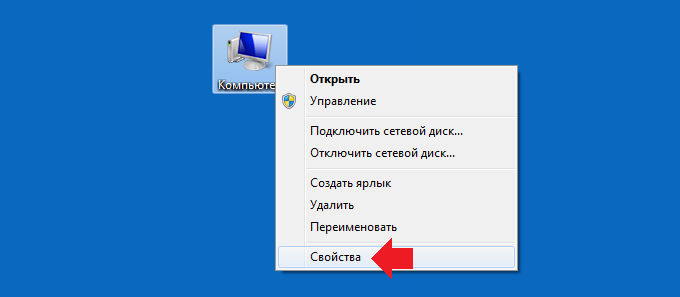
Найдите на рабочем столе значок «Компьютер», наведите на него стрелку мыши и нажмите на правую кнопку, чтобы появилось меню. В меню выберите «Свойства».
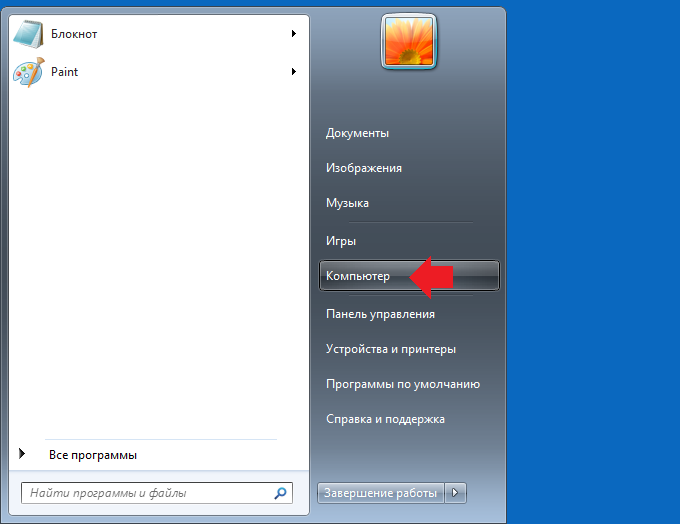
Часто бывает так, что на рабочем столе нет значка «Компьютер». Не беда, нажмите кнопку «Пуск» и увидите этот значок. Нажмите на него правой кнопкой мыши и выберите пункт «Свойства».
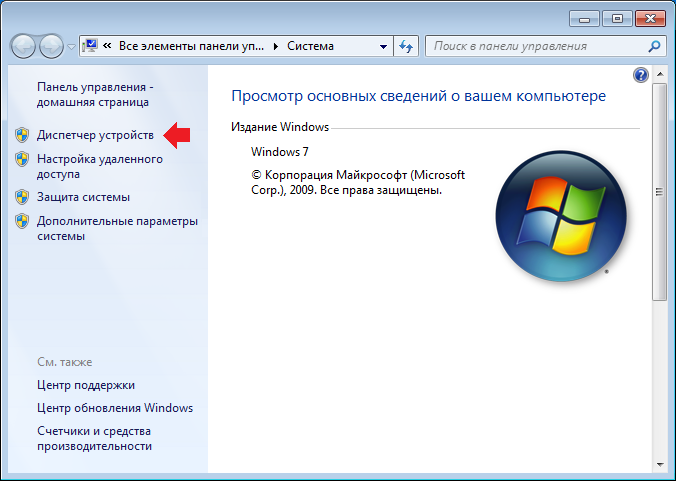
Открылось окно «Система». В левом меню есть раздел «Диспетчер устройств», нажмите на него.
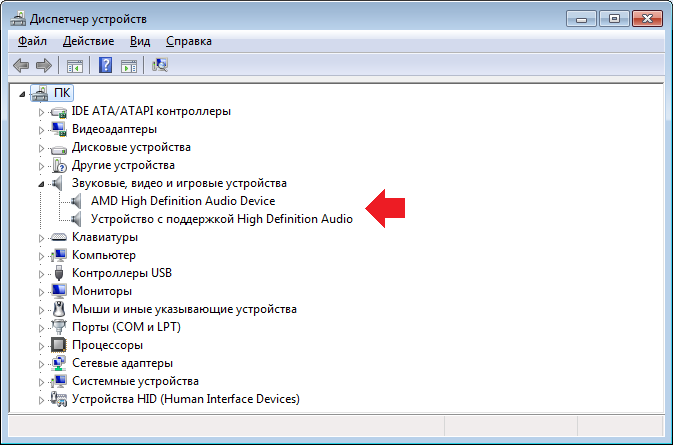
На странице с устройствами нажмите «Звуковые, видео и игровые устройства», где в том числе увидите название своей звуковой карты.
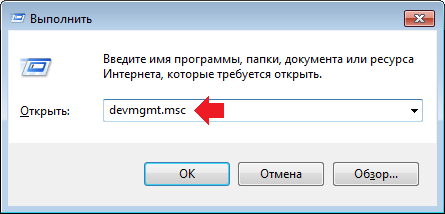
Кстати, диспетчер устройств можно открыть иначе: нажмите Win+R на клавиатуре, введите команду devmgmt.msc и нажмите ОК.
Второй способ
Можно использовать сторонние приложения. Какие? Например, программу Speccy — она распространяется бесплатно для домашнего пользования. Speccy позволяет получить информацию о компьютере и его компонентах.
Запустите Speccy и увидите название своей звуковой карты прямо на главной странице.
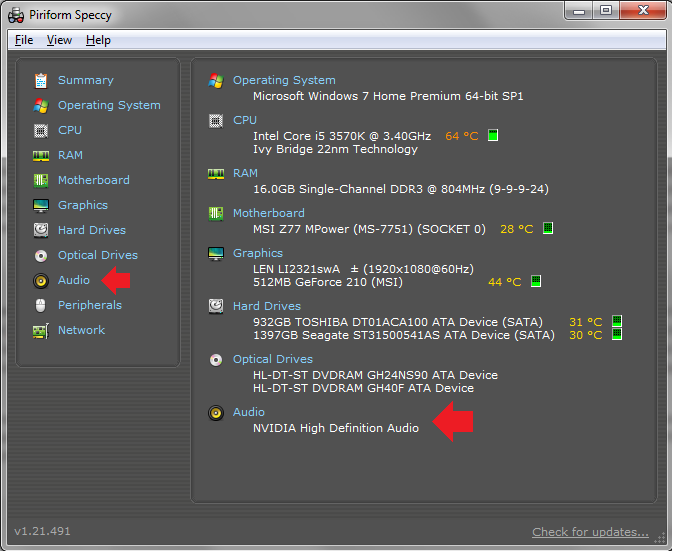
Либо откройте раздел Audio («Звуковые устройства»).
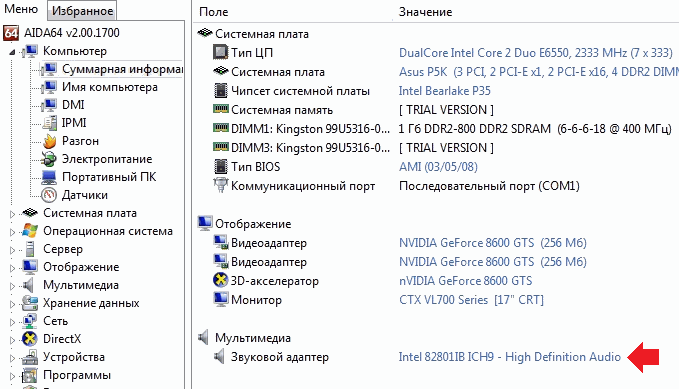
Можно использовать другое приложение, например, AIDA64, которое показывает огромное количество информации о компьютере и компонентах. Показывает AIDA64 и название аудиокарты.
Третий способ
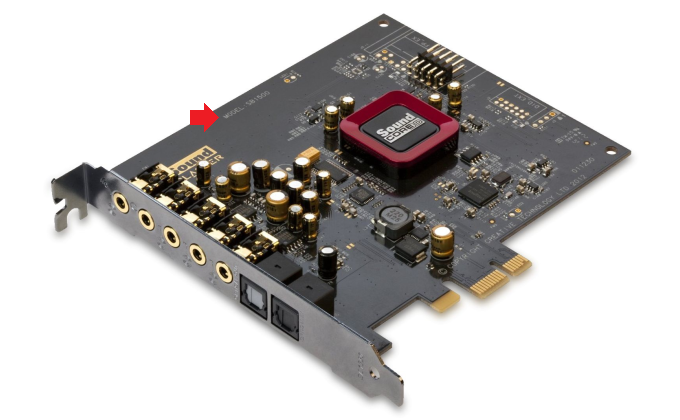
Если используется внешняя аудиокарта, могла остаться коробка от нее, где указана модель.
Кроме того, на некоторых современных звуковых картах номер модели и название можно найти даже на корпусе, как в случае с Creative Labs Sound:
Уважаемые пользователи! Если наш сайт вам помог или что-то в нем не понравилось, будем рады, если вы оставите комментарий. Заранее большое спасибо.
Звуковые решения для ноутбуков
В современных ноутбуках применяются звуковые кодеки, встроенные в набор системной логики, а также дискретные микросхемы производства Analog Devices, Realtek и Sigmatel. Иногда встречаются кодеки VIA Vinyl, однако они не получили широкого распространения. Практически все кодеки, устанавливаемые сегодня в портативные компьютеры, отвечают базовым спецификациям Intel High Definition Audio (HD Audio или HDA, кодовое название Azalia), принятым в 2004 году и ставшим промышленным стандартом. Чипы, отвечающие требованиям HD Audio, должны поддерживать воспроизведение двухканального звука с частотой дискретизации 192 кГц и разрядностью 24 бита и шести- (5.1) или восьмиканального (7.1) звука с частотой дискретизации 96 кГц и разрядностью 24 бита. Строго говоря, в спецификациях HD Audio фигурирует максимальная разрядность 32 бита, но на практике она реализуется чрезвычайно редко. Для сравнения, предыдущий промышленный стандарт компьютерного звука AC’97, разработанный той же Intel в 1997 году, предусматривал поддержку 20-битного стереофонического аудиосигнала с частотой дискретизации до 48 кГц, но фактически разрядность в подавляющем большинстве кодеков была ограничена 16 битами.
Logitech Laptop Speaker Z205
Встроенные звуковые решения ASUS
В ноутбуках ASUS применяют различные решения для улучшения звучания. В устройствах игровой серии используют Creative EAX Advanced HD 4.0, CMSS и стереодинамики Altec Lansing с сабвуфером. Для мультимедийных устройств совместно со специалистами Bang & Olufsen ICEpower разработана технология SonicMaster (иногда звуковая система SonicMaster применяется совместно со стереодинамиками Altec Lansing). Эти решения позволяют получить на ноутбуке звук, сравнимый по качеству с настольными системами.
Принято считать, что получить приличный звук на встроенных динамиках ноутбука невозможно. Однако SonicMaster позволяет это сделать благодаря специальным звуковым лабиринтам и электроакустическим преобразователям.
ASUS Cine5 производитель называет самой компактной в мире пятиканальной акустической системой. Обычно саундбары представляют собой длинные широкие панели, предназначенные для монтажа над или под плоскопанельными телевизорами с большой диагональю. Здесь же перед нами небольшое (373 x 100 x 100 мм) устройство на ножках (в комплекте есть резиновые и металлические ножки), которое можно взять с собой вместе с ноутбуком или поставить на рабочий стол.
Creative X-Fi Xtreme Audio Notebook
К своего рода “промежуточным” решениям можно отнести карты, устанавливаемые в порт ExpressCard: они обеспечивают более качественный звук, чем встроенные кодеки, а от наводок в корпусе ноутбука их защищает экран в виде металлического корпуса. Одной из первых “звуковушек” для разъёма ExpressCard|54 была Creative X-Fi Xtreme Audio Notebook, выпущенная в 2007 году. Эта довольно простая модель оснащалась всего тремя разъёмами: 3,5-мм выходом на наушники, совмещённым с линейным выходом и оптическим цифровым выходом, 3,5 мм микрофонным входом, совмещённым с линейным входом, и оптическим цифровым входом, а также портом для Speaker Docking Module, на котором установлены четыре 3,5-мм разъёма для подключения многоканальной акустики.
В карте применялся фирменный звуковой процессор X-Fi, способный работать с многоканальным звуком с частотой дискретизации до 96 кГц и разрядностью до 24 бит. Владельцы карты отмечали полное отсутствие каких-либо паразитных помех и фона при воспроизведении музыки и высокое качество использованного цифро-аналогового преобразователя. К сожалению, эта карта уже исчезла с прилавков, а в настоящее время в магазинах можно найти лишь дорогие модели для порта ExpressCard, рассчитанные на профессиональное использование.
Creative Sound Blaster X-Fi Surround 5.1
Среди недорогих мультимедийных моделей с интерфейсом USB 2.0 можно выделить Creative Sound Blaster X-Fi Surround 5.1, за которую просят, в среднем, 2600 рублей. Эта карта также построена на основе звукового процессора X-Fi, что означает поддержку фирменных технологий обработки звука X-Fi Crystalizer и X-Fi CMSS-3D, и оснащена многоканальным цифро-аналоговым преобразователем производства Cirrus Logic. Карта поддерживает стереозвук с частотой дискретизации до 96 кГц и разрядностью до 24 бит и многоканальный 5.1 звук с частотой дискретизации 48 кГц и разрядностью 16 бит. Сам производитель позиционирует эту модель как мультимедийную карту для воспроизведения музыки и многоканального звука DTS и Dolby Digital-EX из фильмов.
На компактном корпусе из чёрного глянцевого пластика установлен большой круглый регулятор громкости, изготовленный из металла. На одной из узких боковых панелей расположены 3,5-мм выход на наушники, линейный и микрофонный входы, на одной из широких панелей стереофонический выход на позолоченных разъёмах RCA, 3,5-мм выходы на тыловые сателлиты и центр/сабвуфер, цифровой оптический выход S/PDIF и порт mini USB.
Как узнать какая у меня звуковая карта (и есть ли она вообще на компьютере)?
Возможно мой вопрос покажется несуразным, и все же, подскажите, как узнать есть ли у меня звуковая карта? Я подключила колонки к компьютеру, но звука нет совсем.
У меня сзади системного блока есть три разных выхода: красный, зеленый и синий. Во все пыталась подключить колонки, но звук так и не появился. Что можно сделать?
То, что у вас на компьютере есть эти выходы (красный, зеленый, синий) уже говорит о том, что аудио-карта должна быть установлена (другое дело, почему нет звука — здесь 👉 причин может быть много. ).

Определяем модель звуковой карты
Есть ли аудио-карта на компьютере
Для определения наличия аудио-карты — достаточно просто посмотреть на выходы, которые имеются на задней стенке компьютера. В подавляющем большинстве случаев (это стандарт), звуковые выходы обозначены тремя цветами, см. рис. 1 (которые Вы назвали) :
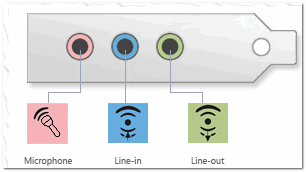
Рис. 1. Стандартные выходы на звуковой карте
Рис. 2. Разъемы для подключения микрофона и наушников (значит звуковая карта в ноутбуке имеется)
Добавлю еще также, что на ноутбуках (особенно в последних моделях) часто устанавливается гарнитурный разъем, который используется сразу для подключения наушников с микрофоном.
Рис. 3. Гарнитурный разъем на ноутбуке
Способ №1: через диспетчер устройств
Чтобы открыть диспетчер устройств:

Рис. 4. Открываем диспетчер устройств / devmgmt.msc
Далее нужно раскрыть вкладку “Звуковые, игровые и видеоустройства” — в ней и будет отображаться название вашей звуковой карты.
Примечание! Точная модель звуковой карты не указана, т.к. карта интегрированная. Если бы на ПК стояла дискретная карта — диспетчер бы показал ее точную модель.
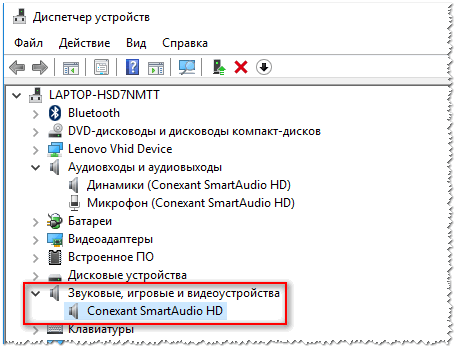
Рис. 5. Звуковые, игровые и видеоустройства
Кстати, найти драйвер для аудио-карты (это может быть нужно и для уточнения ее модели) можно с помощью ID-оборудования (у каждой железки он свой). Для этого необходимо открыть свойства нужного оборудования (см. рис. 6).
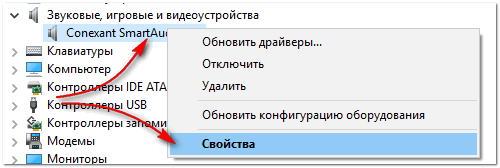
Рис. 6. Свойства оборудования
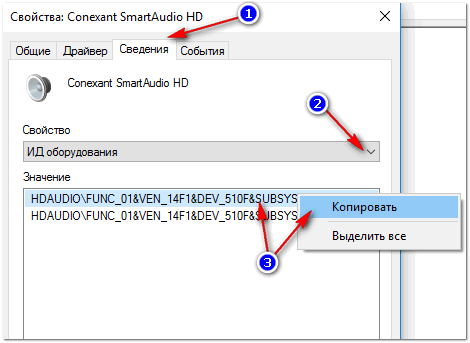
Рис. 7. Строчка для поиска драйвера
Затем эту строчку нужно скопировать в поисковик: Google, Яндекс и пр. В результатах поиска сможете найти и модель вашего устройства, и драйвера к нему.
ДОПОЛНЕНИЕ
Если ваше устройство находится в этой вкладке, вам необходимо найти и установить для него драйвер.
👉 Один из самых простых способов найти и обновить драйвера — воспользоваться специальными утилитами для авто-обновления и установки.
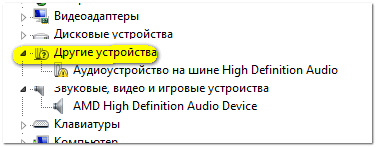
Рис. 8. Другие устройства
Способ №2: через специальные утилиты
Сейчас довольно-таки много программ для просмотра характеристик железок, подключенных к ПК/ноутбуку.
И, кстати, воспользовавшись такими утилитами, можно сэкономить свое время: они быстро и легко покажут вам все характеристики вашего оборудования, подскажут где для него найти драйвера и пр. Ссылку на такие утилиты даю ниже.

Лучшие утилиты для просмотра характеристик компьютера (описание и ссылки на офиц. сайты для загрузки).
Одна из самых знаменитых и удобных (на мой взгляд) — это AIDA64 (раньше был Everest). После запуска AIDA64, необходимо открыть вкладку “ Мультимедиа/HD Audio “.
Далее вы увидите название вашей аудио-карты (Conexant CX20751/2 — см. пример на рис. 9) и ее свойства.
Кстати, утилита AIDA64 не бесплатна, поэтому, если она вам не подходит, можно воспользоваться и другими аналогами.
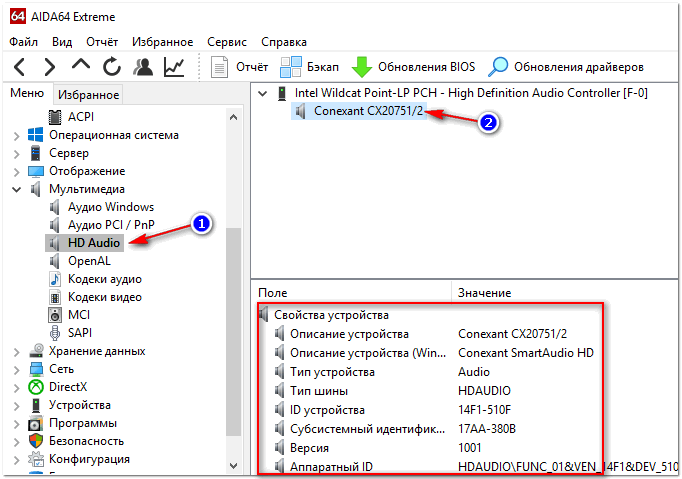
Рис. 9. Свойства аудио-карты
Например, в утилите ASTRA32 достаточно открыть вкладку “Общая информация” — и в подразделе “Звук” вы найдете информацию о производителе вашей звуковой карты и ее модель (см. рис. 10).
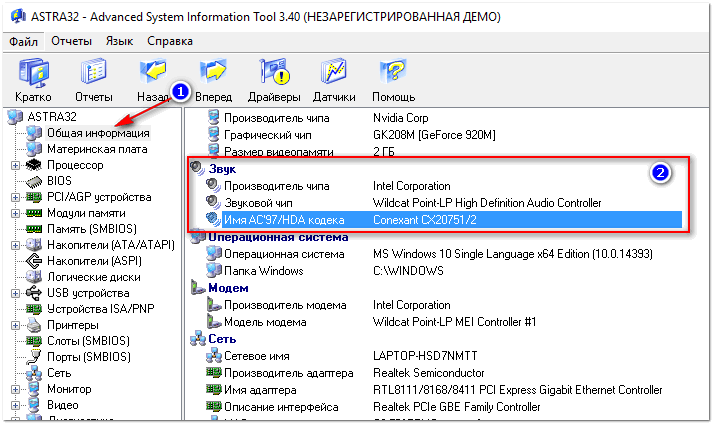
Что можно сделать, если нет «звуковухи»?
Стоит она дешево (1-2$, если покупать в китайском магазине, 👉 например, в AliExpress), много места не займет, можно подключить как ноутбукам, так и к персональным ПК.
Если у вас современная версия Windows (прим.: Windows 8/10) — то после вставки карты в USB-порт, система сама автоматически поставит драйвер и карта заработает. Вам останется только наслаждаться появившемся звуком!

Рис. 11. Внешняя аудио USB-карта
В общем-то, на мой взгляд, отличный временный вариант (а может и постоянный), который не отнимет много времени и средств. Рекомендую попробовать.
Ну а на этом пока всё, всем удачи!
Дополнения по теме всегда приветствуются.